标签
标签允许你描述一个 Rem 属于何种类型,这种方式可以跨越你知识库中的所有文档和层级结构。例如,你可以创建一个“作者”标签,应用于代表你喜欢的作者的 Rems;或者创建一个“紧急”标签,用于标记你需要尽快完成的待办事项。你可以通过将光标置于想要标记的 Rem 内,然后输入 ## 和标签名称来附加标签;或者通过复制标签,然后将其粘贴到想要标记的 Rem 上。
标签、引用和传送门都是将 Rems 相互关联的方式。如果你不确定选择哪一种,请查看引用、标签和传送门之间有什么区别?
标签与属性、模板和高级表格紧密集成。要快速了解它们如何连接,请参阅五分钟了解标签、属性、表格和模板。
标签就是 Rems
因为一切都是 Rem,所以标签只是一个附加了一些额外元数据的普通 Rem。这意味着你可以使用知识库中任何位置的任何 Rem 来标记任何其他 Rem!例如,你可能想记录什么是化学元素(这个概念的历史、元素在周期表中的组织方式等),将化学元素变成一个标题或概念并在其下添加笔记。但你可能还想为你记录的每个元素标记上化学元素。由于化学元素是一个 Rem,你可以同时做这两件事,并且化学元素这个 Rem 将同时跟踪这些笔记和你标记的所有其他元素的列表。
标记一个 Rem
要将标签应用于一个 Rem,请在编辑器中输入两次 #。然后选择一个现有标签或输入一个新名称并选择创建 Rem(或在 Mac 上按 Ctrl+Enter 或 Cmd+Return)。
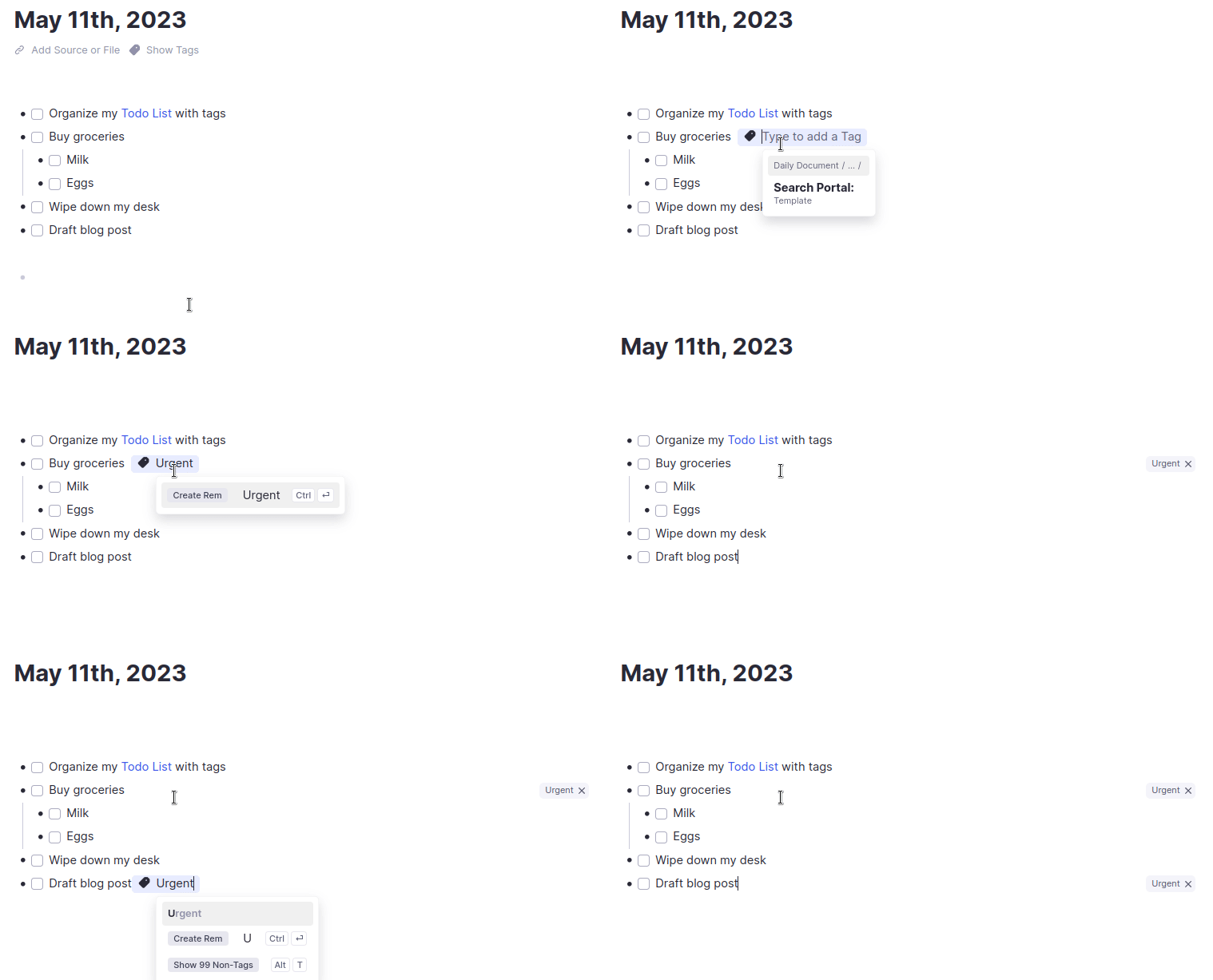
由于标签只是 Rems,理论上你可以使用知识库中的任何 Rem 作为标签。为了更容易找到你可能想用来标记某物的 Rems,## 标签搜索菜单默认只显示以下 Rems:
- 之前曾被用作标签的;
- 已分配属性或模板的;或者
- 名称与你输入的内容完全相同的。
如果你想开始使用其他 Rem 作为标签,只需在列表中选择显示非标签选项,将搜索范围扩展到所有 Rems:

编辑标签
再次强调,由于标签只是 Rems,你可以在主编辑器中访问它们,通过更改其文本来重命名它们,将它们移动到层级结构中,等等。
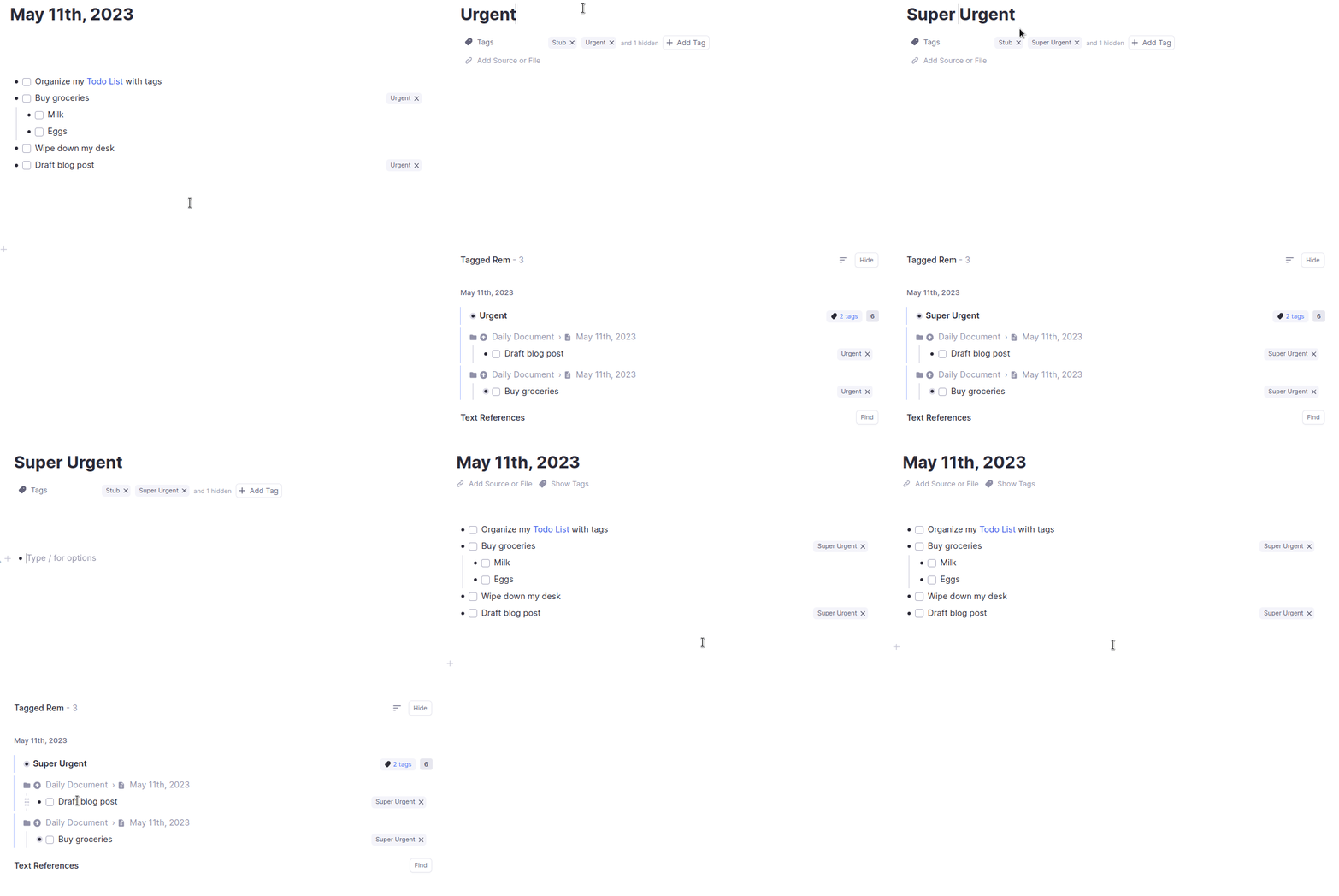
在标签页面的底部,将列出它标记的所有 Rems。在这里,我们通过点击打开紧急标签,查看它标记的 Rems 列表,并将其名称更改为超级紧急。
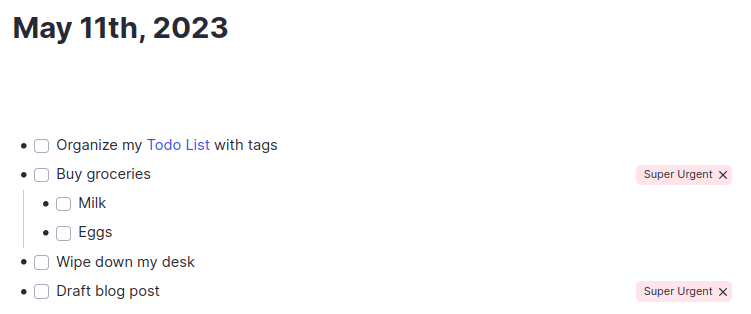
提示: 如果你使用 /red、/orange 等突出显示标签的 Rem,标签将以该颜色显示。这是将超级紧急 Rem 突出显示为红色后的待办事项列表:
按标签筛选
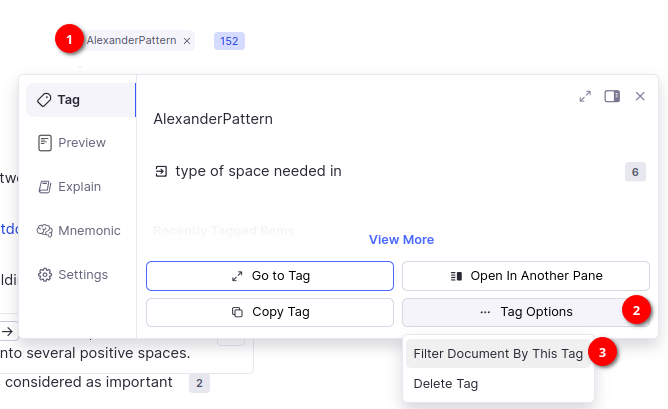
有时,仅显示某个文档中具有特定标签的 Rems 而隐藏其他所有内容会很有帮助。例如,你可以隐藏所有待办事项,只显示那些紧急的。有两种方法可以做到这一点:
- 右键单击该标签的某个实例,然后选择标签选项 > 按此标签筛选文档:
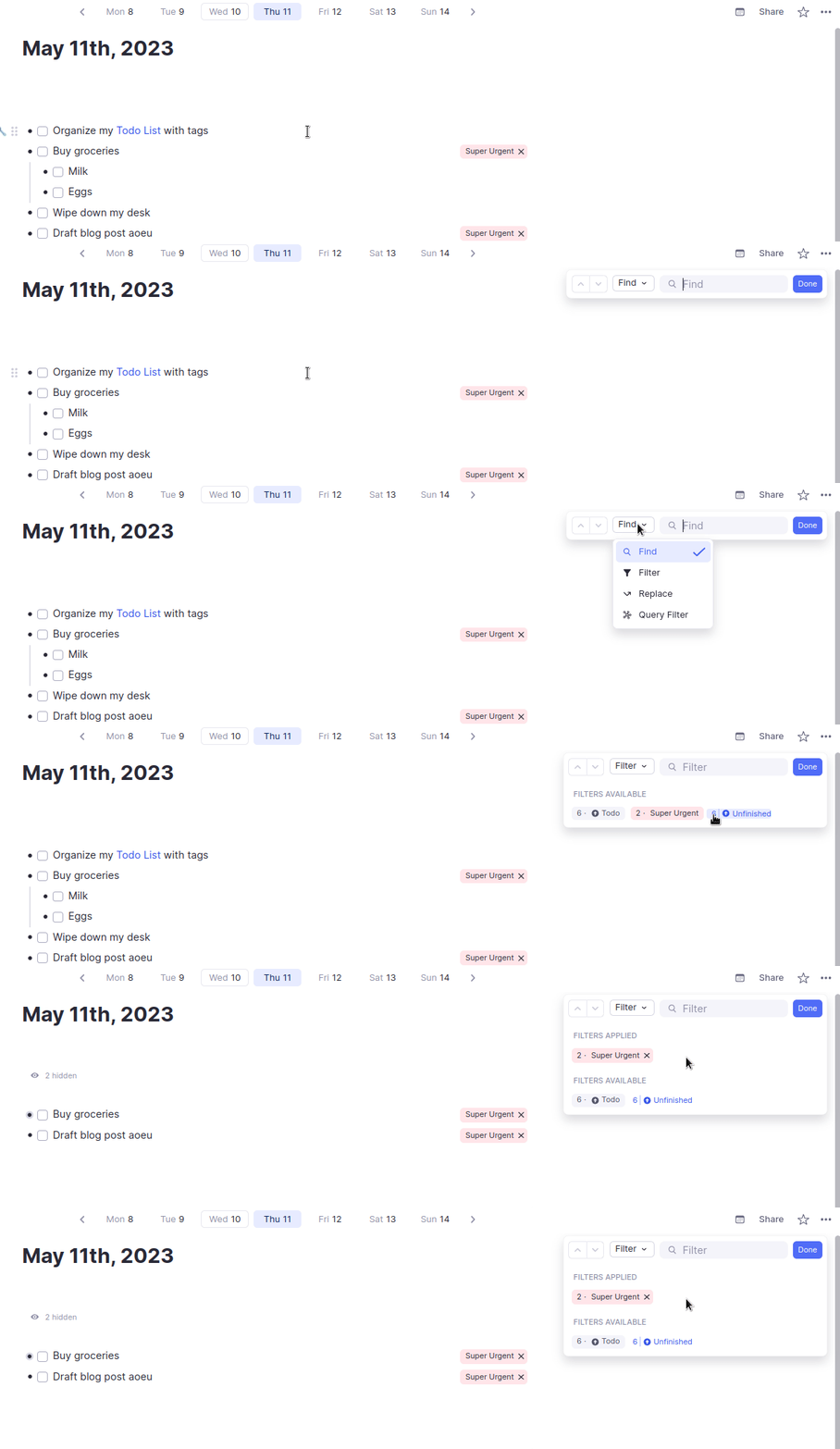
- 按 Ctrl+F(在 Mac 上按 Cmd+F),从搜索模式下拉菜单中选择筛选,然后选择你想要筛选的标签。