隐藏项目符号
有几种方法可以隐藏 Rem 的项目符号,让你的笔记看起来更简洁。根据你的视觉偏好,在撰写长篇文本或几乎没有缩进级别的文档时,隐藏这些项目符号可能看起来更好。
在文档上启用隐藏项目符号模式
文档有一个特殊的隐藏项目符号模式,它不仅会隐藏其直接子项的项目符号,还会改变编辑器的某些行为,以获得更好的长篇写作体验。
当聚焦到一个文档时,打开文档菜单(笑脸图标)并选择“隐藏项目符号”。
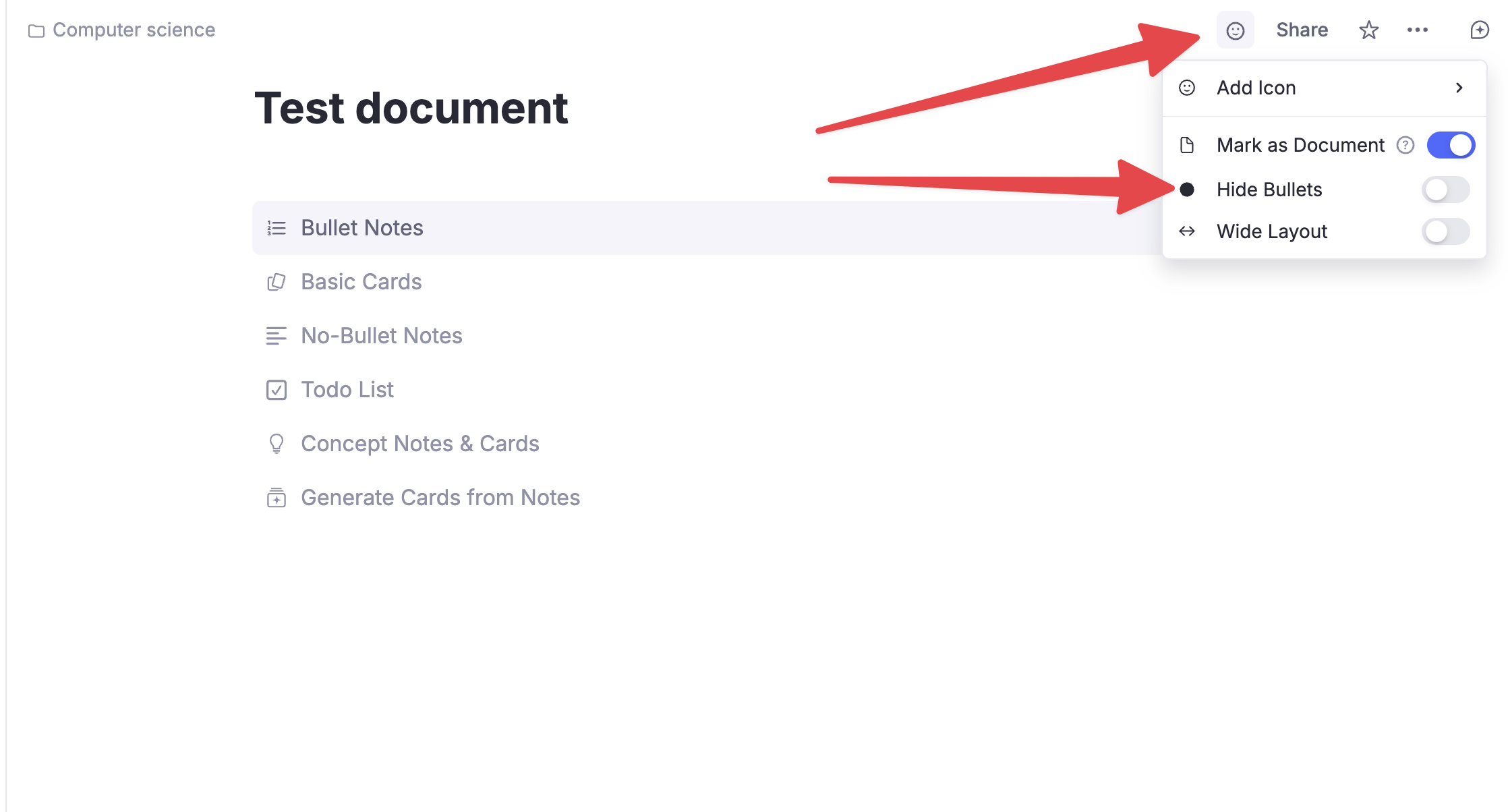
启用此模式后,你的文档将具有以下特殊行为:
作为文档直接子项的 Rem 将不会有任何可见的项目符号。
在直接子项 Rem 的开头键入
-或*或按 Tab 键将使其再次显示项目符号。按 Shift+Tab 也会再次隐藏项目符号。- 在此模式下,项目符号被隐藏的 Rem 下方不能有任何真正缩进的 Rem。你只能将带有项目符号的 Rem 缩进到其他带有项目符号的 Rem 下方。
- 请注意! 带有项目符号的 Rem 不会缩进到没有项目符号的 Rem 下方,即使是标题也是如此(详见下文)。
标题将能够折叠和展开与其同级的 Rem,并且它们将遵循标题大小层级关系。
折叠一个标题将隐藏其下方的所有内容,直到遇到同级或更高级别的下一个标题。例如,折叠一个 H2 标题不会隐藏文档中位于其下方的 H2 或 H1 标题,但会隐藏任何 H3 标题,直到遇到下一个 H2 或 H1。
这就像是标题在分隔文档的不同部分,就像非大纲文本编辑器那样。
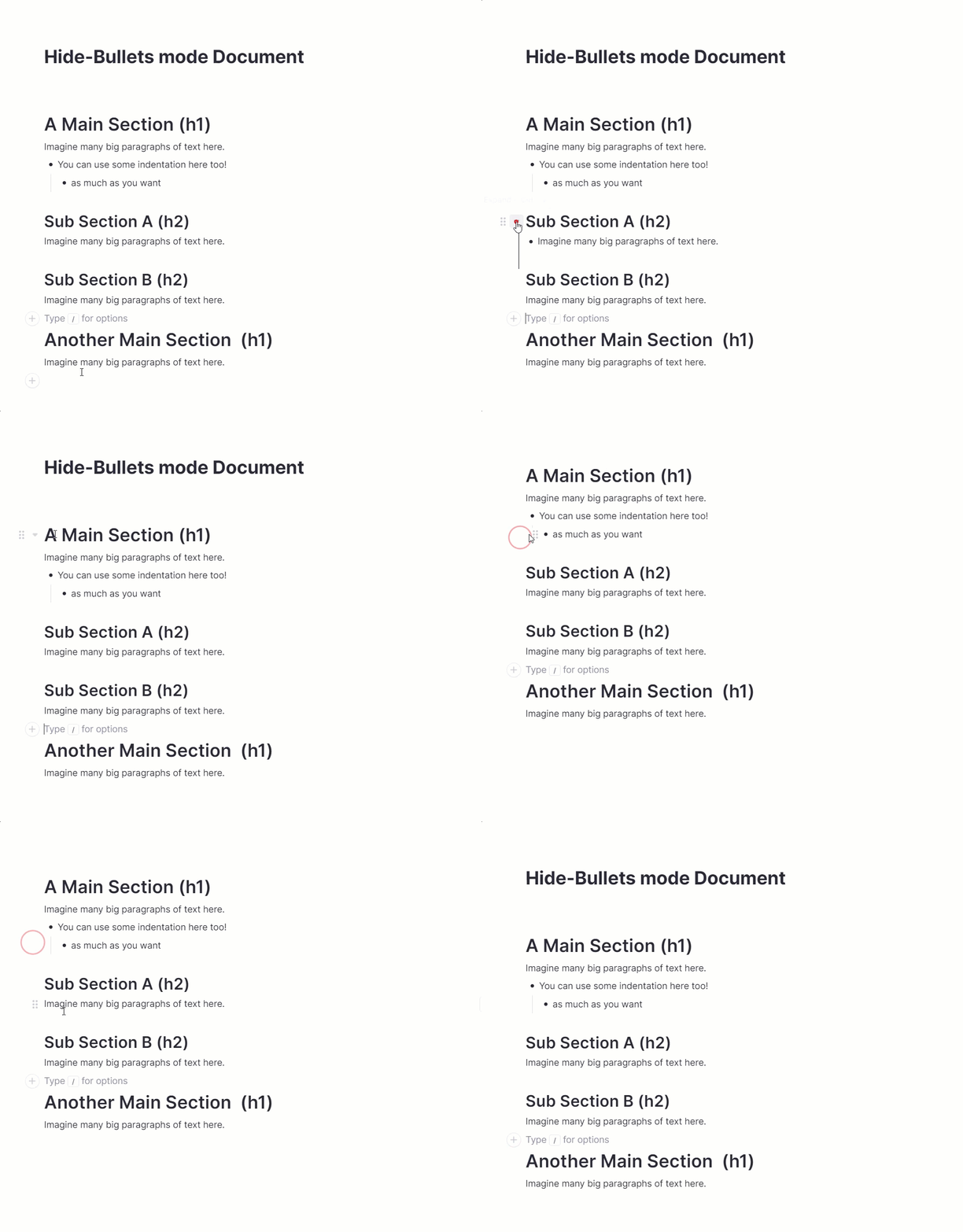
请注意! 即使这种标题行为看起来像是与其一起折叠的 Rem 是缩进在其下方(作为其子项),但实际上它们并不是。
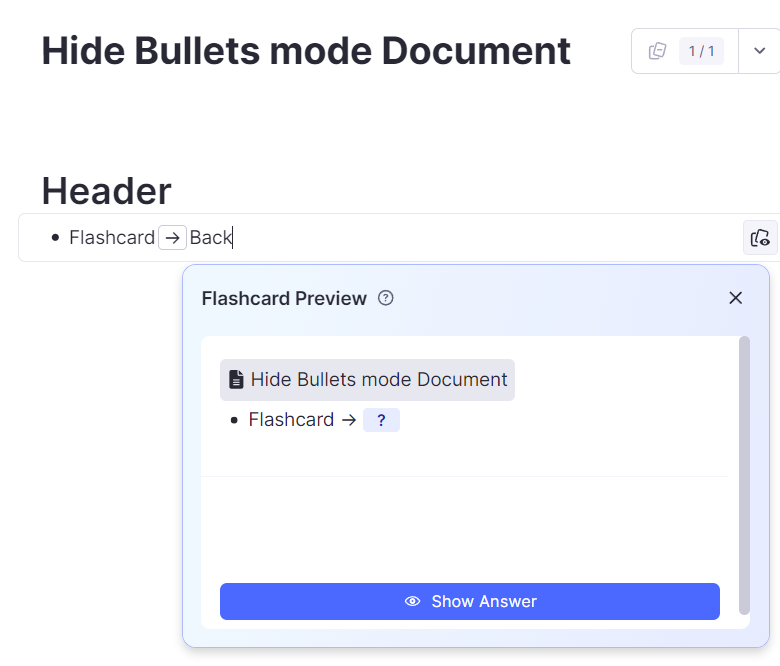
如果你在这样的文档中创建记忆卡片,即使你按 Tab 键在标题下方显示一个项目符号点,标题也不会出现在记忆卡片中,因为它们实际上处于相同的层级。因此,我们通常不建议对将包含许多记忆卡片的文档使用隐藏项目符号模式,因为能够轻松理解层级关系对于预测记忆卡片在队列中的显示方式至关重要。
请注意,在此图片中,“Header”没有出现在记忆卡片上。
同样,这些标题也不会成为其“下方”Rem 的面包屑导航的一部分。
如果你想隐藏项目符号,同时仍保留标准的层级行为,请改用第二种方法(如下)。
隐藏单个 Rem 的项目符号
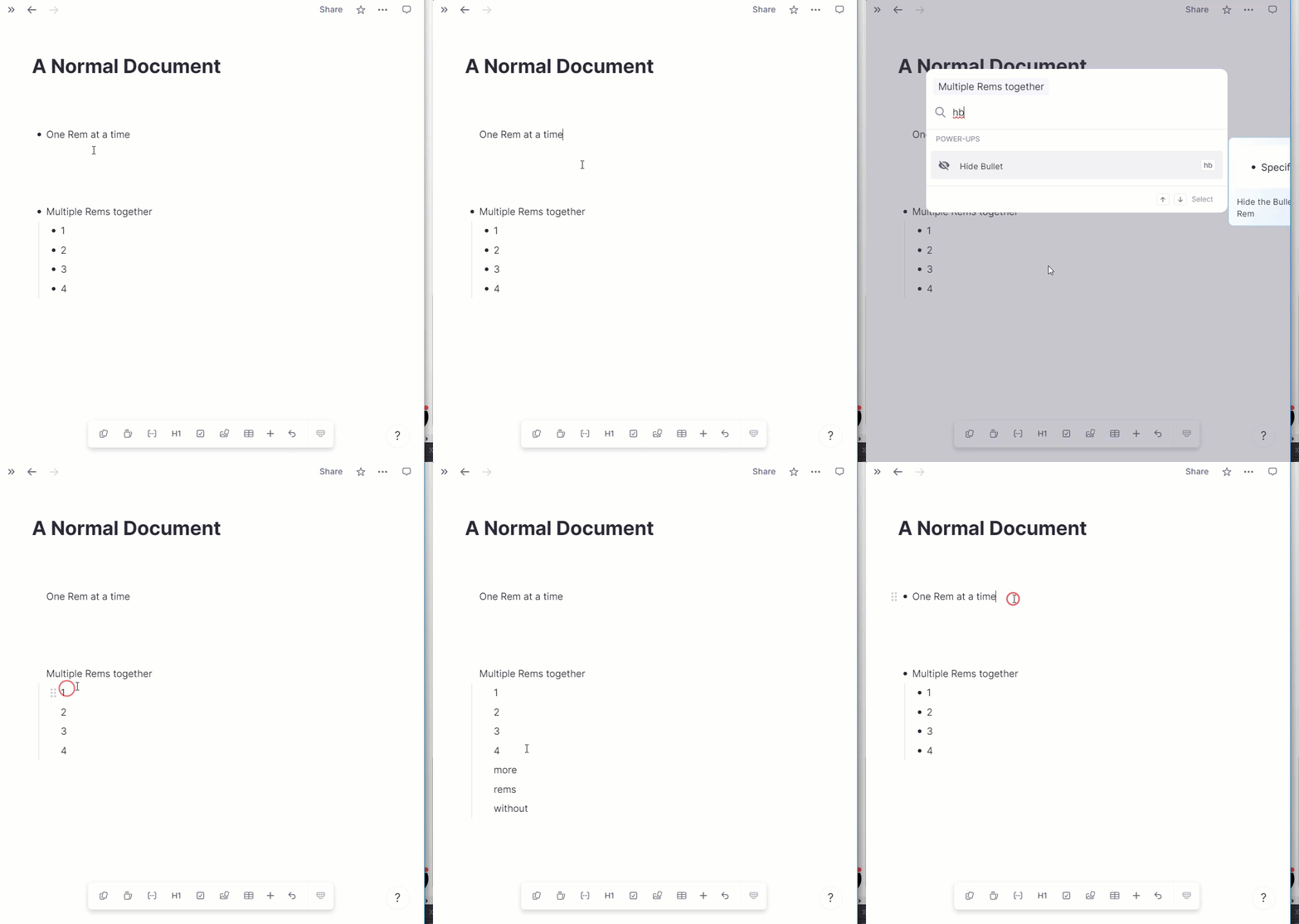
实现此目的的一种更简单、更灵活的方法是使用隐藏项目符号命令。这将隐藏所选 Rem 或 Rem 的项目符号……仅此而已!
你可以使用 /-菜单或 Omnibar 命令 /hide bullet 或 /hb 来切换隐藏项目符号。此外,在项目符号被隐藏的 Rem 上按 Enter 键将创建一个项目符号已被隐藏的新 Rem。