
固定引用
固定引用是一种更简洁的引用笔记中其他部分的方式。它们类似于 Rem 引用,但显示的是一个图钉图标,而不是它们所指向的 Rem 的名称。
通常,固定引用用于提供返回信息来源的链接。信息与其来源之间的这种连接通常非常有帮助,但将链接嵌入到文本中可能会显得过于突兀。固定引用提供了一种替代方案,一种几乎不占用空间的链接,非常适合用于参考文献、长引文或图像。
RemNote 也提供了源。它们在用途上有一些重叠,但通常附加到整个文档而不是单个 Rem,并且它们通常指的是笔记之外的文件,如 PDF 或网站,而不是笔记的另一部分。
注意: 在笔记中添加固定引用与将文档固定到侧边栏无关,后者是通过右上角的星形图标完成的。

(在此处了解更多关于文档侧边栏的信息。)
将现有的 Rem 引用转换为固定引用
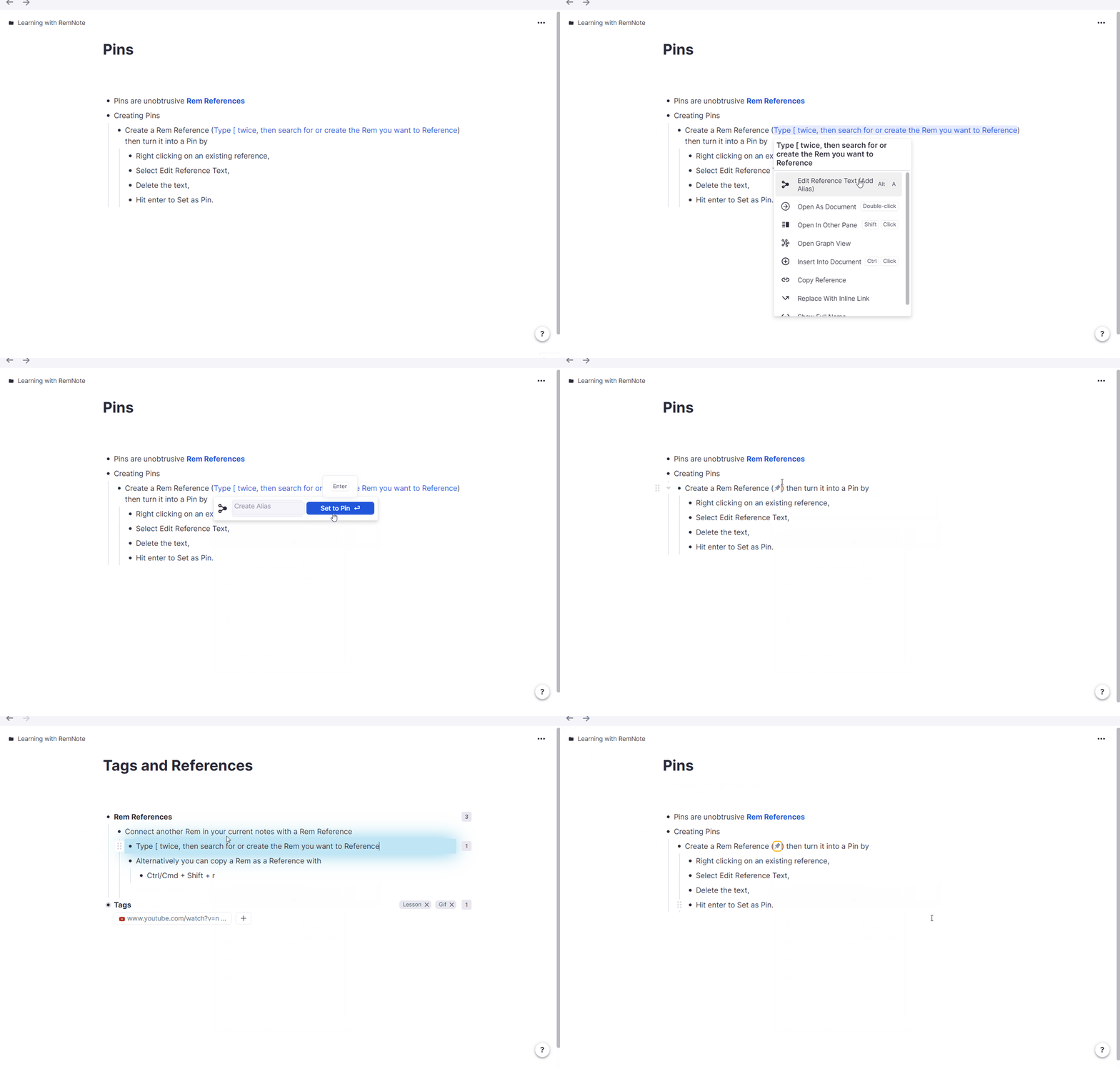
创建固定引用最简单的方法是取一个现有的 Rem 引用并将其文本设置为空:
- 右键单击该引用。
- 选择编辑引用文本并删除文本。
- 提交按钮的文本将变为设为固定引用。点击该按钮或按 Enter 键。
如您所见,该引用现在显示为图钉图标而不是文本。
粘贴固定引用
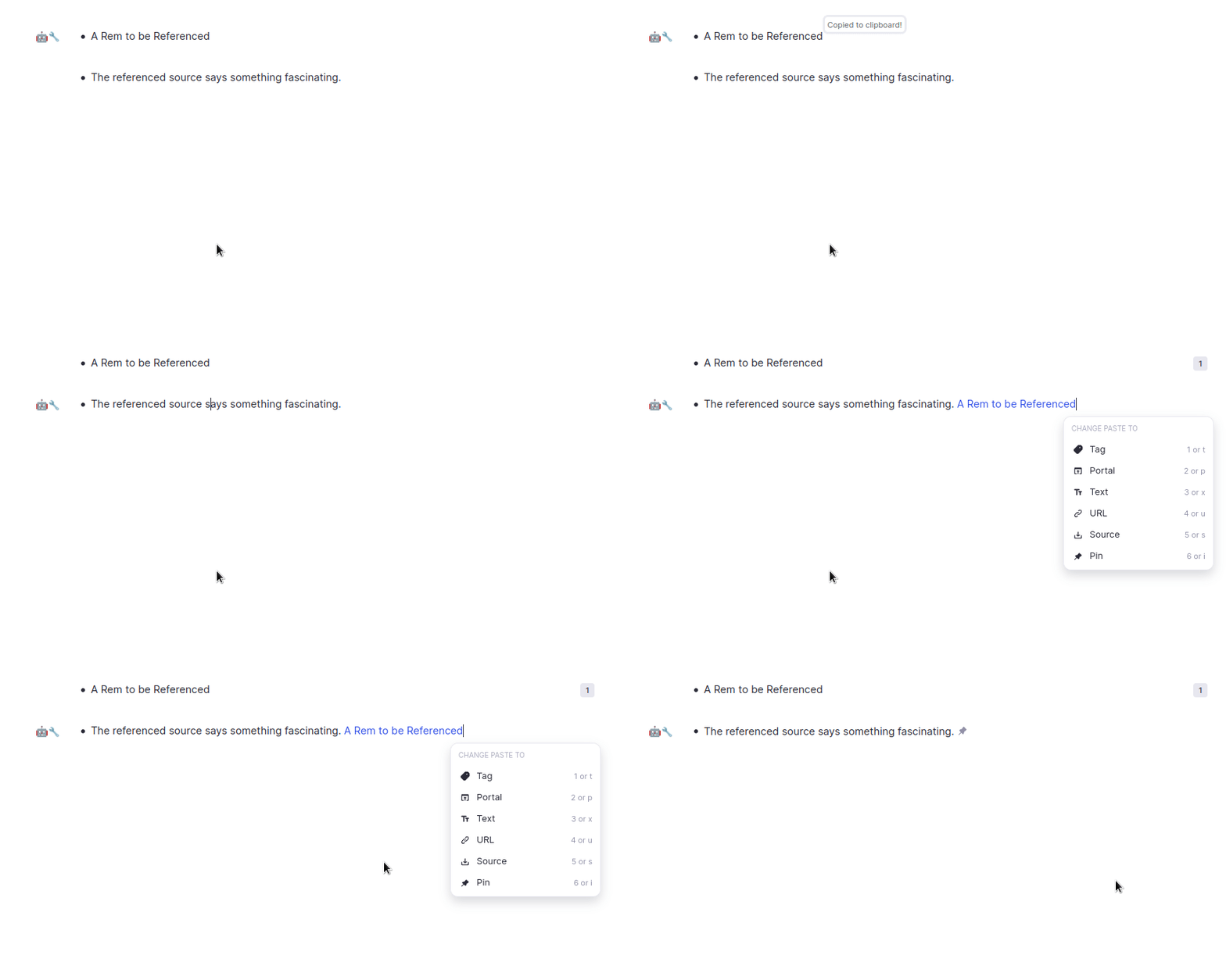
固定引用是 Rem 粘贴菜单中的一个选项。要使用此菜单,请将键盘光标置于某个 Rem 上(通过单击它或使用箭头键导航到那里),然后按 Ctrl+C(在 Mac 上为 Cmd+C)而不高亮显示任何内容。现在将光标放在您希望固定引用出现的位置,按 Ctrl+V(在 Mac 上为 Cmd+V),然后选择固定引用选项。
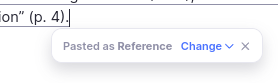
如果您以前没有使用过粘贴菜单,您需要先点击更改来展开菜单:
从 PDF 复制固定引用
当您在 PDF 中创建高亮时,所创建的高亮将被复制,就像您在上面粘贴固定引用中描述的按了 Ctrl+C 一样。粘贴到任何文档中以创建一个链接到该高亮的固定引用。
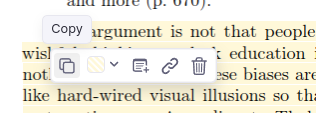
您也可以从已创建的高亮中复制固定引用。点击高亮,然后点击复制图标。
固定引用的建议使用方式
无论您将 RemNote 用于何种类型的学习,固定引用都可以在许多方面派上用场。
对于学生
- 使用固定引用将教科书中的概念连接到您的笔记,以便轻松找到重要的页面和解释。
- 在制作记忆卡片时,使用固定引用链接到教科书章节或笔记章节,以便能够在不破坏卡片内容的情况下复习更深入的解释。
- 将教科书中的练习题固定引用到笔记的某个部分,以便日后复习。
- 为解释/示例/练习题使用不同的颜色,以便轻松跟踪哪些固定引用用于什么目的。
对于研究
- 在阅读 PDF 时使用固定引用,将证据与笔记中的想法联系起来。
- 固定引用有助于确保您永远不会忘记在哪里学到或读到某个特定信息。
- 使用固定引用将您的参考文献连接到您的工作或大纲,使后续的脚注或引用变得轻而易举。
对于工作场所
- 将法律文件、表格或指南的链接固定引用到任务上,以备不时之需。
- 将客户姓名固定引用到涉及该客户的任务上,以便在需要时轻松跳转到他们的详细信息。