
导出笔记
你可以将笔记和记忆卡片导出为多种文件格式,以便与其他应用程序或不使用 RemNote 的人分享。
如果你想让他人查看或处理你的笔记,请考虑分享它们或在知识库上协作——这些方法通常对双方都更方便!
导出文档
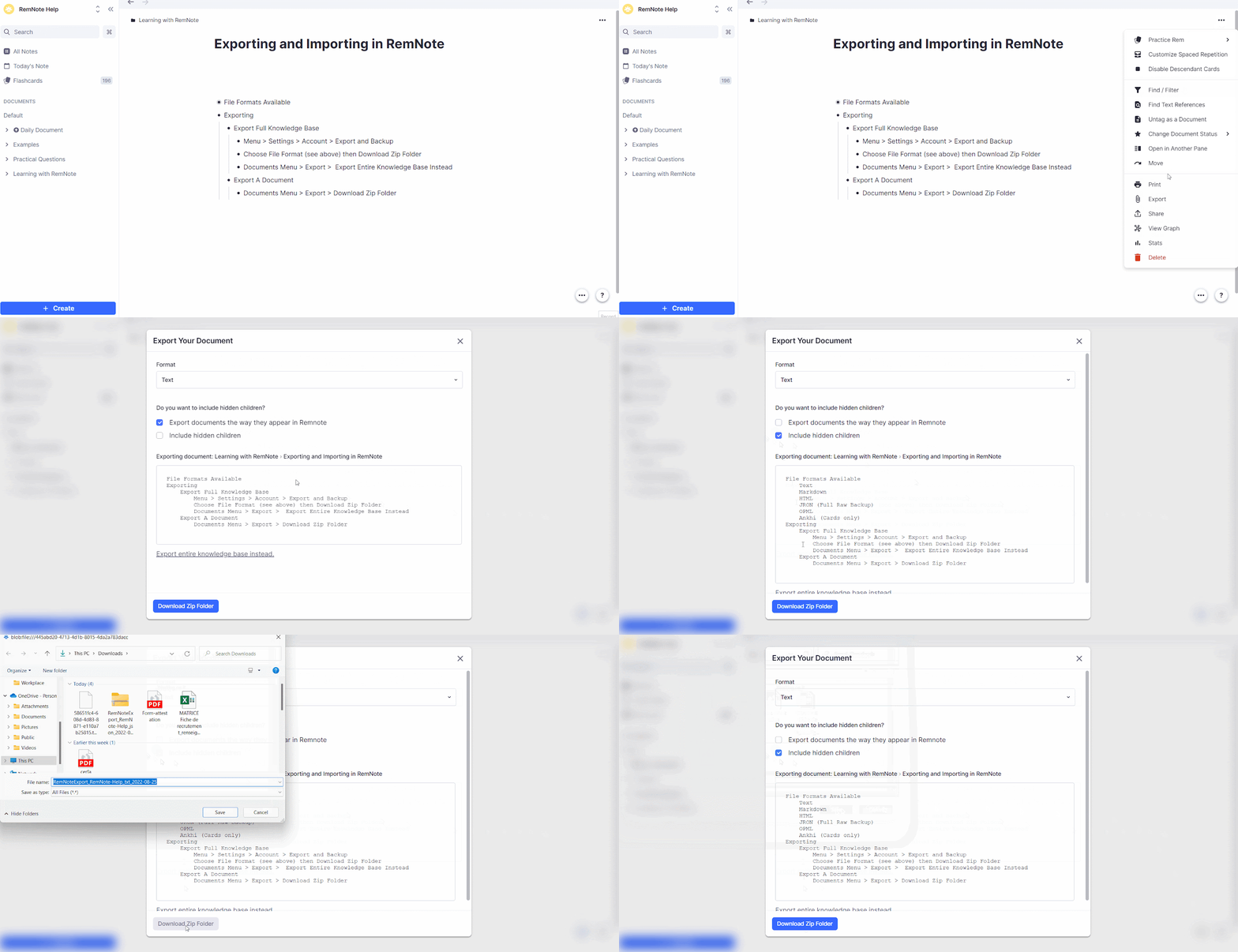
在想要导出的文档中,点击右上角的 … 菜单并选择 导出。选择一个导出类型并选择所需的选项;对于大多数格式,你将能够预览选项对导出内容的影响。当看起来正确时,点击底部的蓝色下载按钮并选择保存导出文件的位置。
导出为 PDF
除了以各种文件格式导出笔记外,你还可以使用系统的打印功能将任何 RemNote 文档转换为 PDF。如果你想获得用于分享、存档或离线查看的 PDF 版本,这会很有帮助。
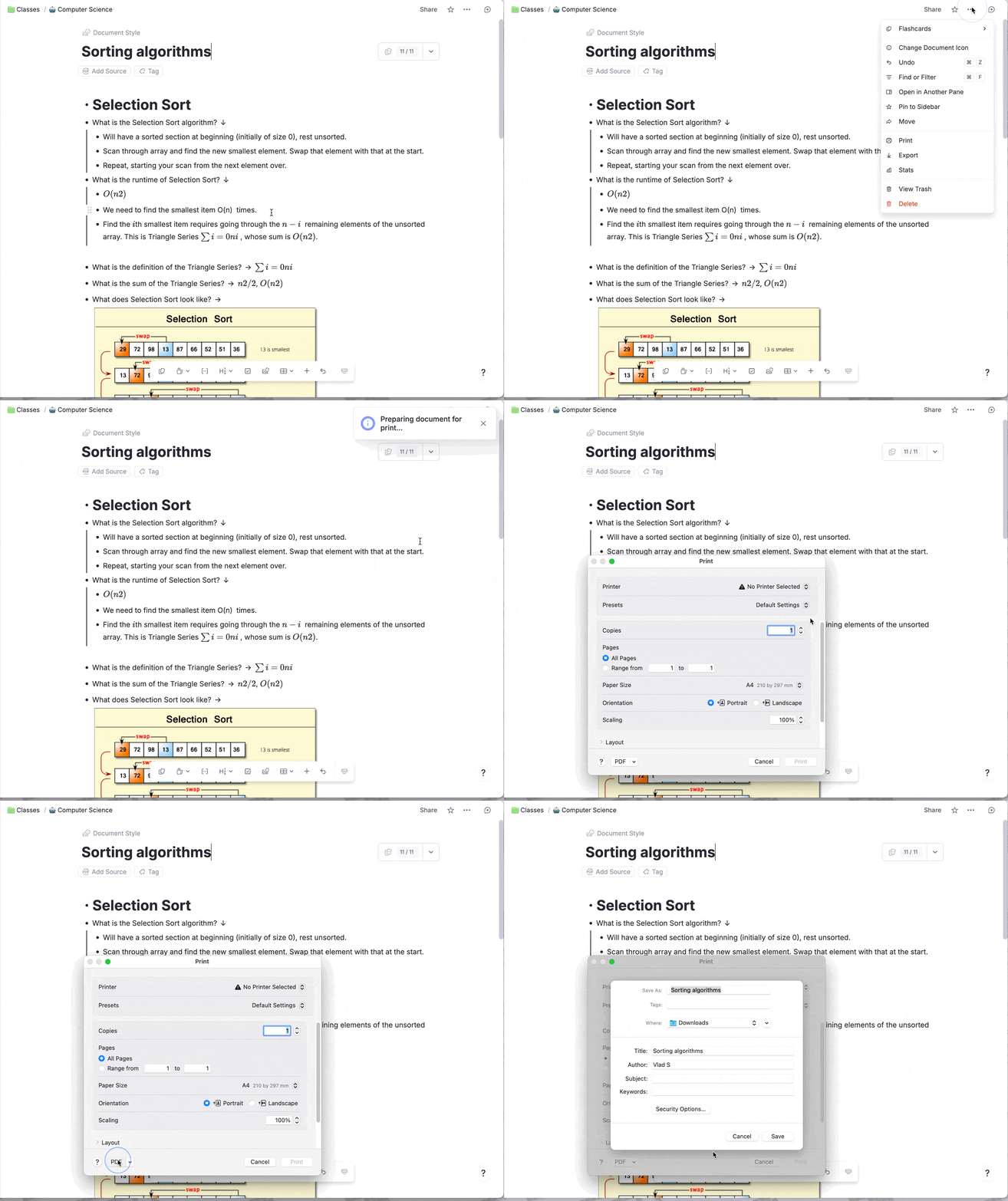
要将 RemNote 文档打印为 PDF:
- 打开你想要打印的文档。
- 点击右上角的 … 菜单并选择 打印。
- 在出现的打印对话框中,选择 另存为 PDF(或类似选项,具体取决于你的浏览器和操作系统)作为打印机目标。
- 根据需要调整打印设置(例如布局、边距或要包含的页面)。
- 点击 保存 或 打印 以生成并下载 PDF 文件。
注意: 默认情况下,从 RemNote 打印时不包含高亮颜色。如果你希望高亮显示在打印件中,可以轻松调整此设置——请参阅打印高亮文章了解说明。
导出整个知识库
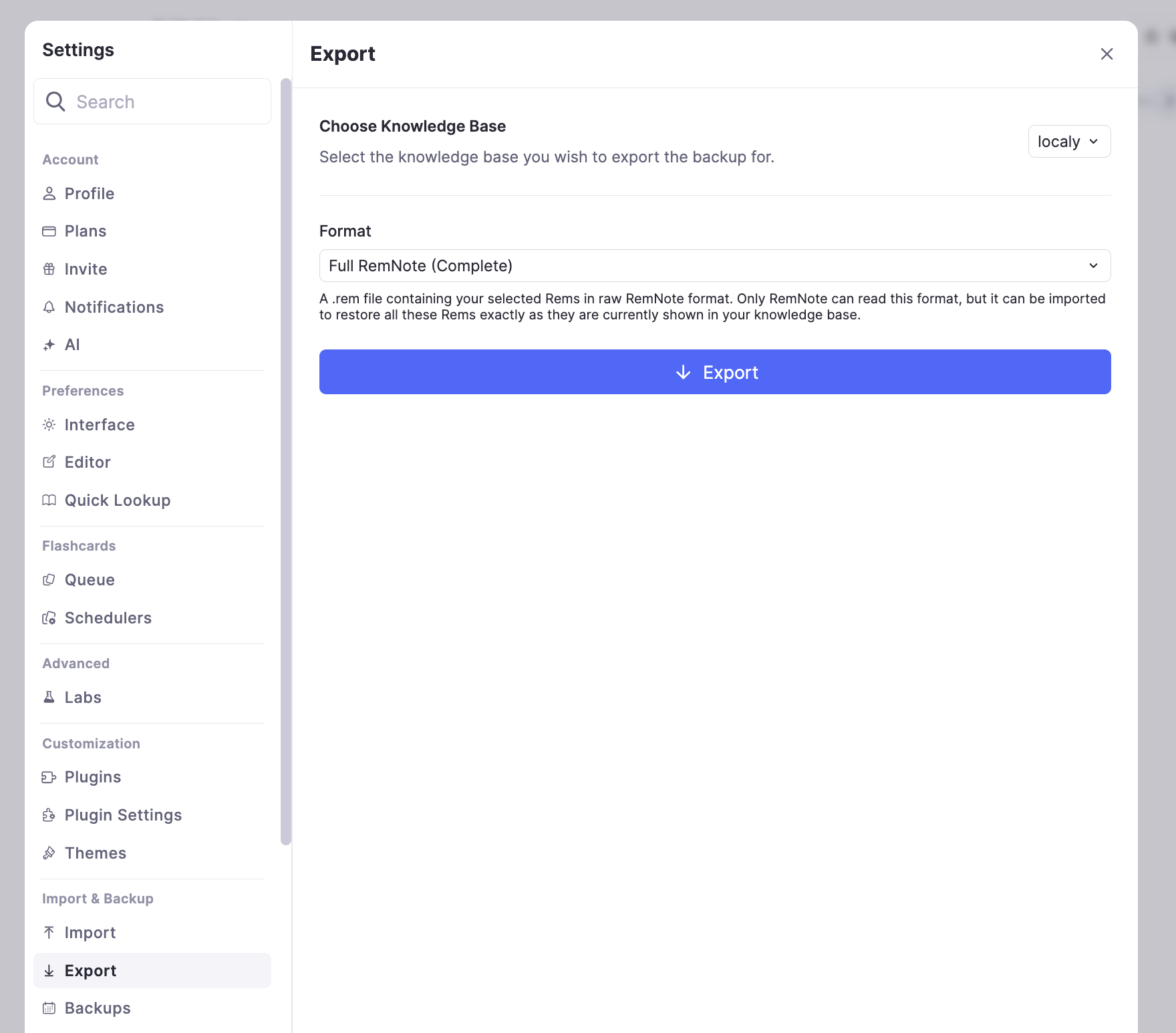
转到 设置 > 导出。
与导出单个文档一样,你可以选择文件格式和该文件格式的任何选项,然后点击蓝色的 导出 按钮来导出所有内容。
导出整个知识库最常见的原因是创建备份以及将其移动到另一个知识库或合并到另一个知识库中;详情请参阅这些文章。
我应该选择什么格式?
导出时,有多种文件格式可用。选择正确的格式需要知道你之后将用它做什么。这些格式大致按保真度或保留的信息量排序。通常,你应该选择列表顶部、你尝试传输数据的应用程序能够理解的格式。
- RemNote(完整): RemNote 原生格式。它可以被导回 RemNote 而不会丢失任何信息。但请注意,它目前不包含图像或 PDF。这些媒体文件保存在 RemNote 的服务器上,因此这通常只在从本地知识库导出时才会成为问题;更多信息请参阅该处。
- OPML: 大纲编辑器的开放交换格式,一种 XML 形式。
- Anki(仅记忆卡片): 一个准备导入到 Anki 的 .apkg 文件。请注意,此格式将忽略没有记忆卡片的 Rem!
- HTML: 类似于文本,但文本格式以 HTML(网站的格式化语言)呈现。
- Markdown: 类似于文本,但文本格式以 Markdown 呈现。
- 文本: 基于大纲层次结构缩进的笔记纯文本版本。
- RemNote(不含笔记文本): 仅在 RemNote 支持人员要求时使用此格式。
如果你只需要从一个文档复制少量内容,通常更简单的方法是直接复制并粘贴到你想要移动到的应用程序中,而不是导出。这通常也会产生更好的格式,因为在这种情况下,其他应用程序可以告诉 RemNote 它理解哪种格式指令。