
层级搜索
当搜索大型知识库时,有时将搜索范围限制在知识库的特定区域以“深入”相关内容会很有帮助。这样做有几个原因:
- 如果你要查找的内容只包含常见词汇,有时通过搜索整个知识库可能难以找到特定的文档或 Rem。如果你知道它所在的文件夹或文档,你可以先搜索该文档,然后进入层级搜索并查找你的搜索查询,从而缩小结果集。
- 如果你想聚焦到文档的特定部分,一旦找到文档,你可以进入层级搜索并用键盘在层级结构中导航,这样当你按下 Enter 键时就能准确到达所需位置。
- 如果你正在通过全局搜索、引用搜索或全局搜索创建 Rem,你可以使用层级搜索来决定将新 Rem 放在哪里。如果不使用层级搜索,它总是会出现在顶层。
层级搜索是仅限 RemNote Pro 的功能。
导航层级搜索
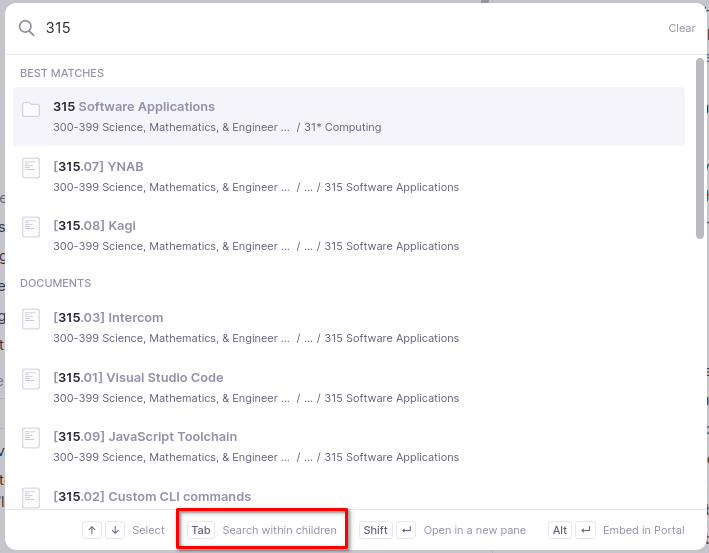
要进入层级搜索,请搜索你想要在其内部进行搜索的 Rem 或文档,高亮显示它,然后按 Tab 键(在 Omnibar 搜索底部显示为在子项中搜索)。这在 Omnibar 搜索和引用/传送门/标签搜索中都有效。
按下 Tab 键后,视图将发生变化,在搜索弹出窗口的顶部以面包屑导航的形式显示你已选中的 Rem(这个 Rem 现在被称为搜索上下文)。该 Rem 的直接子项列表将显示在下方:
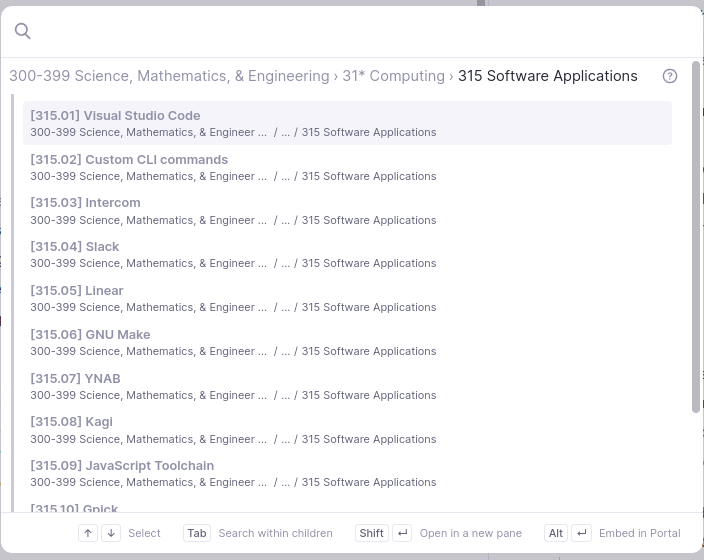
你可以通过四种方式继续:
你可以选择一个子项并按 Enter 键(或点击它)将其选为搜索的最终目的地。你将聚焦到该 Rem,或将其添加为引用/传送门/标签,具体取决于你开始的搜索类型。
你可以选择一个子项并再次按 Tab 键以深入一级,将搜索上下文更改为该子项。
你可以按 Shift+Tab 键向上返回一级到当前 Rem 的父级。(这将允许你超越最初选中的 Rem——在上面的例子中,即使我是在 Rem 315 Software Applications 上开始的层级搜索,如果需要,我也可以按 Shift+Tab 向上到 31* Computing。)如果你一直按 Shift+Tab 直到顶层,层级搜索将退出,你将再次进行普通搜索。
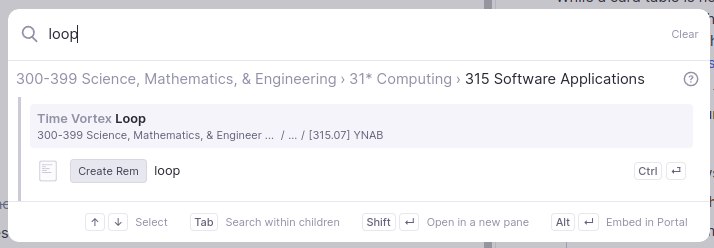
你可以输入另一个搜索查询;这将与非层级搜索的工作方式相同,但只会查找当前上下文内的 Rems。如果你愿意,也可以对这些结果使用 Tab 键!
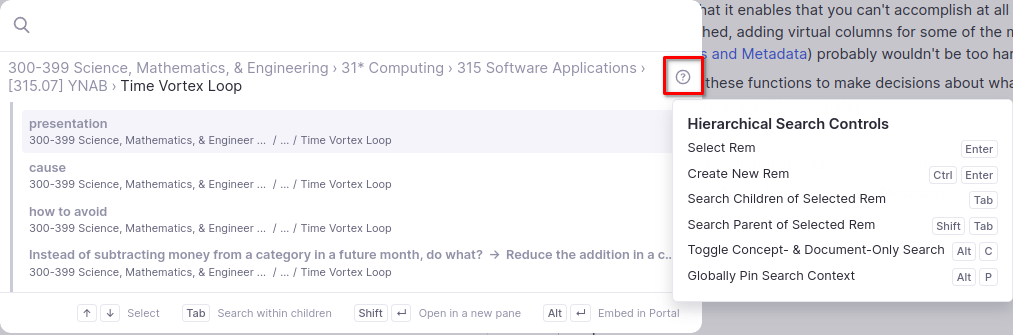
如果你忘记了键盘快捷键,请点击右上角的 ? 按钮查看速查表。
从层级搜索创建新 Rem
你可以在全局搜索和引用/标签/传送门搜索中,通过按 Ctrl+Enter(在 Mac 上是 Cmd+Return)直接在搜索框中创建新 Rem。如果你不在层级搜索中,这将在顶层创建 Rem。但如果你在层级搜索中,它将在当前搜索上下文的第一个子项位置创建 Rem。当当前文档不合适时,这是在适当位置快速创建新概念的非常方便的方法。
在这里,我们通过将搜索上下文设置为 315 Software Applications,然后输入应用程序名称并按 Ctrl+Enter 来为 RemNote 创建一个新的软件应用程序:
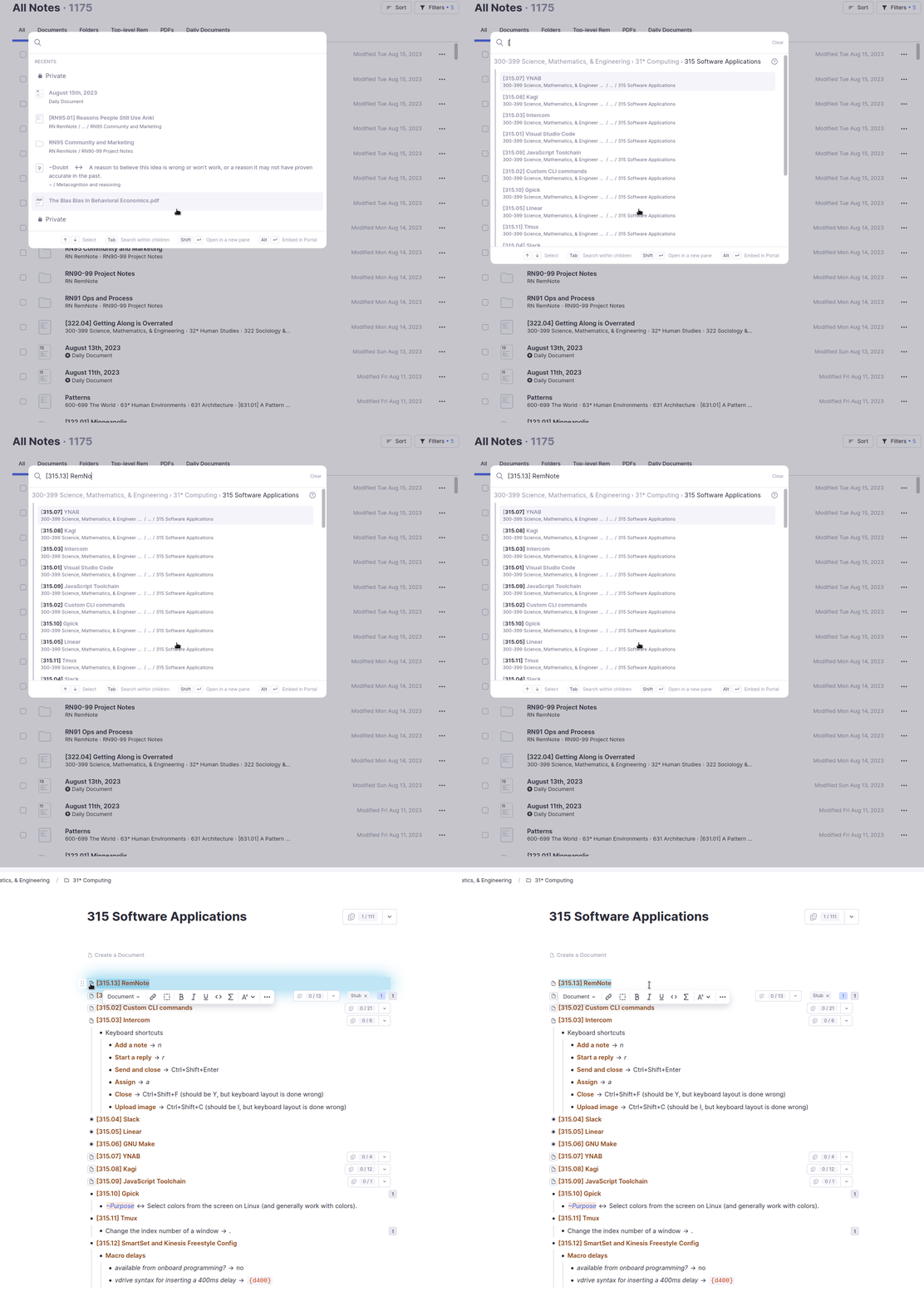
同样,这在引用、传送门和标签搜索中也有效!这里我们正在学习 Christopher Alexander 的《A Pattern Language》,其中一个模式引用了我们尚未添加到 RemNote 知识库中的另一个模式 Small Panes。我们可以通过选择适当的上下文,然后输入 Small Panes 并按 Ctrl+Enter,在当前文档中创建这个对 Small Panes 的引用,以便稍后填写:
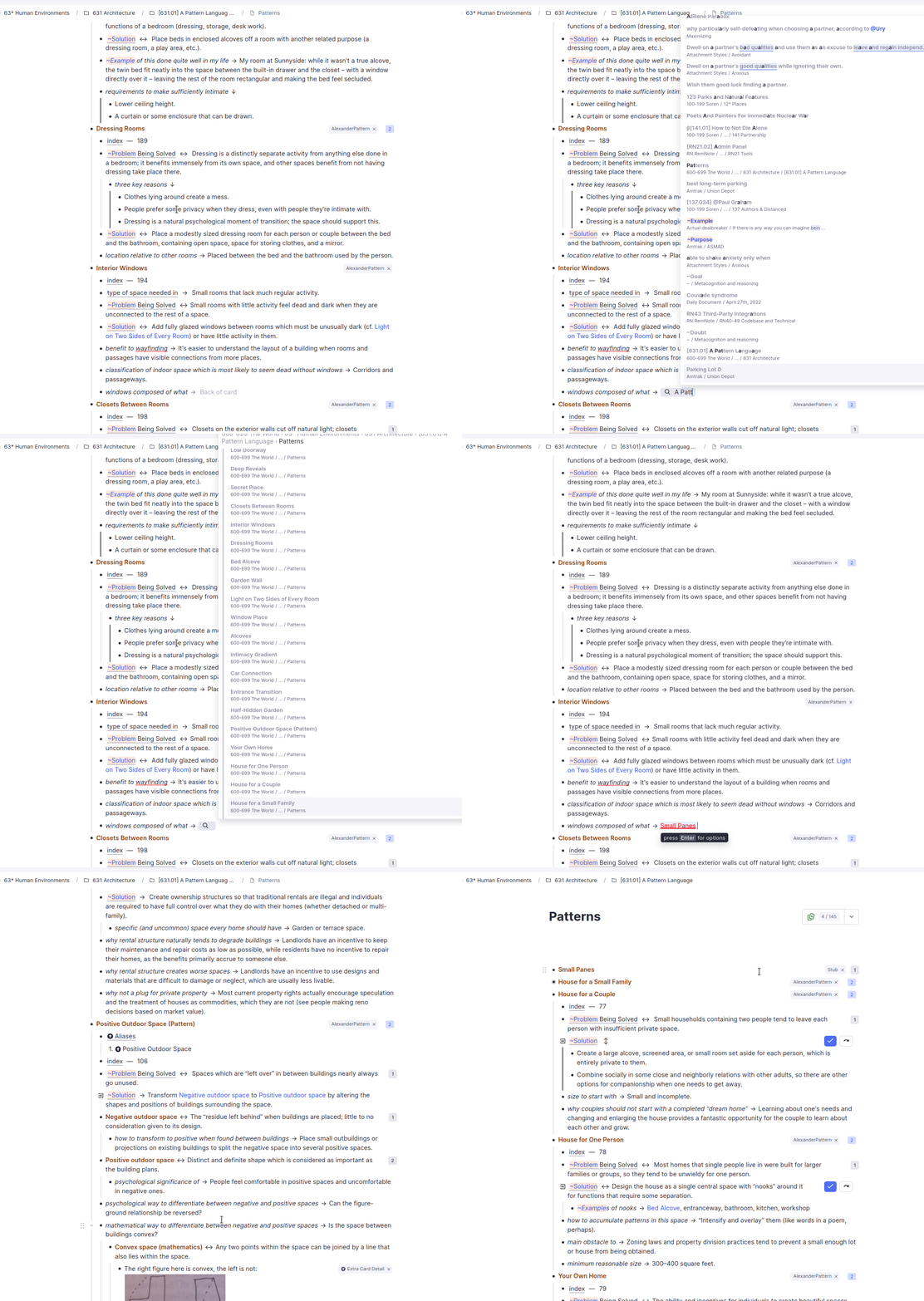
固定搜索上下文
在上述《A Pattern Language》的例子中,我们可能会发现自己在记笔记时反复在相同的上下文中搜索和/或创建 Rems(在本例中,是书籍文档的 Patterns 部分)。每次都要反复导航到该部分很快就会变得很烦人!在这种情况下,你可以按 Alt+P(在 Mac 上是 Opt+P)来固定搜索上下文。右上角会出现一个蓝色的图钉图标:
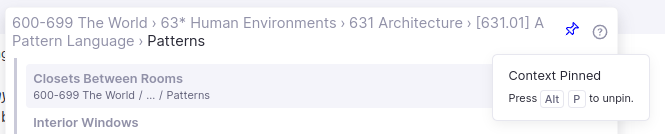
未来的搜索将自动在此上下文中开始,直到你再次按 Alt+P 取消固定为止。