
知识图谱
知识图谱 是所有 Rem 及其连接关系的可视化呈现。这有助于您从宏观视角了解笔记及其相互关系,也能以更具视觉吸引力的方式在 Rem 之间导航。
知识图谱是仅限专业版的功能。
打开知识图谱
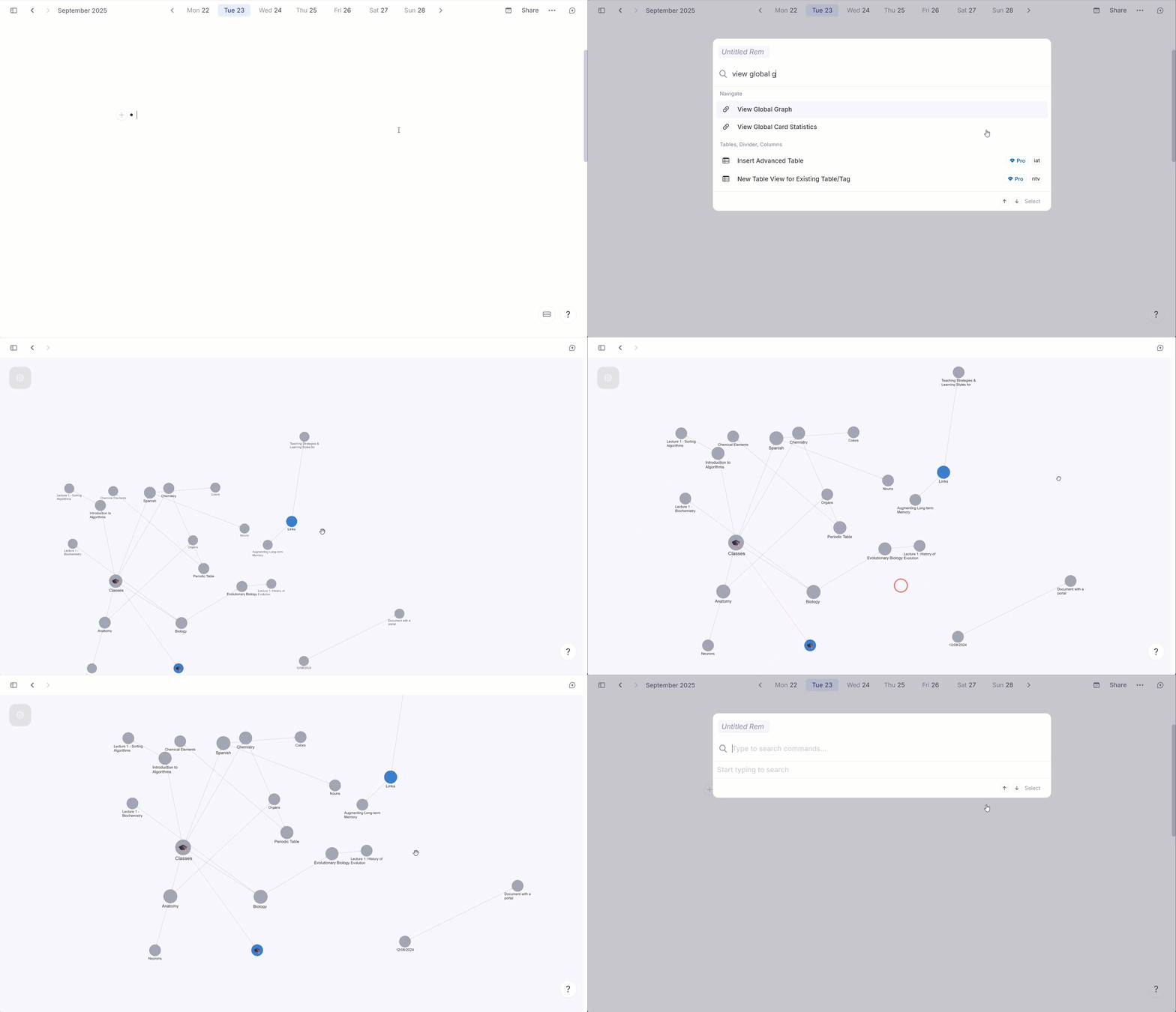
要打开知识图谱,请按 Ctrl+K 打开 Omnibar,然后选择 查看全局图谱。
- 在知识图谱(或全局图谱)中,您将看到知识库中的所有 Rem 及其连接关系。
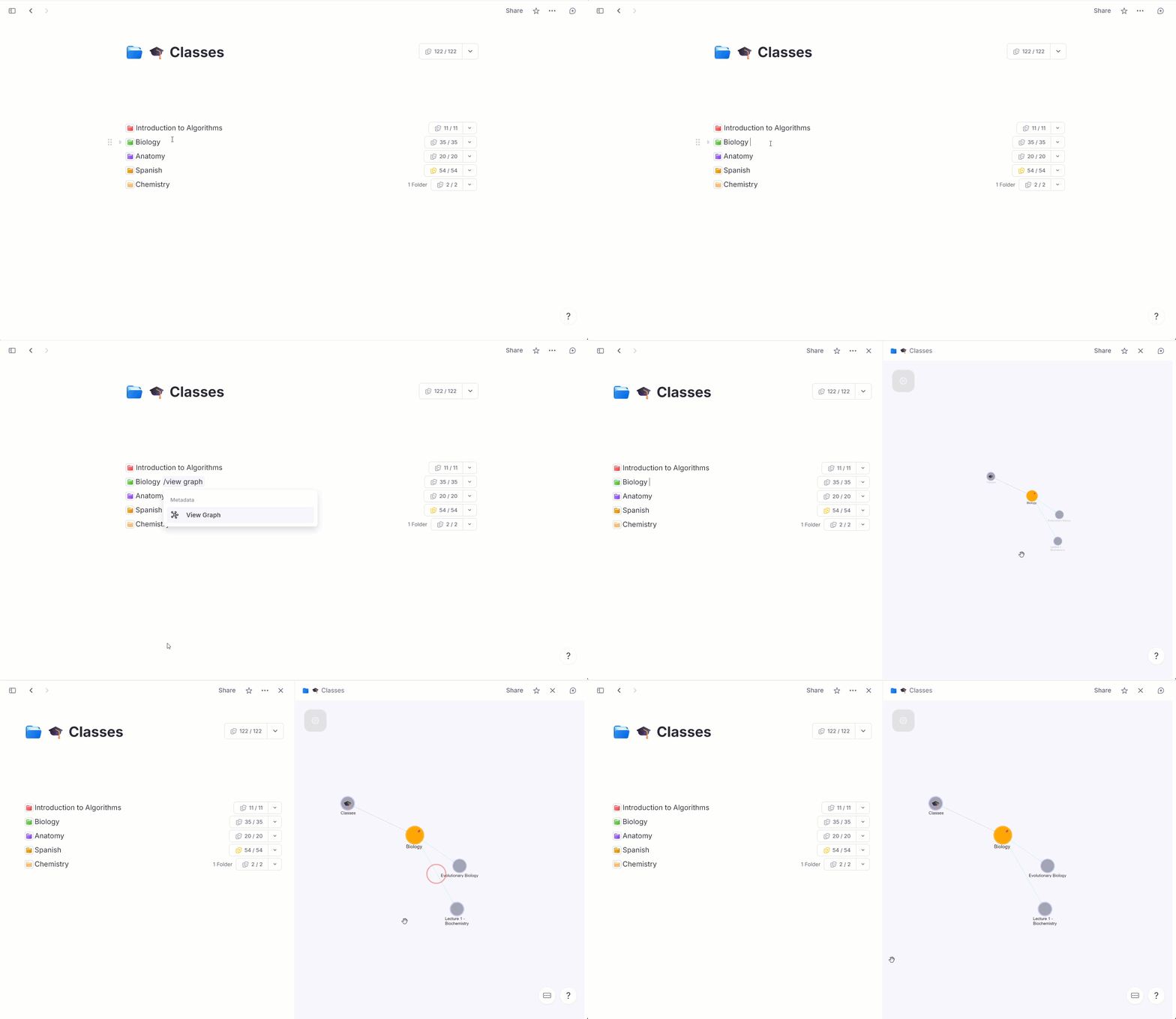
您也可以打开一个以特定 Rem 为中心的图谱(局部图谱)。为此,请在要设置为中心的 Rem 中输入 /view graph。
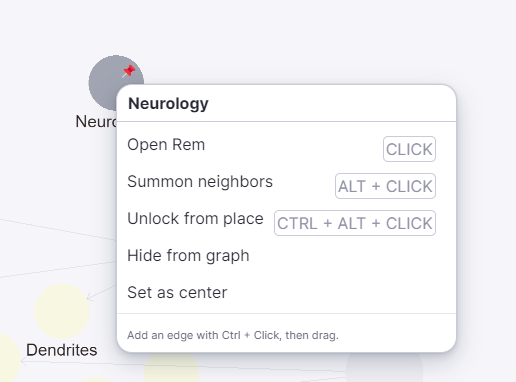
注意: 您也可以在浏览知识图谱时,通过右键单击任意节点并选择 设为中心 来将其设置为中心。
节点
图谱中的圆圈称为节点,每个节点代表一个 Rem。节点的大小随其与其他 Rem 的连接数量增加而增大,其颜色代表其类型。
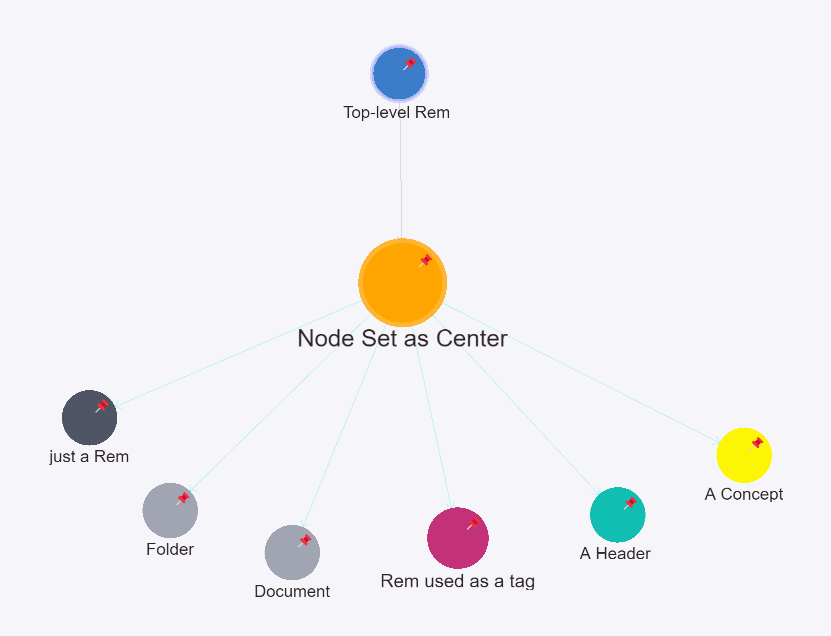
| Rem 类型 | 节点颜色 |
| 简单 Rem | 深灰色 |
| 文件夹或文档 Rem | 浅灰色 |
| 顶层 Rem | 蓝色 |
| 概念 Rem | 黄色 |
| 标题 Rem | 绿色 |
| 标签 Rem | 粉色 |
| 被设为"中心"的节点 | 橙色 |
注意: 描述符 不会出现在知识图谱中,但其子级会显示。
边
节点之间的连接称为边。每种连接类型由不同颜色的线条表示。
| 连接类型 | 边颜色 |
| 层级关系(父级/子级) | 灰色 |
| 标签 | 粉色 |
| 引用 | 橙色 |
| 传送门 | 浅蓝色 |
浏览知识图谱
您可以通过以下方式在知识图谱中移动:
- 单击并拖动空白区域以平移图谱。
- 使用鼠标滚轮放大或缩小。
与图谱中单个节点交互有多种方式:
- 单击: 在新窗格中打开 Rem。
- 单击并拖动: 移动节点。释放节点会将其锁定在当前位置,防止其被图谱的布局效果移动。
- Ctrl+Alt+单击(在 Mac 上为 Cmd+Opt+单击):锁定/解锁节点位置。
- 在查看所有 Rem 时,Alt+单击(在 Mac 上为 Opt+单击)节点:使相邻节点移近。
- 在将某个 Rem 设为中心时,Alt+单击(在 Mac 上为 Opt+单击):展开/收起相邻节点。
- 右键单击: 打开包含其他命令的菜单。