
使用多个窗格 / 分屏
你可以同时打开多个文档(或单个文档的不同部分),并在屏幕上并排显示它们。这样可以方便地在编写一个文档时参考另一个文档中的信息,在它们之间拖放 Rem,或者进行比较。
打开第二个窗格
一般来说,在 RemNote 中,任何点击或按 Enter 键会带你到新位置的操作,只要按住 Shift 键,就会在新窗格中打开该位置。
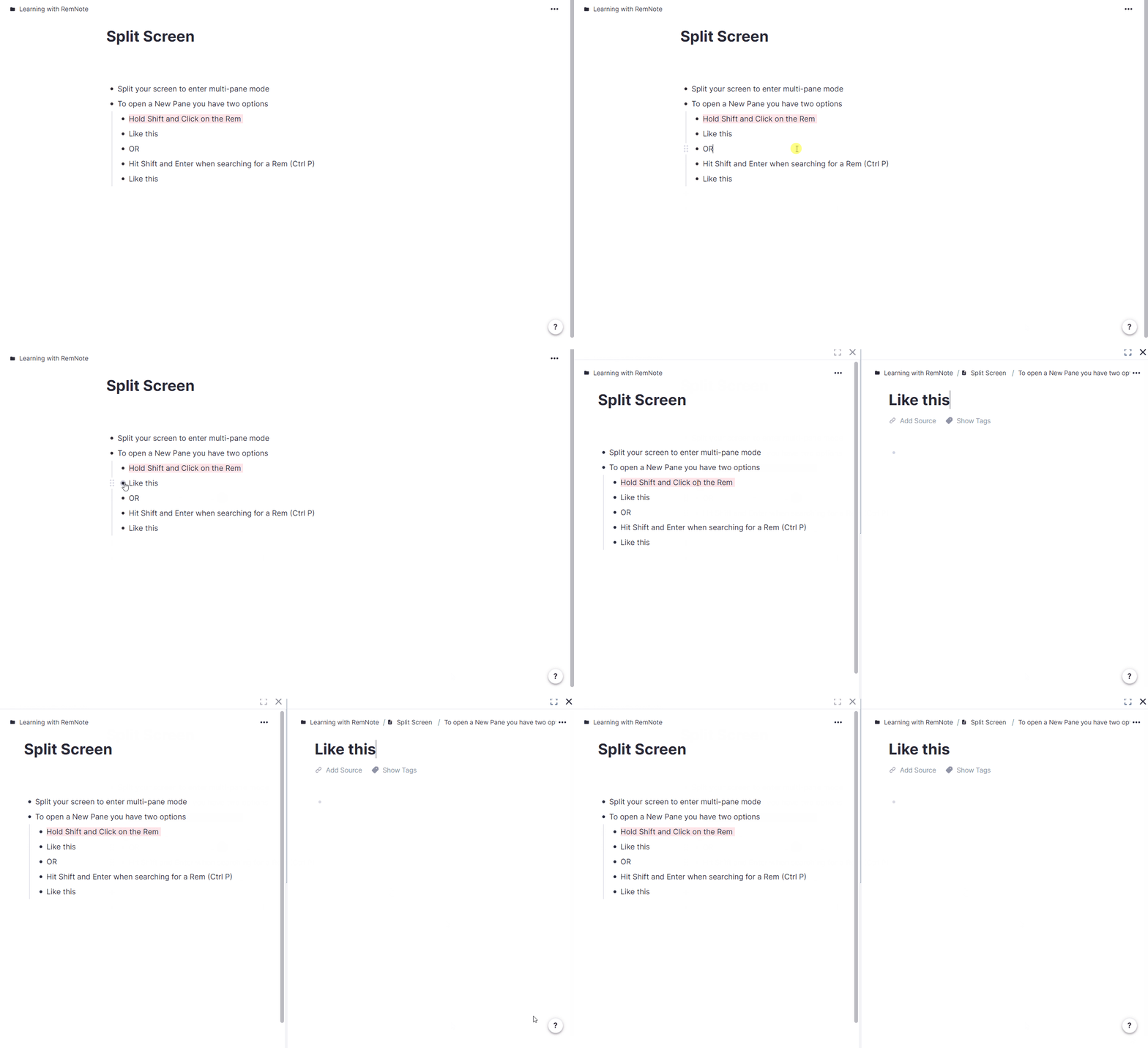
按住 Shift 键点击项目符号、Rem 引用或侧边栏项目
在浏览笔记时,你可以按住 Shift 键并点击任何项目符号或 Rem 引用以在新窗格中打开它。这同样适用于侧边栏上显示的文档。
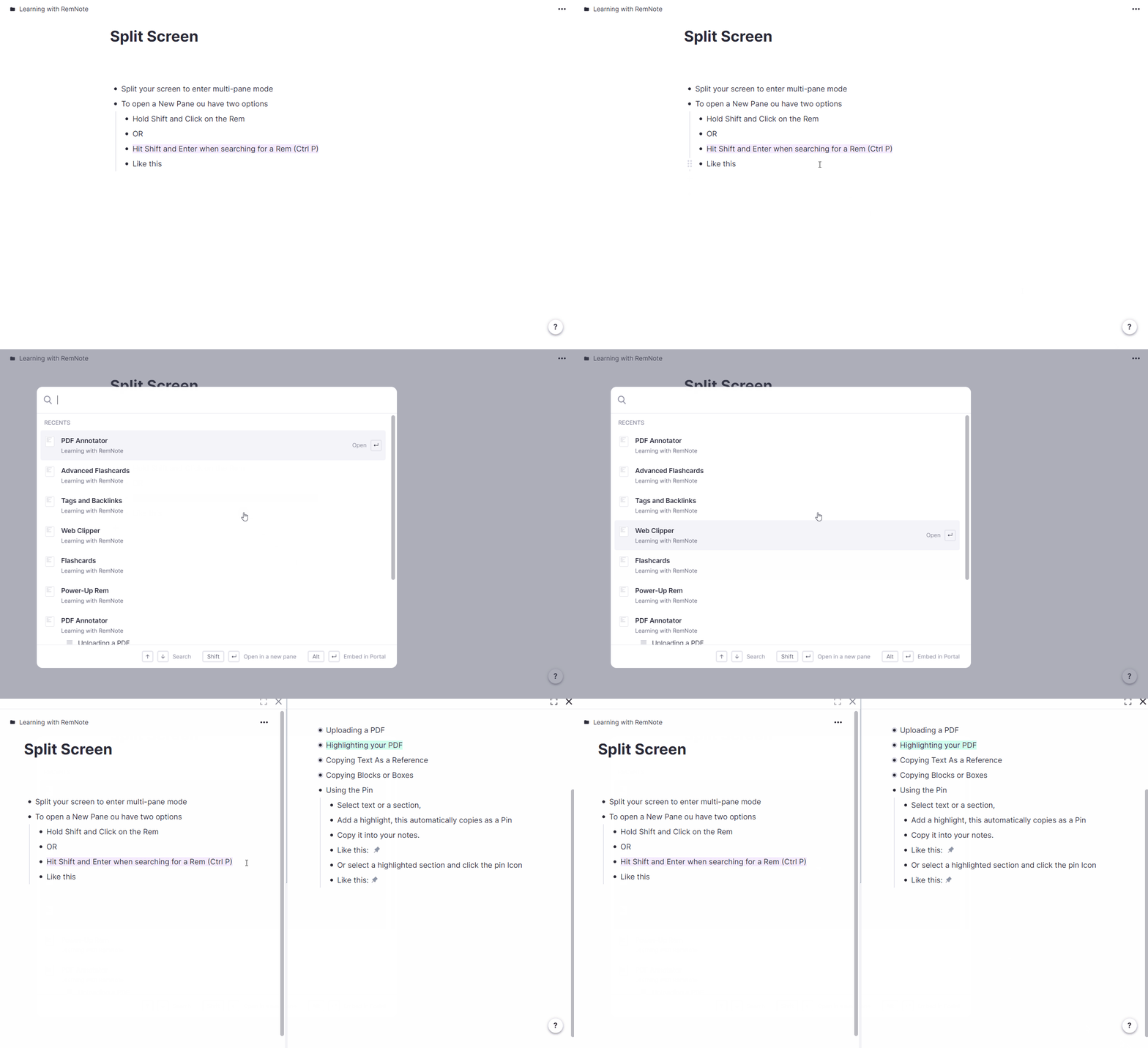
搜索时按 Shift+Enter
使用 Ctrl+P(在 Mac 上是 Cmd+P)搜索知识库时,按 Shift+Enter 可以在新窗格中打开搜索结果,而不是按 Enter 或点击它来替换当前窗格。
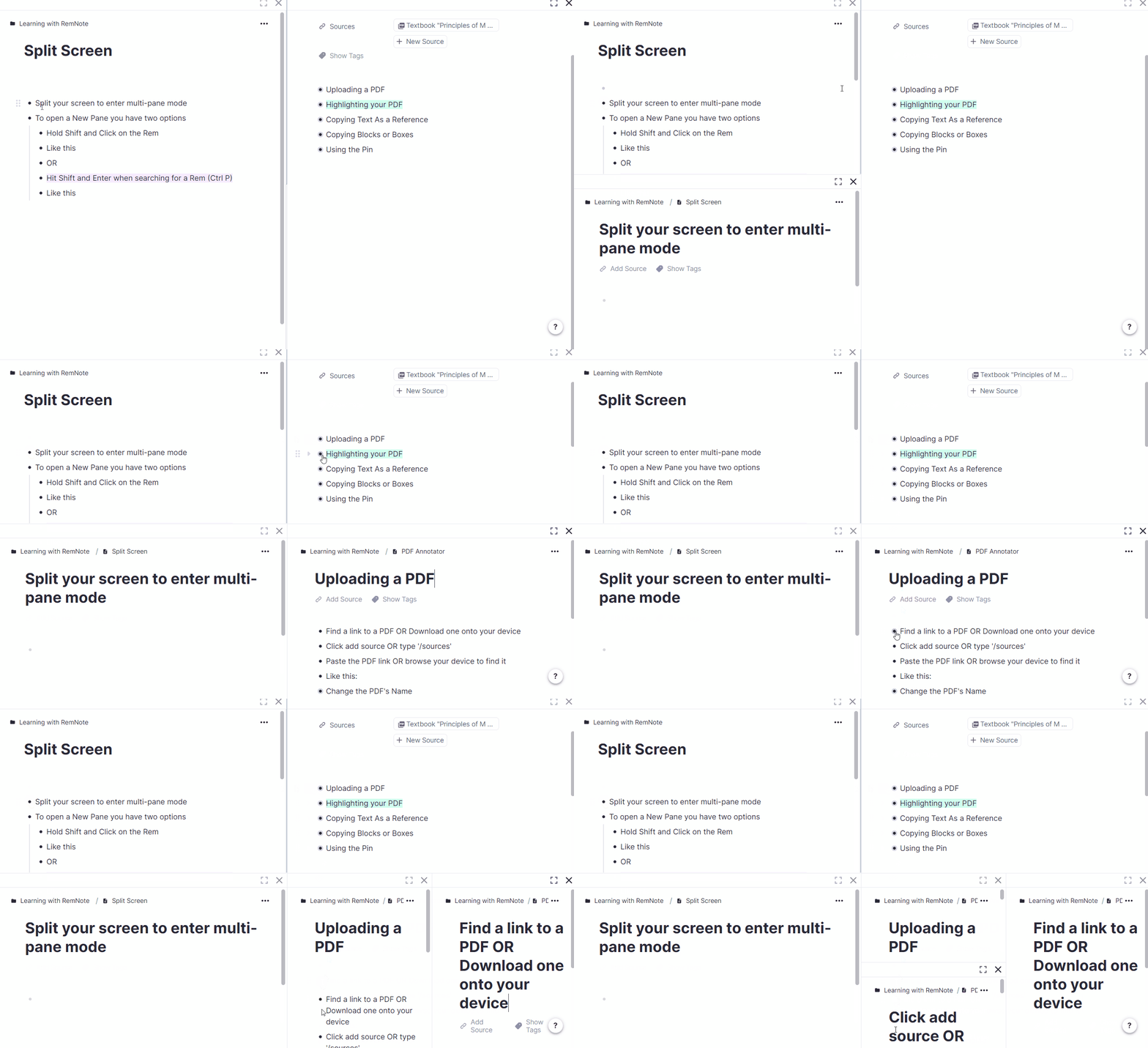
打开更多窗格
使用上述任一方法,你可以打开更多窗格,直到所需内容全部显示在视图中;每次 RemNote 都会按照与上次分割相反的方向分割当前窗格。
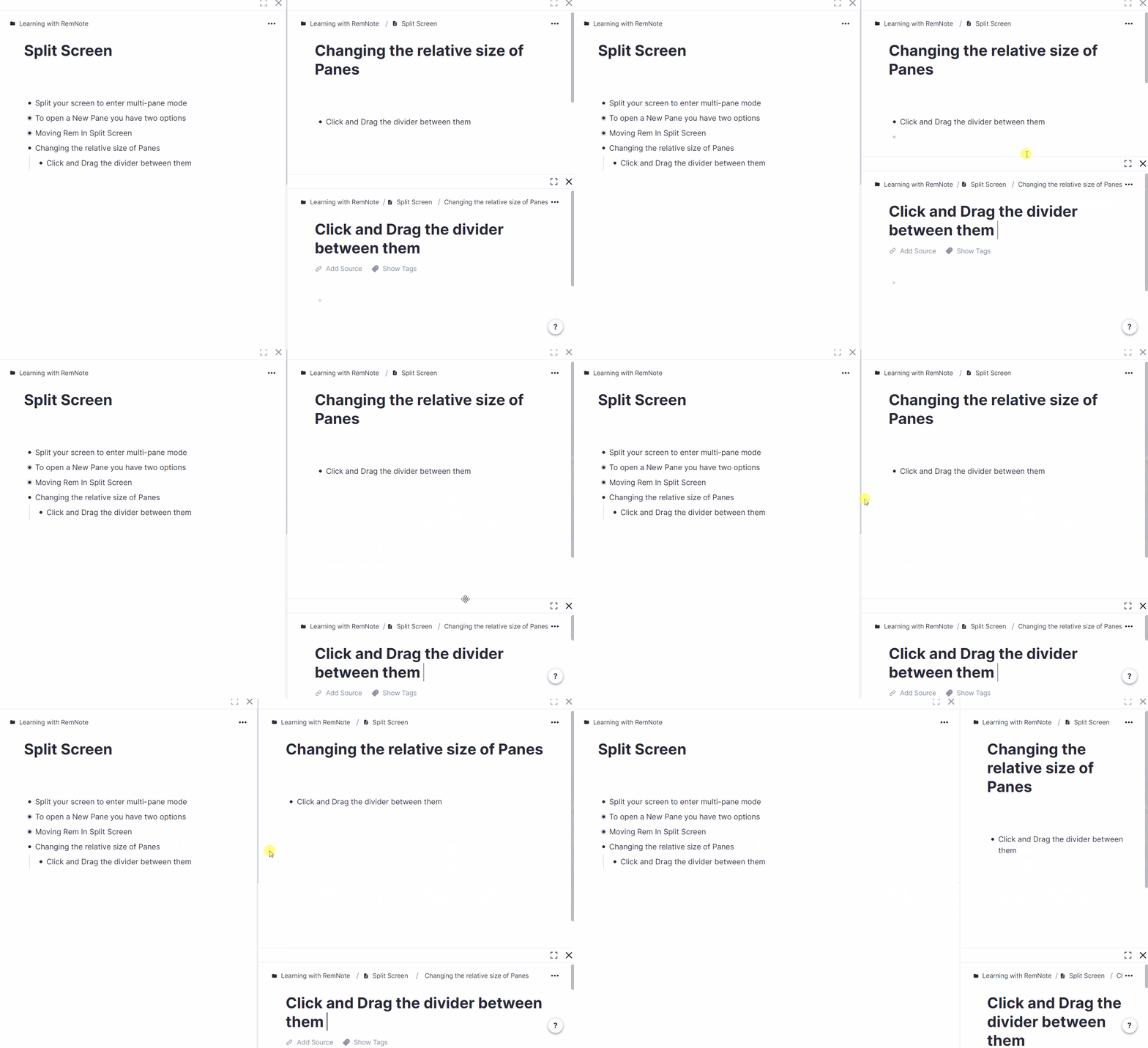
调整窗格大小
你可以通过点击并拖动窗格之间的分隔条来更改已打开窗格的相对大小。
移动和交换窗格
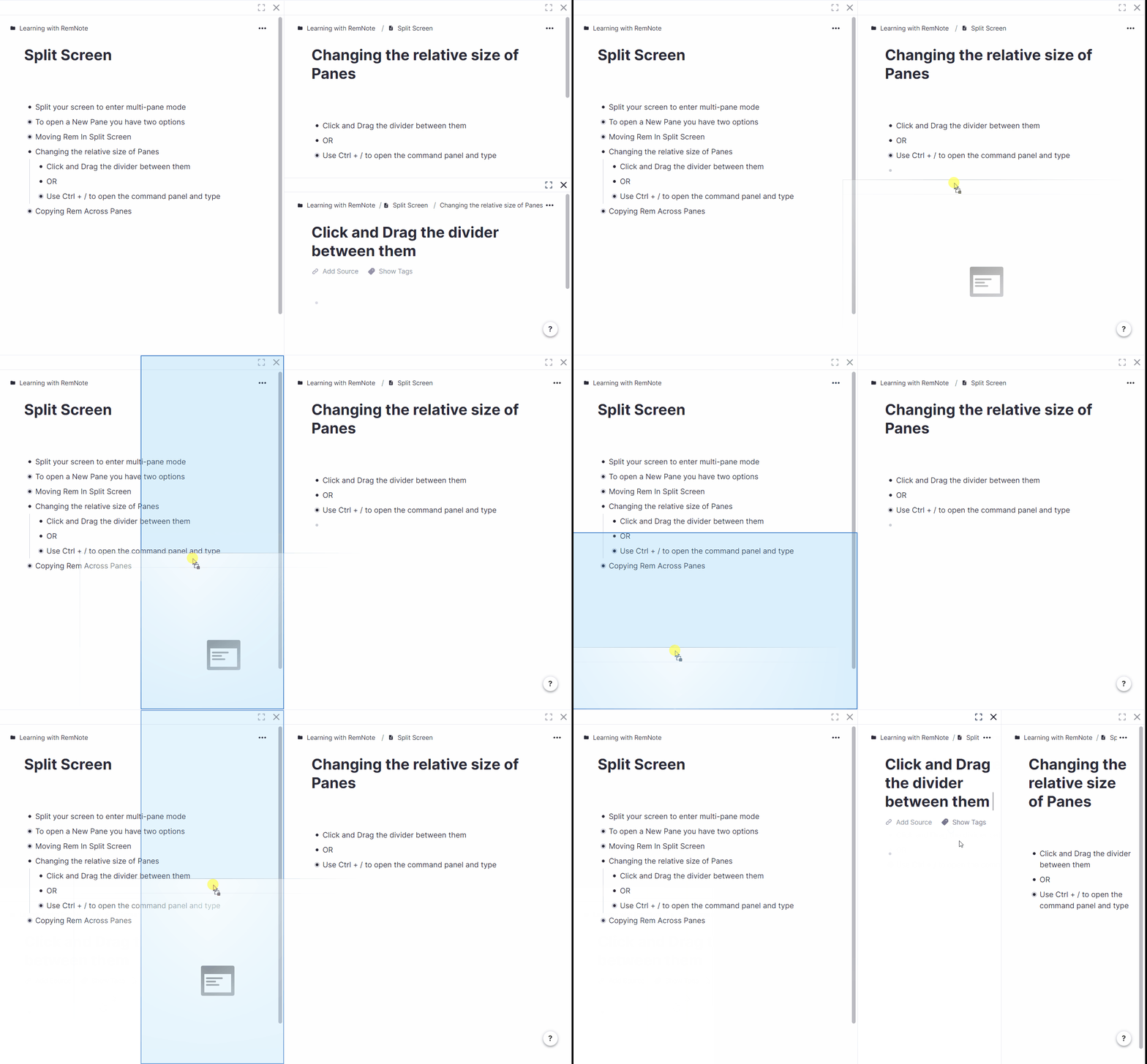
你可以通过点击并拖动窗格的顶部栏来移动和交换窗格。在边缘附近按住会以蓝色高亮显示不同的可能放置位置。找到你想要的位置并在此处放置窗格。
在窗格之间移动和复制
当你打开两个或更多窗格时,可以通过简单的点击和拖放操作在它们之间移动 Rem。你甚至可以选中多个 Rem 并同时移动它们。只需高亮选中所有想要移动的 Rem,然后点击并拖动即可。
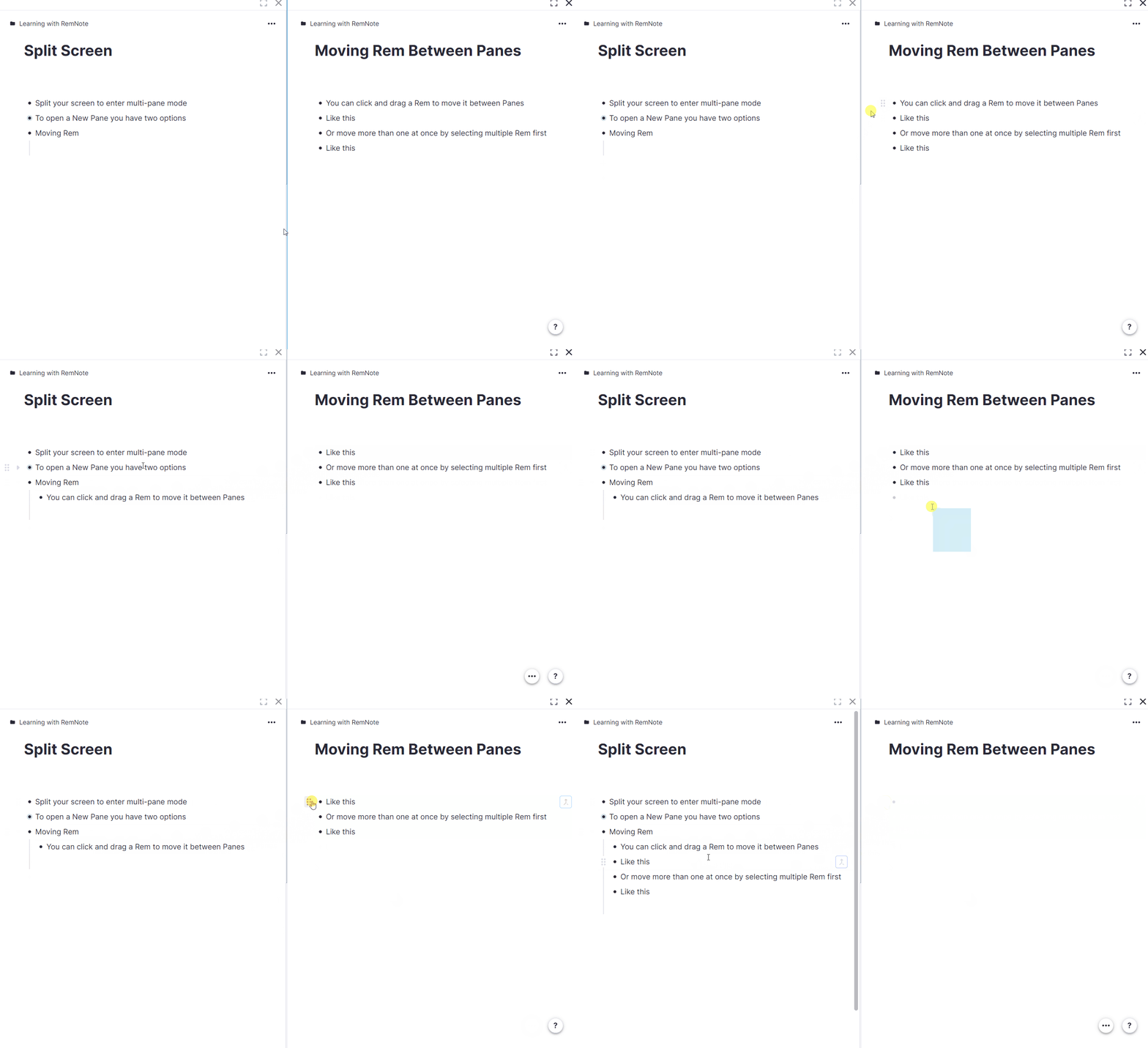
你也可以在一个窗格中复制一个 Rem,然后粘贴到另一个窗格中,包括作为引用、传送门或标签粘贴。当你在没有选中任何内容的情况下按 Ctrl+C(在 Mac 上是 Cmd+C)时,当前的 Rem 将被复制到剪贴板。当你随后粘贴到另一个窗格时,会出现一个菜单询问你希望如何粘贴。
使用键盘管理窗格
你可以使用 Omnibar 命令来更改窗格的相对大小:按 Ctrl+K(在 Mac 上是 Cmd+K)打开命令菜单,然后输入 rd 或 ru 分别将当前窗格向下或向上调整一小段距离。命令 rr 或 rl 则分别向右或向左调整。
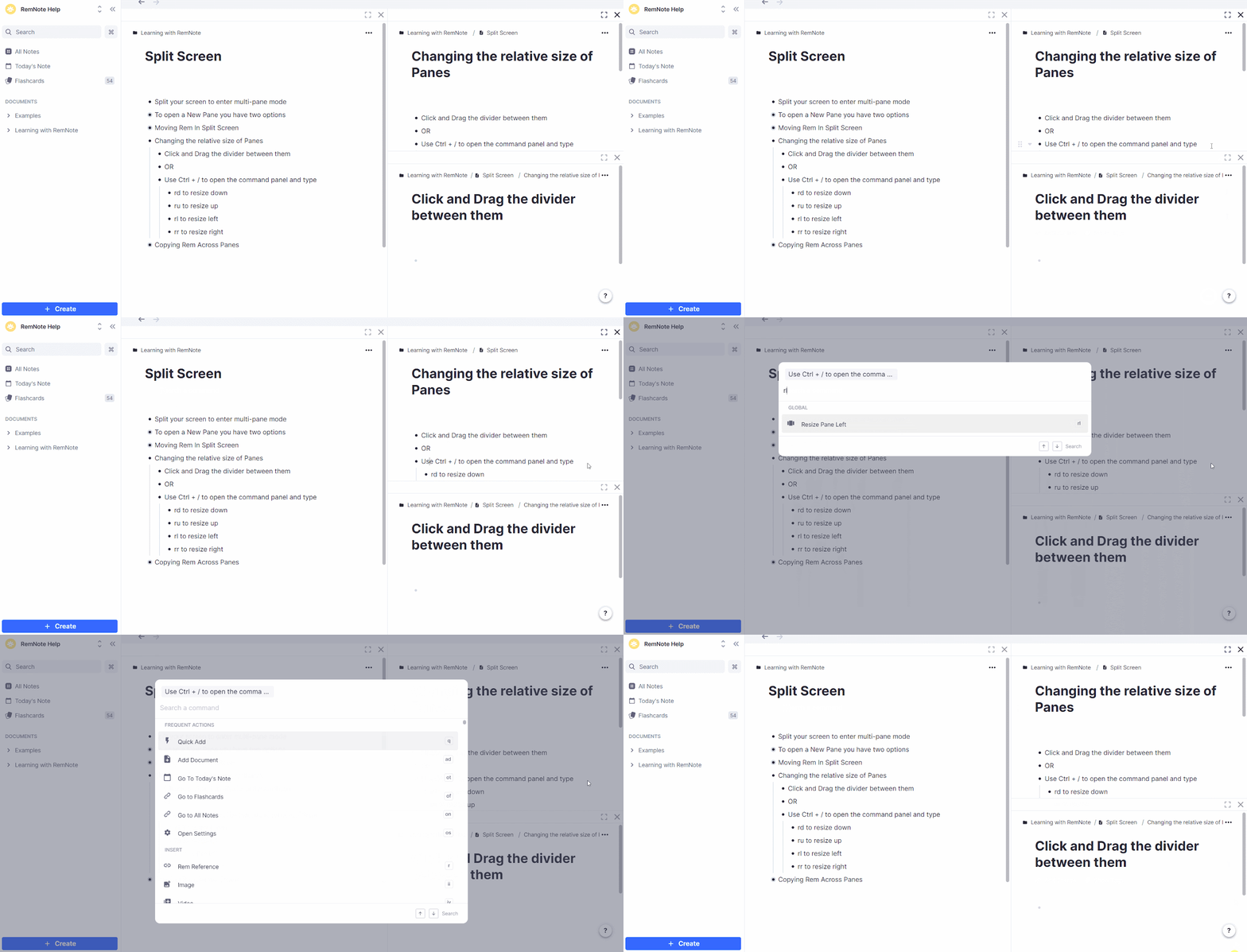
不过,单独使用这些命令既慢又烦人;这些命令的存在主要是为了让你可以在 设置 > 键盘快捷键 的 分屏窗格 部分将它们绑定到你选择的更方便的键盘快捷键上。还有一些类似的快捷键(默认未分配)用于切换窗格、关闭窗格等。
相关插件
如果你喜欢创建复杂的窗格布局,标签页 和 窗口管理器 插件(两者都可以在 设置 > 插件 中找到)可以帮助你保存布局以供以后使用,这样你就不必在每次切换任务时都重新创建它们。
多窗格的使用场景
作为学生
在学习时,将教科书作为 PDF 文件保持打开状态,以节省时间并更轻松地将笔记与之关联。
使用分屏模式下的 PDF 注释器,在阅读研究论文时做笔记。
在每节课后创建综合笔记,将一个窗格中的原始笔记整理并关联到另一个窗格中。
在新窗格中打开复杂或困难主题的详细信息,以便在阅读主要笔记时参考。
在第二个窗格中保持今天的 今日笔记 打开,以便快速添加当天的提醒或任务。
在工作场所
- 轻松地在客户文件夹之间或进出客户文件夹移动或复制重要信息。
- 使用分屏模式下的 PDF 注释器对公司副本或内容做笔记。
- 通过将原始会议记录在另一个窗格中保持打开状态,将其转化为可操作的任务和组织良好的会议纪要。