
使用 RemNote Clipper
RemNote Clipper Chrome 扩展 允许你将网页保存到你的知识库并快速做笔记。你还可以并排显示 RemNote 编辑器与网页,以便复制文本或在页面上做笔记。
提示: 如果你计划对页面进行大量批注并且拥有 RemNote Pro 订阅,网页阅读器 可能比 Clipper 更合适。
安装
RemNote Clipper 可通过 Chrome 网上应用店在 Google Chrome 和其他基于 Chrome 的浏览器上获取。要安装它,请点击该链接或在商店中搜索 RemNote Clipper,然后点击 添加到 Chrome 按钮并按照提示操作。
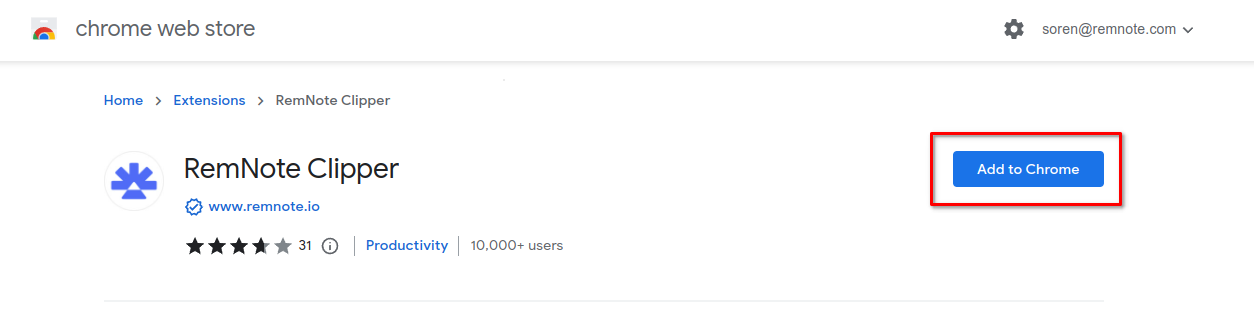
安装 Clipper 后,你应该会在地址栏旁边看到一个 RemNote 图标:

如果看不到,你可能需要点击扩展程序图标并固定 RemNote Clipper:
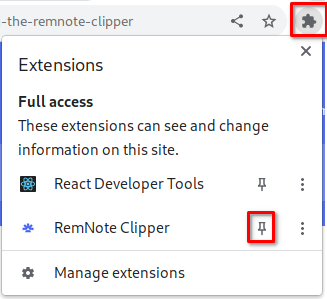
做笔记
当你在查看想要保存或做笔记的网页时,点击 RemNote 插件图标。

要将网页保存到知识库中 Links Power-up 下的一个新文档中,可以输入一个关于你为何保存此页面或想记住什么的快速笔记(如果你愿意的话),然后点击 保存笔记 或按 Ctrl+Enter(在 Mac 上按 Cmd+Return)。

如果你愿意,可以反复打开此弹窗并选择“保存笔记”来在页面上添加多个笔记。你在框中输入的每个笔记都将成为该页面文档中的一个新 Rem。
要处理大量笔记,请点击 在侧边栏中编辑 或按 Alt+Enter。该文档将在右侧的 RemNote 编辑器窗口中打开:
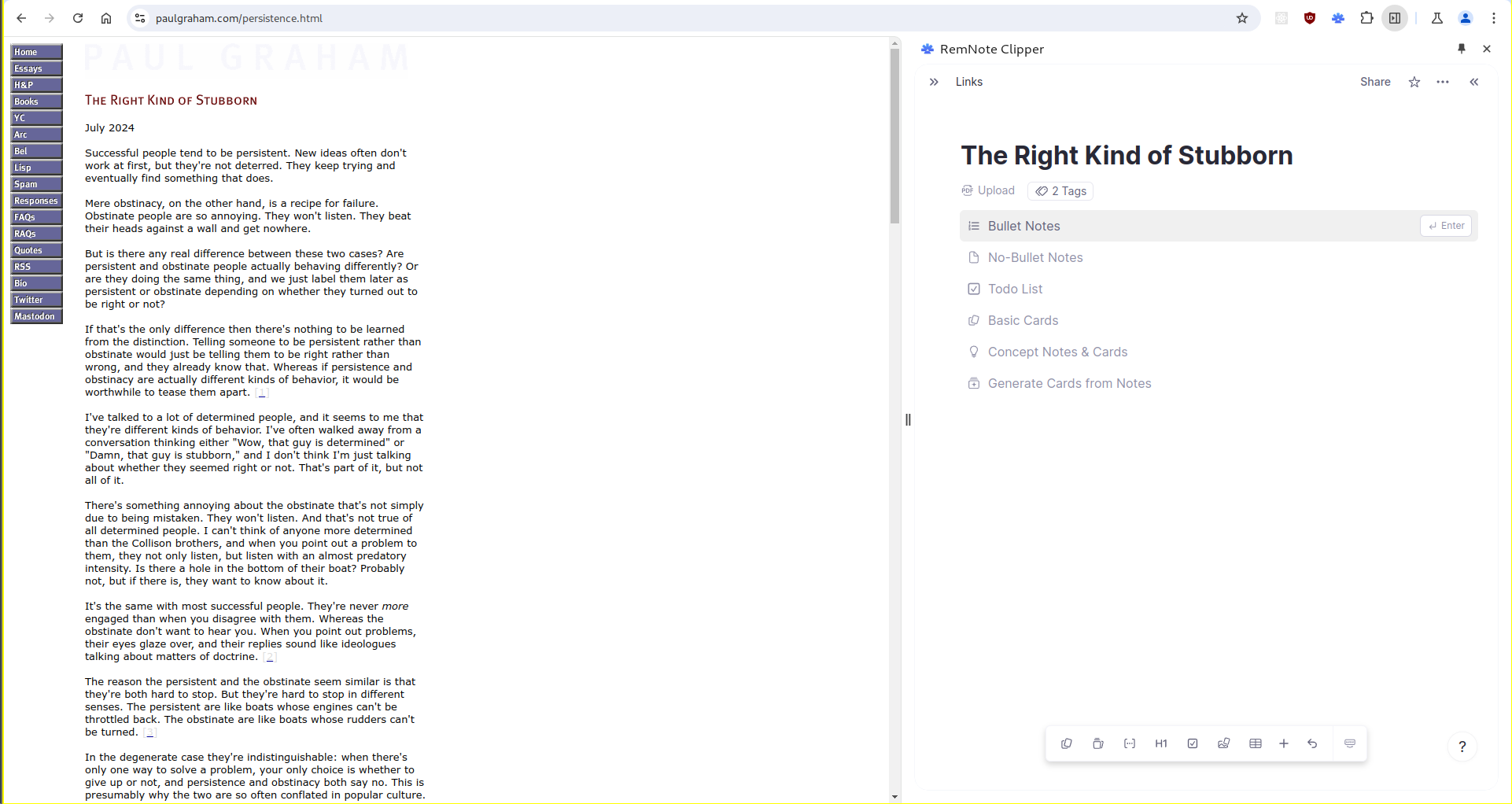
编辑器窗口的工作方式与完整的 RemNote 窗口完全相同 – 你可以使用 /-菜单、搜索、导航到其他文档,甚至根据需要在此处打开多个窗格。
一旦打开分屏,在网页中选择文本将提供一个 添加笔记 选项,可直接将其复制到你的笔记中的一个新 Rem。
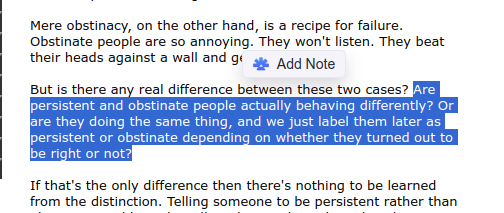
点击按钮后:
