移动应用
适用于 iOS 或 Android 手机或平板的 RemNote 移动应用,是您增长知识的终极移动伴侣。
下载应用:请访问我们的 RemNote Mobile 页面,在您设备的应用商店中搜索“RemNote – Notes and Flashcards”,或扫描下方相应的二维码:
功能特性
RemNote 移动应用的一些我们最喜爱的功能包括:
- ✈️ 离线工作:没有烦人的加载动画!经过实战考验的同步引擎。
- 🔗 链接笔记:连接您的想法,增长您的知识。
- 🧠 智能记忆卡片:直接从笔记中创建,随时随地学习。
- 📅 规划您的一天:使用今日笔记完成任务。
- 💻 在所有设备上工作:在桌面端继续您在移动端未完成的工作。
移动应用包含了桌面应用的几乎所有功能,只有极少数例外。您可以通过移动应用订阅 RemNote Pro,但某些折扣和选项可能仅在通过网页或桌面应用订阅时才能享受。详情请参阅在移动设备上订阅 RemNote。
标签和引用
与往常一样,您可以创建:
- 引用:通过输入
[[或@ - 标签:通过输入
## - 传送门:通过输入
((
您也可以像在桌面端一样,通过输入 / 来使用斜杠菜单。
移动编辑器工具栏
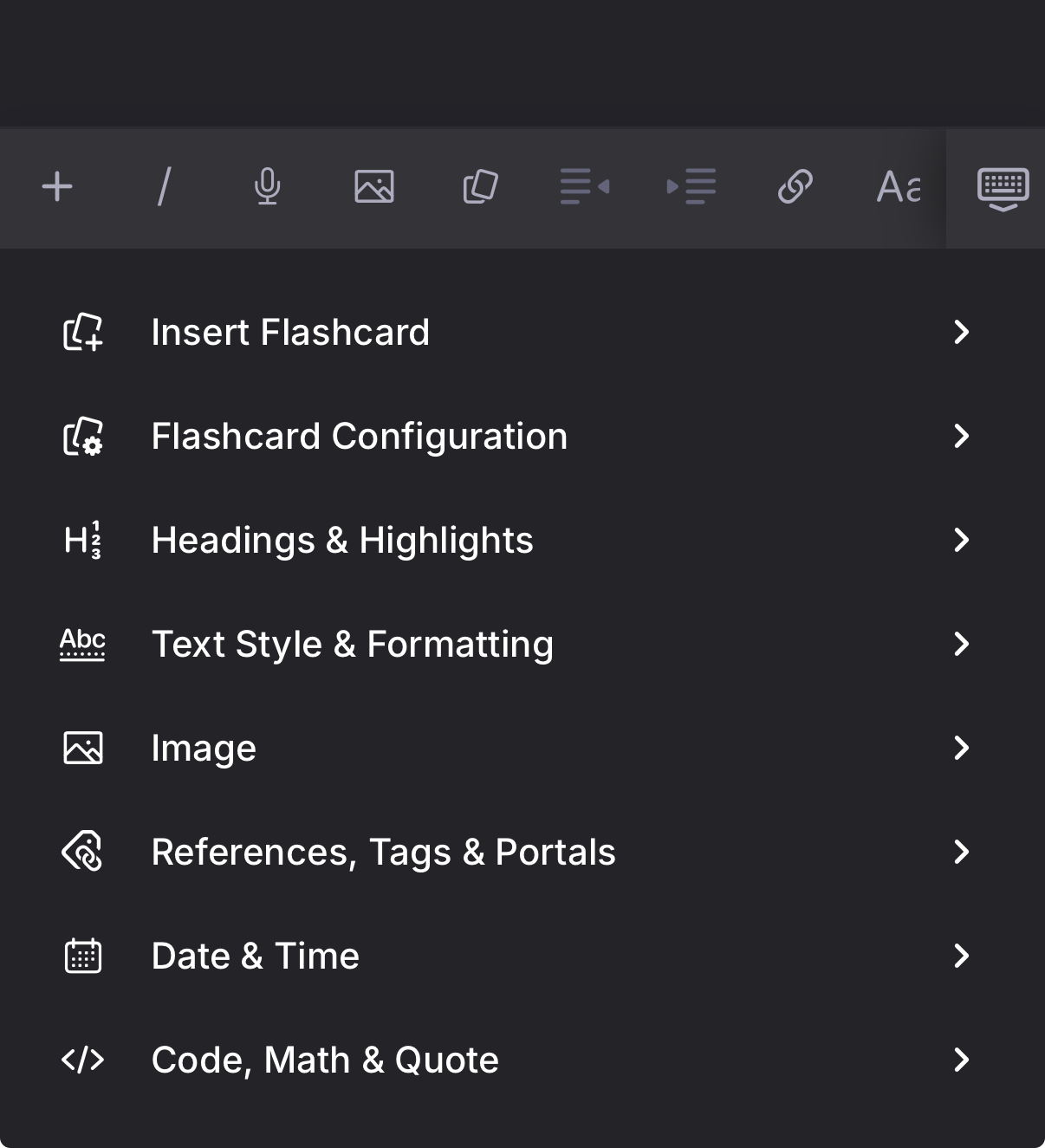
编辑器工具栏汇集了所有功能,便于快速编辑笔记和创建记忆卡片:

- 插入 (+):移动与删除、隐藏、高级、导航和置顶(更多信息见下方的移动斜杠菜单)
- 命令操作 (/):移动或复制 Rem、添加 Power-up 等(更多信息见下方的移动斜杠菜单)
- 录音:会出现一个光标,您说的话将被转录为文本。
- 图片:从您设备的图片库中插入。
- 记忆卡片:选择要添加的记忆卡片类型,或像在桌面应用中一样输入
>>、<<、<>等。 - 缩进 / 取消缩进项目符号。
- 引用搜索:添加 Rem 引用(或输入
[[)。 - 文本样式:添加粗体、斜体、下划线、超链接等。

- 撤销 / 重做
- 更改高亮颜色
- 添加标题
- 向上或向下移动 Rem
- 待办事项
- 多选
移动斜杠菜单
在移动设备上,所有类似插入的斜杠菜单操作都位于编辑器工具栏的 + 按钮后面(在您聚焦编辑器后出现)。
所有类似修改的操作都在 / 按钮中。
其他移动功能
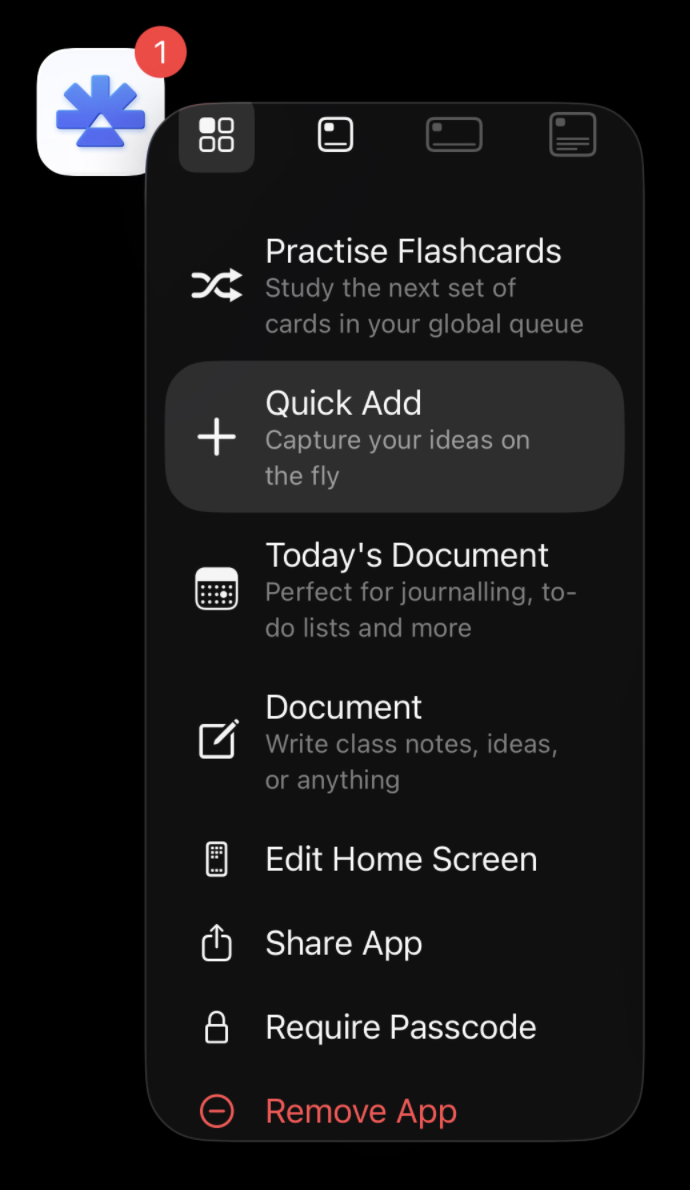
iOS 快速操作! ⚡️🥷
您可以通过用力按压/点击应用图标来打开 iOS 快速操作,以便快速跳转到您接下来需要的应用部分。
文档和文件夹
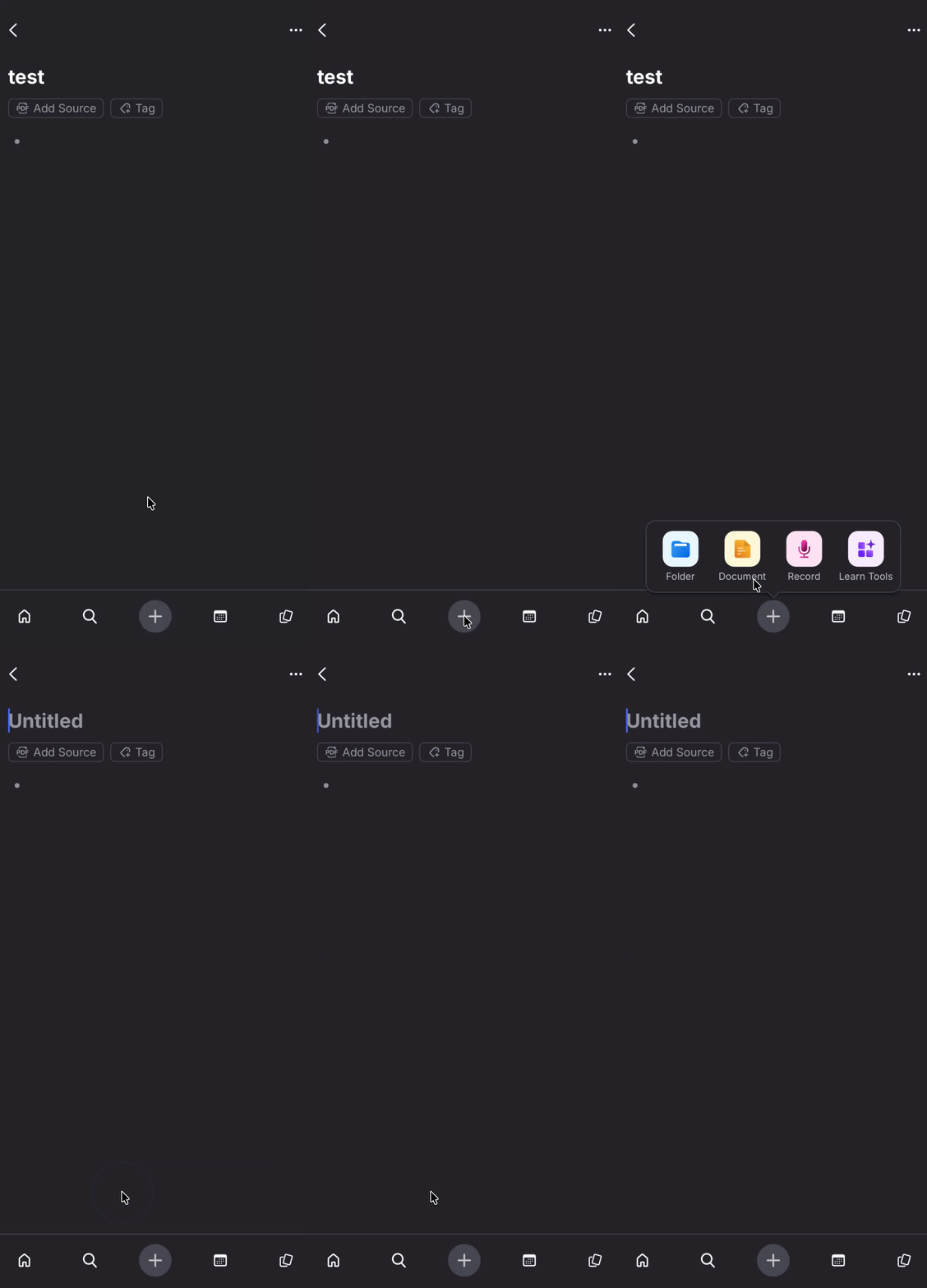
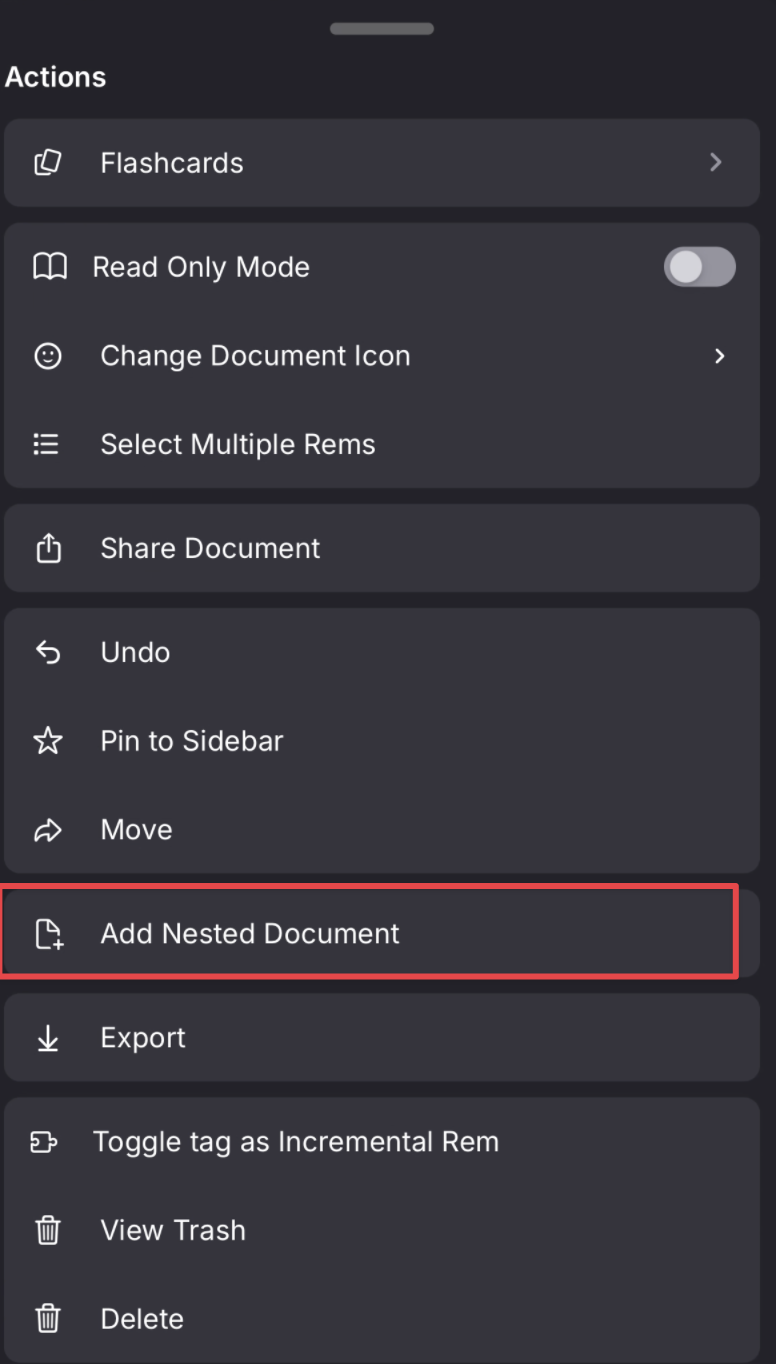
在 RemNote 中,一个包含其他文档的文档会变成一个文件夹。您可以通过 Rem 菜单(在右上角)创建嵌套文档:
或者,您可以通过 + 按钮创建一个新文件夹: