
Stub
在全局搜索(Ctrl+P/Cmd+P)中搜索你的知识库,或者添加一个 Rem 引用、标签 或 传送门 时,你可以通过按下 Ctrl+Enter/Cmd+Enter 来创建一个新的顶级 Rem。这让你可以轻松地为正在提及的概念创建 Rem,从而能够轻松找到所有讨论过这些概念的地方。
由于以这种方式创建的 Rem 没有内容,并且位于知识库的顶层,因此能够查看你以这种方式创建了哪些 Rem 通常很有帮助,这样你就可以稍后返回去给它们添加定义,或者将它们移动到笔记中更相关的部分。如果这对你的工作流程有用,RemNote 提供了一个选项,可以用 Stub 标签来标记从搜索中创建的 Rem。
你可以在 设置 > 编辑器 中找到这个名为 从搜索创建 Stub 的选项。
当然,由于 Stub 只是一个普通的旧标签,如果你想将其添加到稍后需要扩展的事项列表中,也可以通过输入 ##Stub 来手动将 Rem 标记为 stub。
Stub 标签
与任何其他标签一样,如果你导航到 Stub 标签,你将找到当前存在的所有 stub,以及它们的创建日期和它们的 反向链接,这样你就可以快速弄清楚当初创建这个 Rem 的原因,以及如果你忘记了,它的上下文是什么。
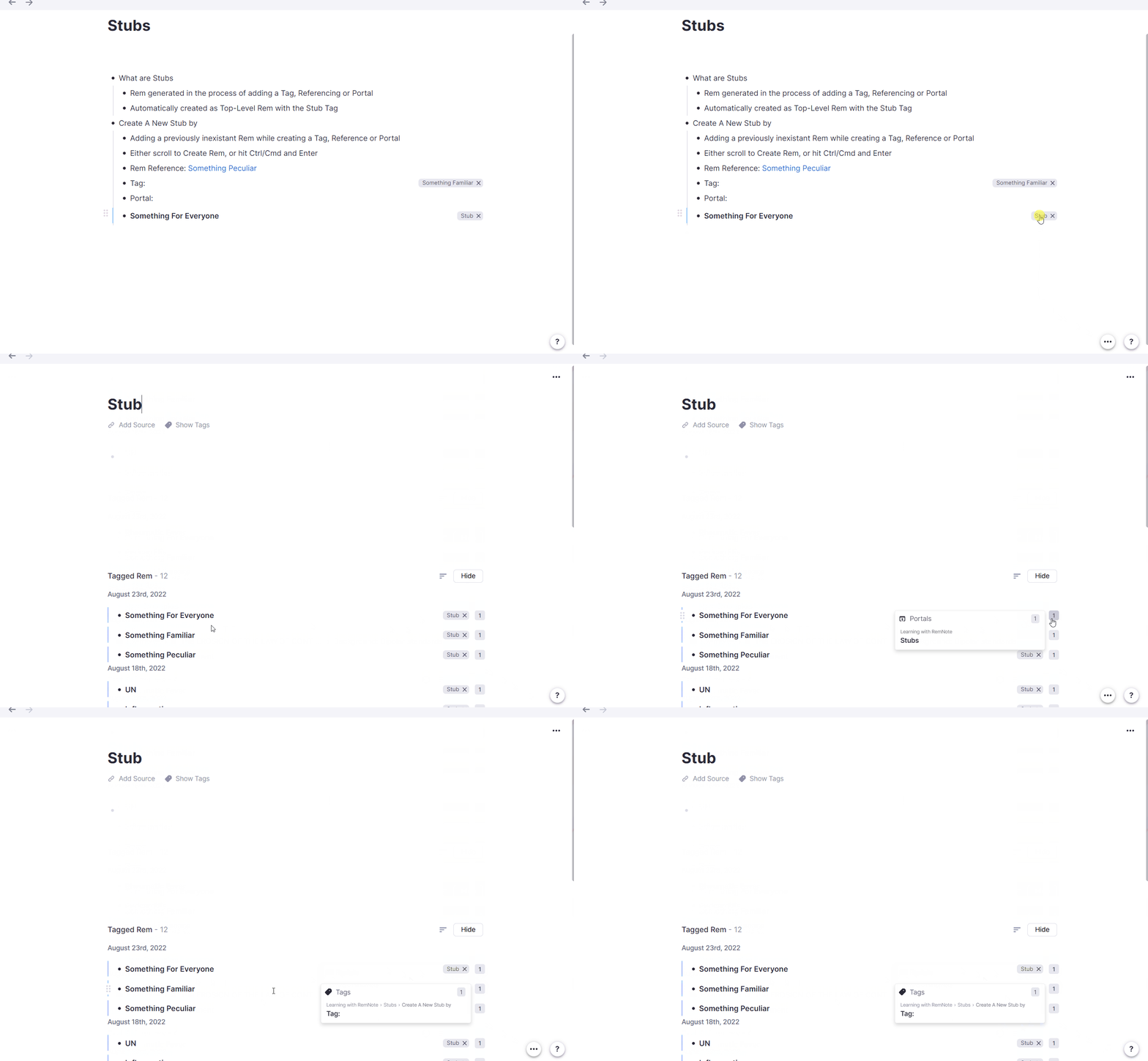
每个 stub Rem 都显示在一个传送门中,因此你可以轻松地从列表中直接添加详细信息或移动它。完成更改后,你可以通过点击 X 来移除 Stub 标签。
示例用例
进行研究时
在为研究做笔记时,你经常会遇到尚未为其创建 Rem 的重要概念,例如作者姓名、新的化合物或不认识的单词。与其立即查找它们并分散当前任务的注意力,不如简单地引用它们,然后稍后查看你的 stub 列表,看看有哪些额外的东西需要研究。
学习时
类似地,无论是学习新课程、新语言还是新章节,你都可能会遇到尚不熟悉的新术语或引用。将它们变成 stub,这样你就会记得稍后回来处理它们。这将帮助你做更全面的笔记,更容易发现知识中的空白和漏洞,并保持笔记结构良好、井井有条。