
五分钟了解标签、属性、模板和表格
标签、属性、模板和表格协同工作,帮助您在 RemNote 中定义高度结构化的数据,并以多种方式查看它们。
虽然这些功能极其强大和灵活,但这种灵活性有时可能让您一开始不清楚如何有效地使用它们。如果您首先对整个系统有一个概念性的概览,学习这些功能会更容易,所以让我们快速了解一下!
标签
标签允许您描述一个 Rem 是什么类型的事物,这种方式可以跨越您知识库中的所有文档和层级结构。例如,您可能有一个“作者”标签,应用于代表您喜欢的作者的 Rem。您可以通过在要标记的 Rem 上输入 ##,然后输入标签名称来附加标签;或者通过复制标签,然后将其粘贴到要标记的 Rem 上。
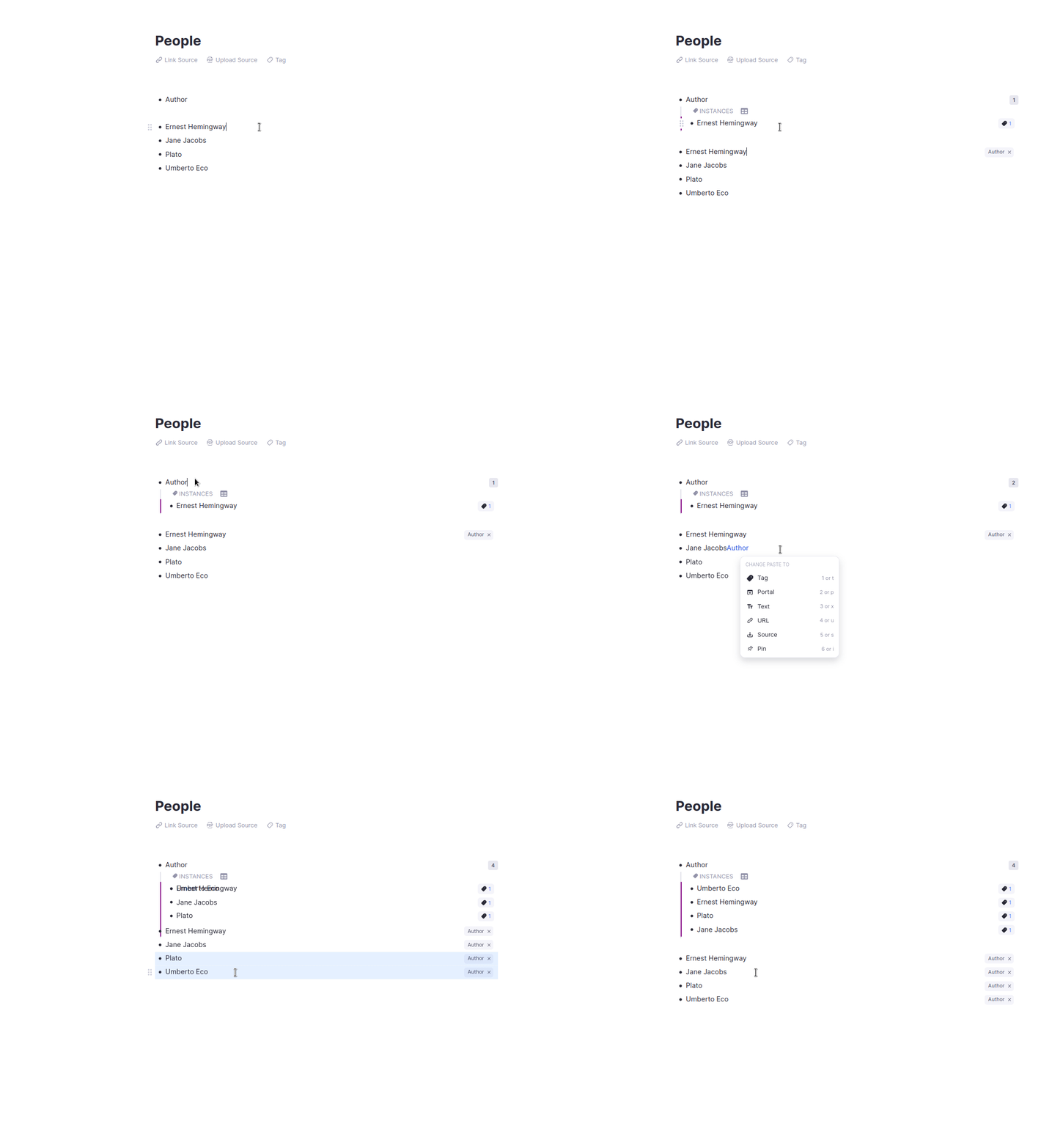
附加了标签的 Rem 称为该标签的实例。
一旦您将标签应用到一些 Rem 上,就可以对该标签执行多项操作,包括:
通过点击标签出现的任何位置,在一个中心位置找到该标签的所有实例。您将在页面底部看到一个所有已标记 Rem 的列表。(根据标签的配置方式,您可能会在这里看到一个表格而不是项目符号列表——但无论哪种情况,它都会显示该标签的所有实例。)
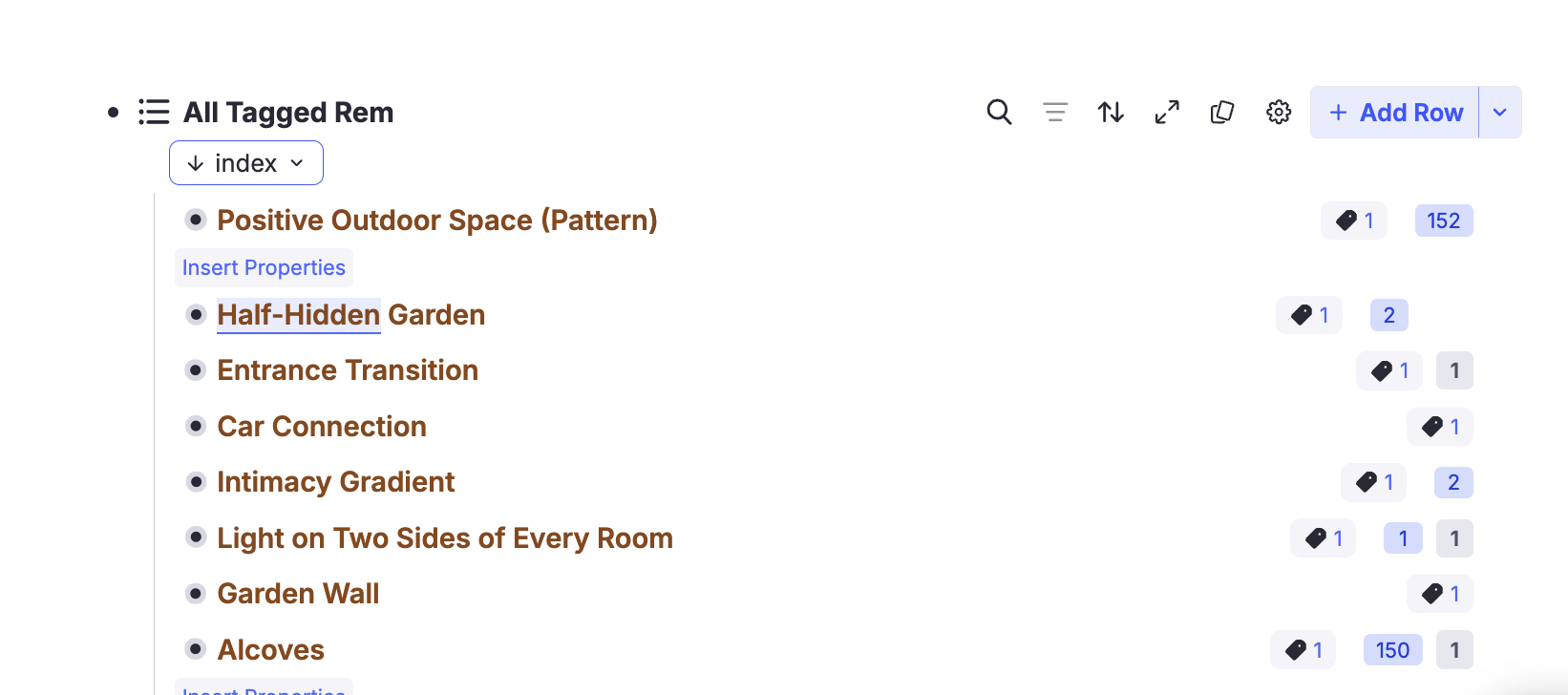
在搜索传送门中使用该标签作为搜索条件。
创建一个显示标签实例的表格(请参阅下面的表格部分)。
属性
通常,我们希望记录关于某个标签每个实例的相同信息。例如,如果我们正在学习化学元素,我们可能想知道每个元素的原子序数和符号;或者如果我们正在学习 RemNote 中的记忆卡片类型,我们可能想知道用于创建每种类型的键盘快捷键。我们可以为标签附加属性,以明确我们想要记录每个实例的哪些信息。
一旦您至少拥有一个属性,插入属性菜单将提示您在应用该标签的任何 Rem 上包含附加到该标签的属性:

属性可以显示为 Rem 下方的普通项目符号,显示为 Rem 右侧或下方的特殊便签,或者仅在您聚焦到该 Rem 或在表格中显示它时才显示。在下面这个包含化学元素一些属性的示例中,您可以看到原子序数和符号的“在右侧”属性,以及物态和外观的“作为项目符号”属性。

实例和属性可能会让您想起概念和描述符,事实上它们密切相关。当您在标签上定义属性时,您实际上是在创建一个描述符,该描述符会被添加到该标签的每个实例中,而这些实例因此表现得像概念。通常,将您的实例明确标记为概念是有意义的。当您向表格添加行时(参见下一节),创建的行实际上在底层是由概念和描述符组成的。
模板
一个标签可以附加一个或多个模板。模板是一组任意的 Rem,可以一次性添加到任何带有该标签的 Rem 上。例如,如果您有一个项目标签,您可以添加一个模板,该模板创建一些标题来描述您想为每个项目记录笔记的内容。
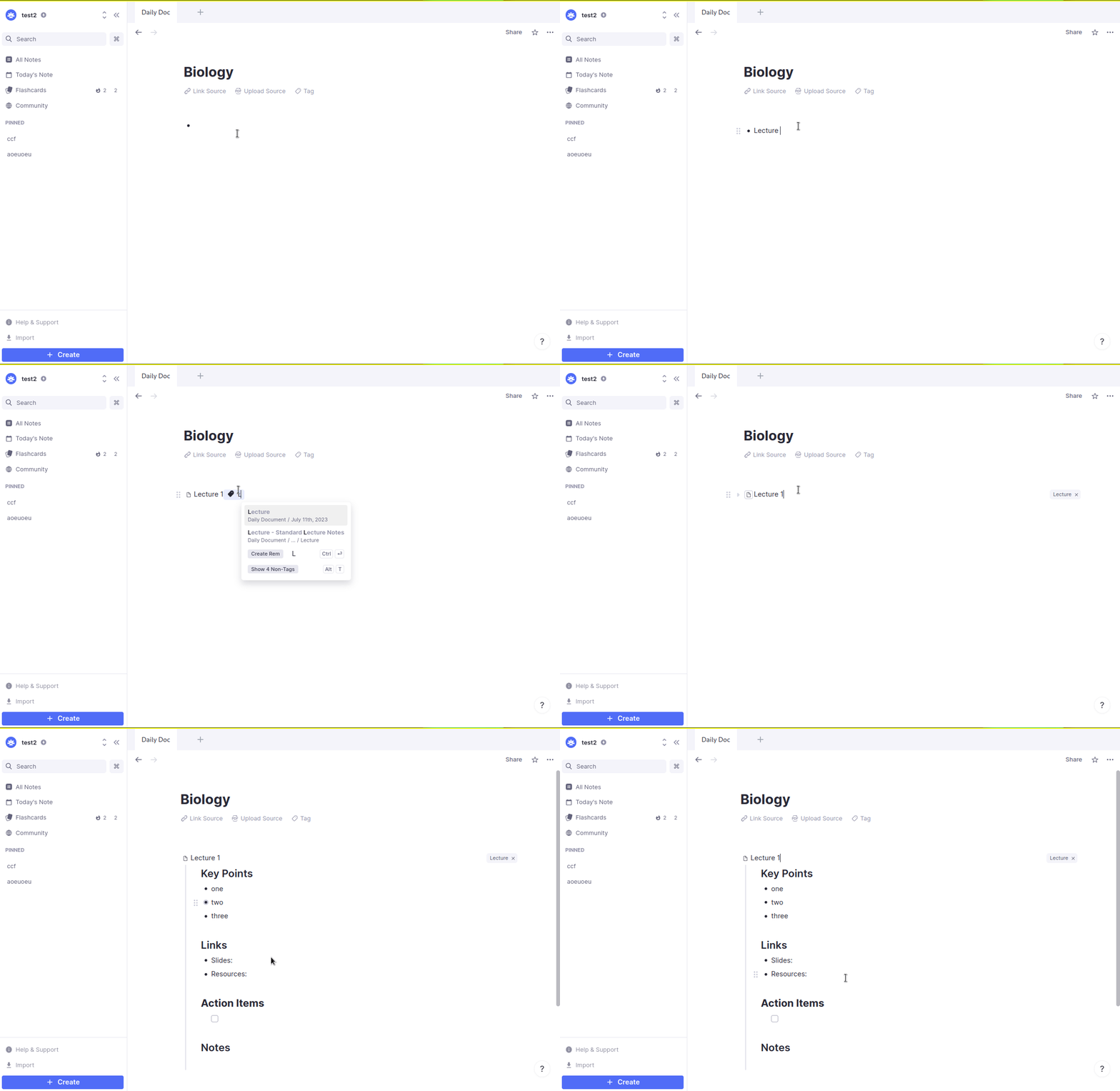
每个标签可以有一个模板设置为自动应用。当您将标签添加到 Rem 时,自动应用模板的内容(如果已定义)将像属性一样自动添加为该 Rem 的子项。
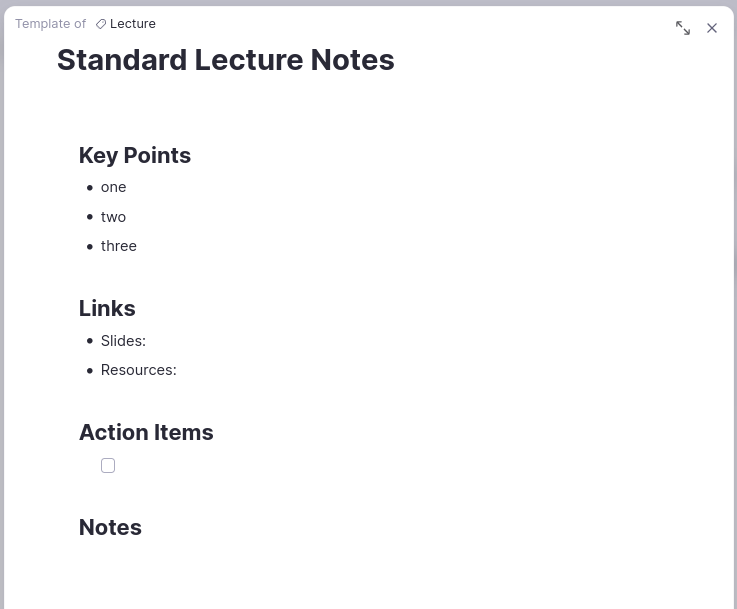
为了更具体,这里有一个您可能用于每次听课笔记的示例模板:
以下是我们将其应用到新文档时的样子:
表格
RemNote 有两种表格,简单表格和高级表格。简单表格主要是改变某些内容布局的一种方式。而高级表格还可以收集和显示来自您知识库各处的 Rem。
即使不考虑高级表格与标签的关系,您也能从中获得很多好处。但要充分利用所有可能性,了解在底层高级表格从标签中获取其数据是很有用的。标签的每个实例是表格的一行,标签的每个属性是表格的一列。表格的第一列称为名称,显示实例 Rem 的文本。
当您创建一个新的高级表格并向其中添加行时,新行会转换为具有与该表格关联的标签的 Rem,并存储在表格内部。但存储在表格外部的实例也会出现在表格中(只要它们符合应用于表格的任何筛选条件)。您可以利用这一点来聚合来自您知识库各处的 Rem——例如,您可能希望将关于课堂作业的 Rem 保留在它们所属课程的文档中,然后在一个中心的“仪表板”位置制作一个包含所有作业及其属性的表格。