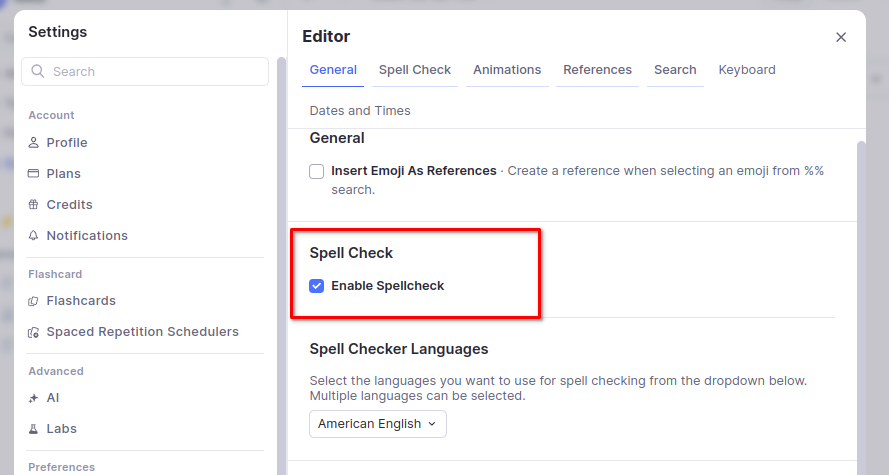
拼写检查语言
RemNote 没有内置的拼写检查器——它使用的是你的网页浏览器(在网页应用中)或操作系统(在桌面应用或移动应用中)提供的拼写检查器。因此,拼写检查器使用的语言由你的浏览器或操作系统设置决定。
按应用更改语言
网页应用
如果你在浏览器中使用 RemNote,通常可以告诉浏览器你懂哪些语言以及你希望它检查哪些语言的拼写。具体细节取决于浏览器。
在 Google Chrome 和其他基于 Chromium 的浏览器中,你可以在设置的“语言”选项下找到此设置。(你可以通过访问 chrome://settings/languages 快速到达此处。)
macOS 上的桌面应用
在你的 Mac 上,进入系统设置 > 键盘 > 文本输入 > 输入源 > 编辑。选择一个合适的语言,或选择按语言自动让 macOS 猜测你当前正在输入的语言。
请注意,与浏览器或 Windows/Linux 桌面应用不同,你只能手动选择一种语言(这是 macOS 的限制,而非 RemNote 的限制)。如果你使用多种语言书写,按语言自动可能是这里的最佳选择。
Windows 或 Linux 上的桌面应用
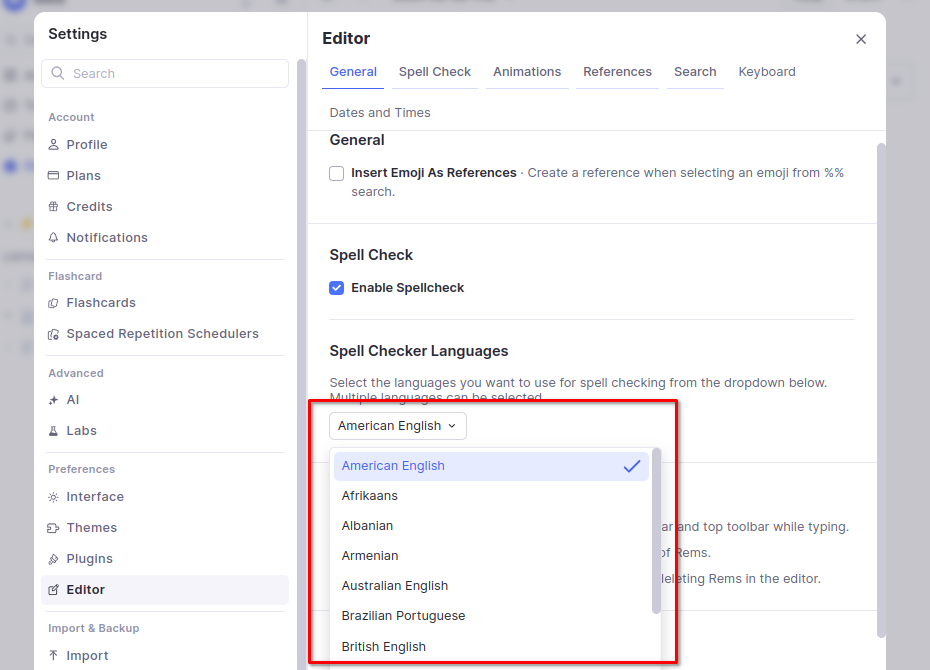
在设置 > 编辑器中,打开拼写检查器语言下拉菜单,选择你想要使用的语言。
禁用拼写检查
如果你无法将浏览器或操作系统语言设置为你记笔记所用的语言,或者你出于其他原因不希望检查笔记的拼写,你可以通过设置 > 编辑器 > 启用拼写检查来完全禁用拼写检查器。