
使用 LaTeX 编写公式
RemNote 支持使用 LaTeX 语法(具体来说,是用于网页的 KaTeX 数学排版系统)来包含数学公式。
在 RemNote 中添加公式
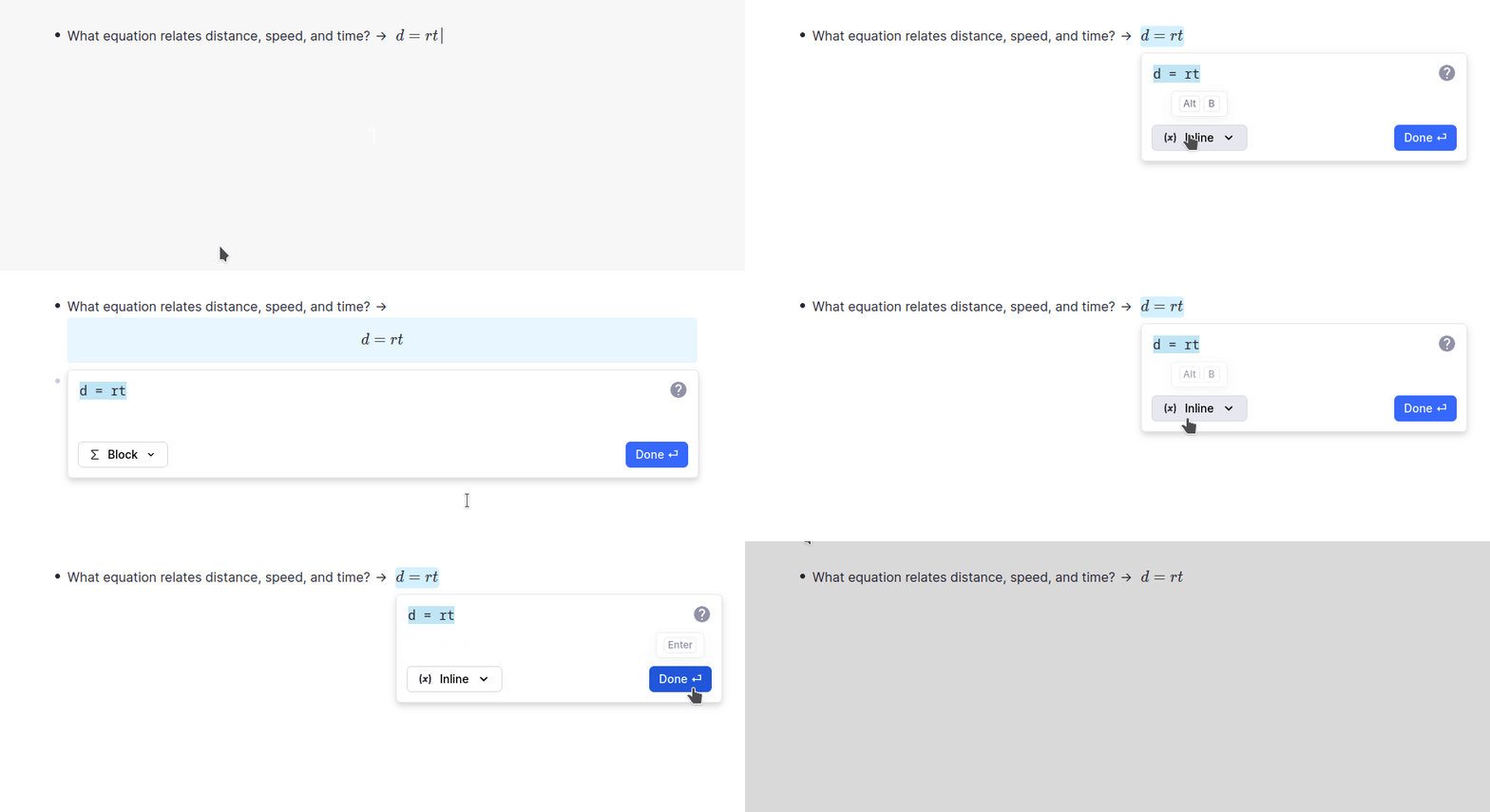
要在 LaTeX 中输入公式,请在任意 Rem 中键入 $$。将会出现一个弹出窗口,允许您编辑 LaTeX 标记;生成的公式将在您的笔记中作为预览显示。当公式正确后,点击 完成 或按 Enter 键。

创建公式后,点击它或使用箭头键将光标移到它上面,可以重新打开弹出窗口进行编辑。
如果您有一个较大的公式,可以通过从下拉菜单中选择相应选项或按 Alt+B,将其从 行内 模式更改为 块 模式,使其独占一行:
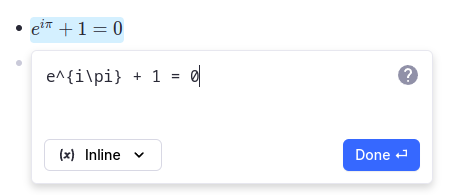
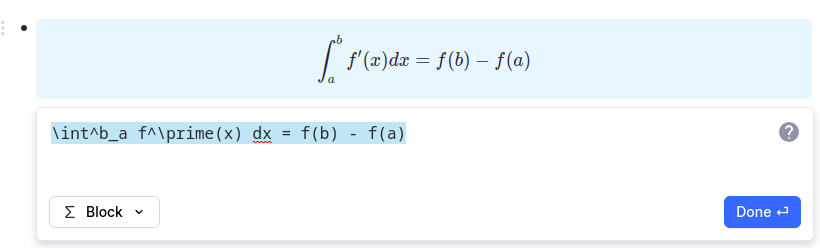
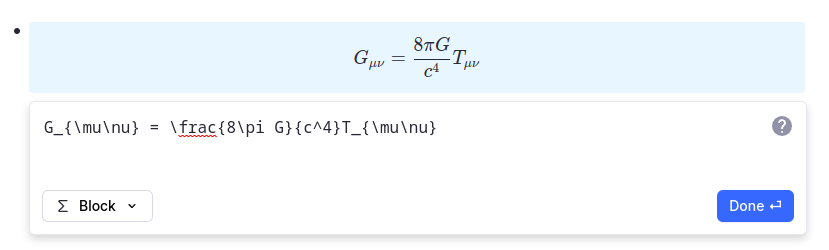
这里还有一些更复杂的公式,让您了解可以实现的效果:
找到正确的 LaTeX 标记
一旦熟悉了 LaTeX,它是一种非常高效的输入方程的方式,但如果您以前从未使用过它,必要的标记代码并不明显。KaTeX 网站的 支持函数 部分提供了一个很好的参考,您可以随时点击弹出窗口右上角的 ? 图标前往那里。
另一个有用的资源是 Detexify,它允许您绘制想要重现的符号,并查看 LaTeX 已知的类似符号列表。
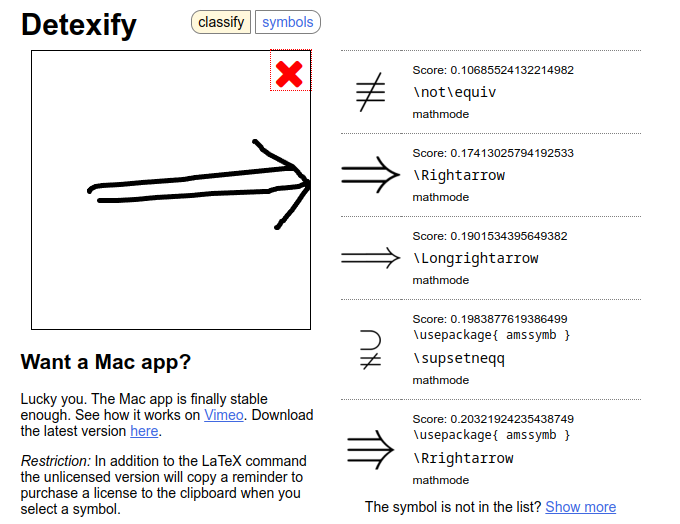
请注意,并非 Detexify 中找到的所有符号都在 KaTeX 中得到支持。上面的 支持函数 表是权威参考。
化学标记
您还可以使用 mhchem 包(RemNote 内置支持)编写化学方程式。使用 \ce 宏(代表 chemical equation),并查看链接以获取进一步文档:

创建 LaTeX 完形填空
除了在整个 LaTeX 方程上创建 完形填空 外,您还可以在方程 内部 创建填空。为此,请高亮显示要隐藏的部分,然后点击 创建完形填空。
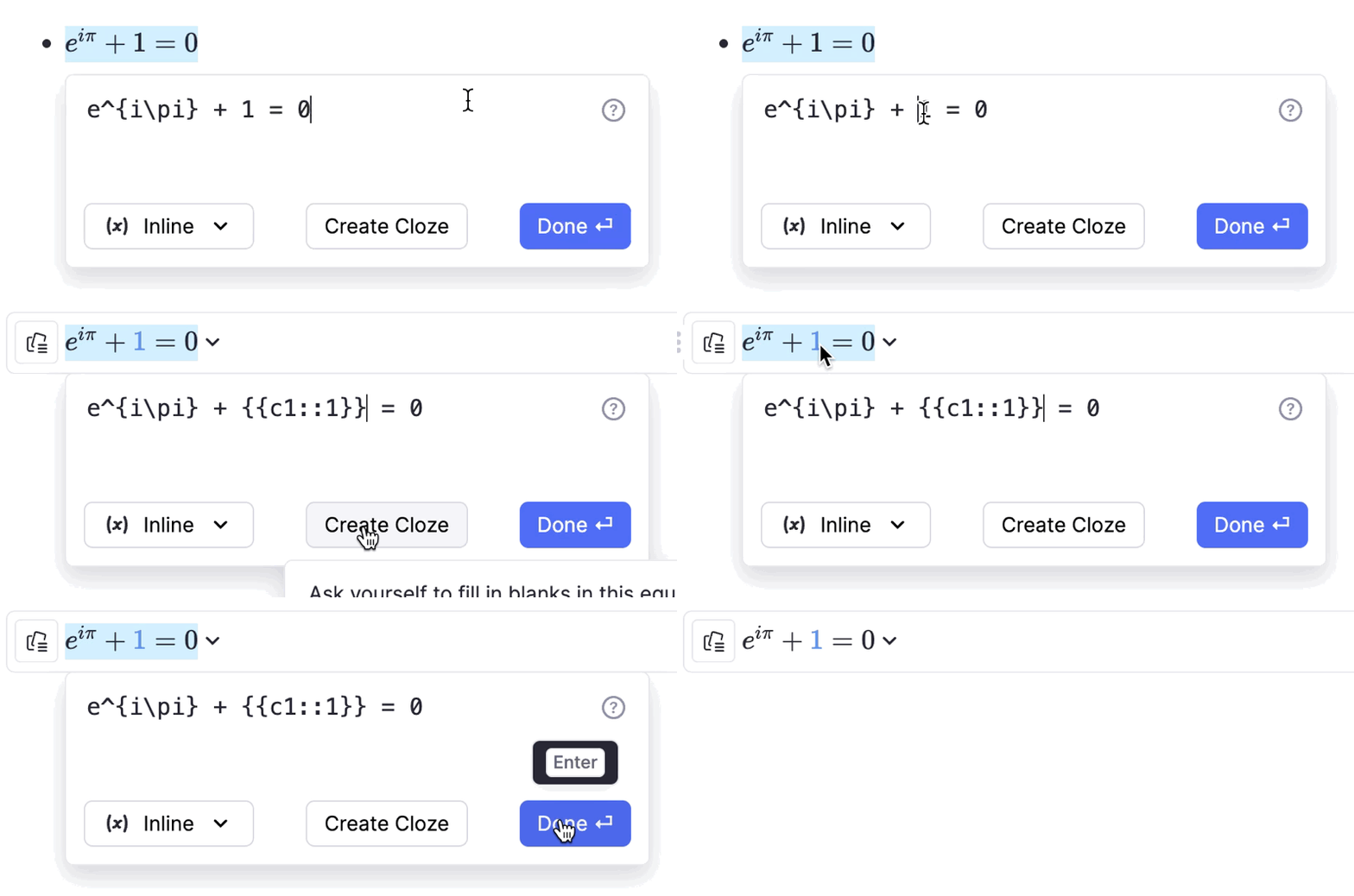
在复习时,卡片将如下所示:
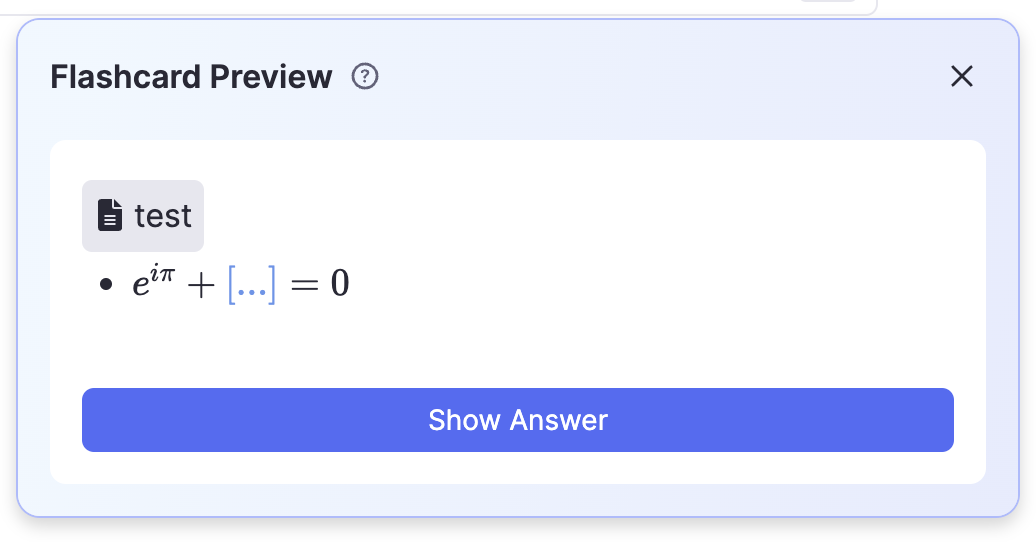
要在同一张卡片上隐藏方程的多个部分,就像文本完形填空中的 合并 选项一样,请在点击 创建完形填空 按钮时按住 Alt 键。
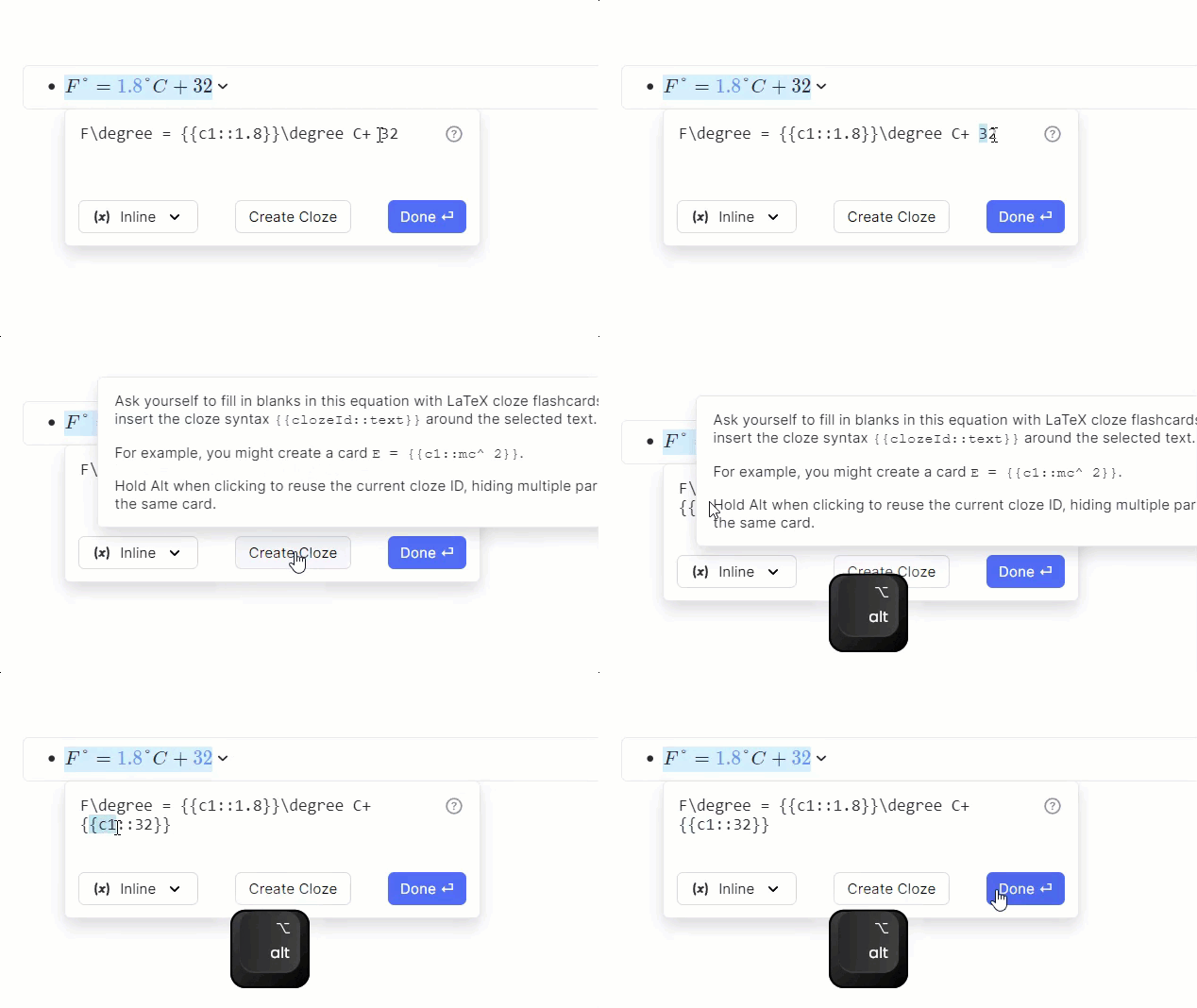
在复习时,卡片将如下所示:
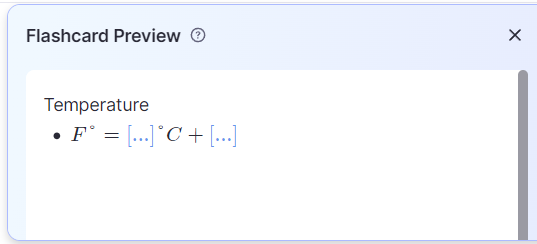
您也可以手动更改完形填空 ID(上例中 c1:: 里的 1);具有相同完形填空 ID 的两个完形填空将一起被隐藏。
粘贴公式
当您粘贴包含由 $单美元符号$ 或 $$双美元符号$$ 包围的 LaTeX 表达式的文本时,RemNote 将识别它们并将其转换为公式——单美元符号为行内模式,双美元符号为块模式。
RemNote 也识别块数学的替代形式 \[ 方程 \]。
对于行内数学,美元符号前后必须至少有一个空格,RemNote 才能将其识别为方程。例如,"$这个表达式$" 不会变成方程,因为第一个美元符号之前或最后一个美元符号之后没有空格(那里是引号)。但是 这个 $可以$ 会,因为两边都有空格。这个限制可以防止恰好包含多个美元符号的段落(例如,我花了 $20 买糕点,$10 买咖啡)变成方程。这个限制不适用于使用双美元符号的块数学,因为美元符号在普通文本中通常不会成对出现。