分栏
有时,在同一文档中将内容并排放置会很有用(而不是使用窗格跨多个文档)。例如,您可能希望创建一个并排显示小部件的仪表板,或者创建一个左边是优点、右边是缺点的优缺点列表。您可以使用分栏来实现这一点。
例如,以下是 学生工作区 示例标签中包含的主页顶部(通过在 Ctrl+P 搜索 中搜索 标签 并查看 社区示例 部分,将此示例添加到您自己的知识库中)。
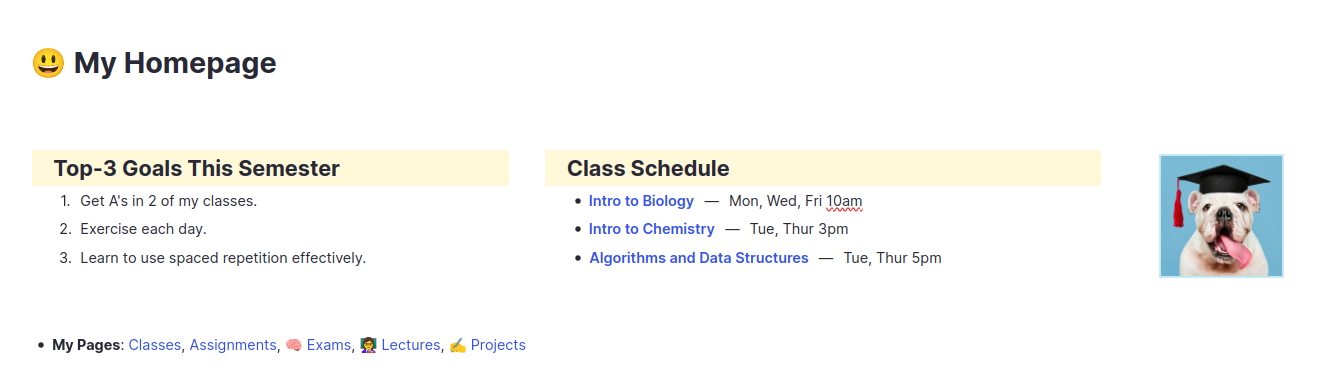
本文讨论的 Rem 分栏,不应与表格的列混淆,表格的列对应具有该表格标签的 Rem 的属性;详情请参阅 表格。
创建多栏
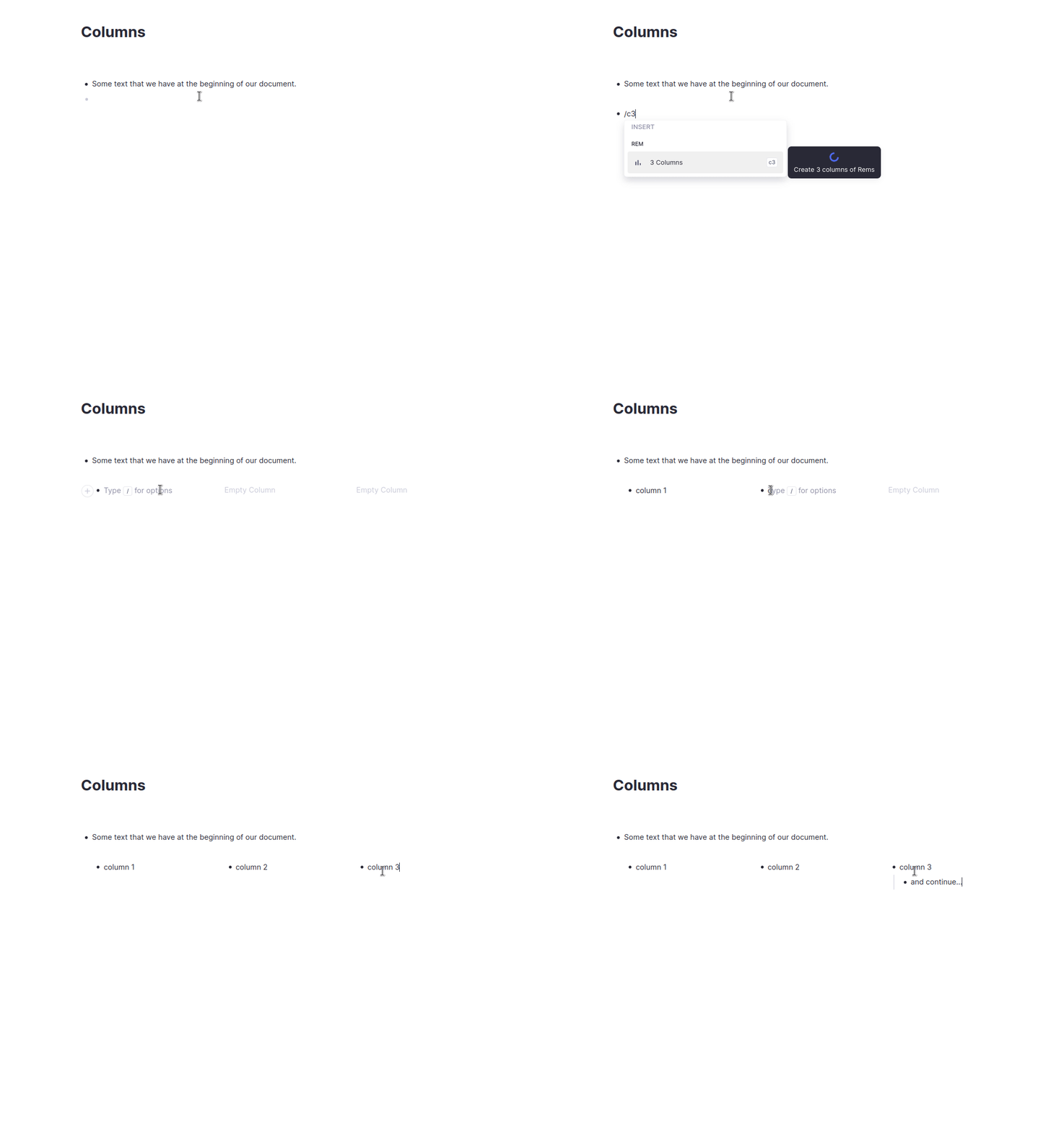
输入 /c 然后输入您想要并排显示的列数,然后按 Enter。您可以创建 2 到 5 列。这将创建几列,每列都包含占位符 空列;点击占位符开始添加 Rem。
删除单个列
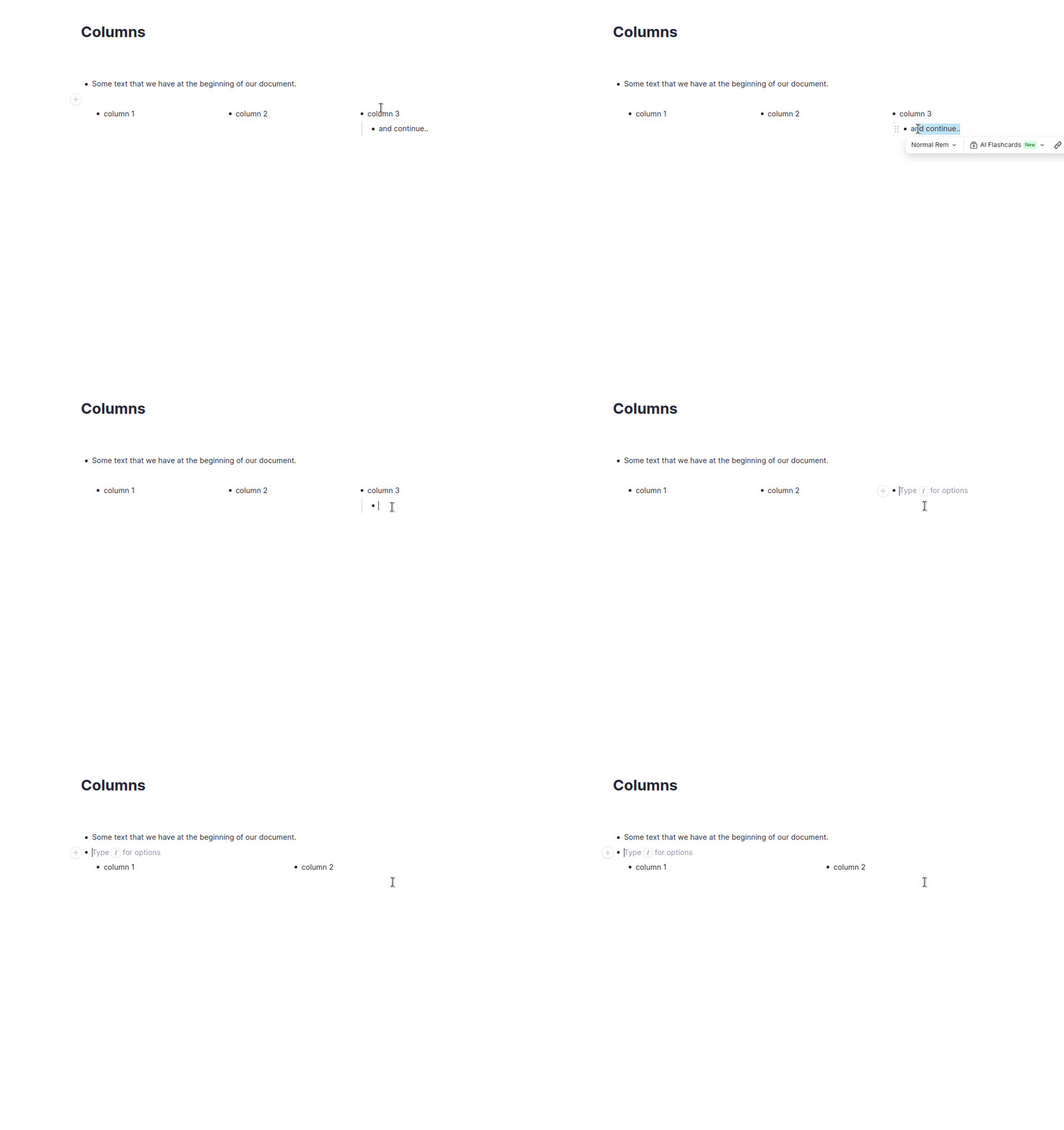
只需删除该列中的所有 Rem。
删除所有列
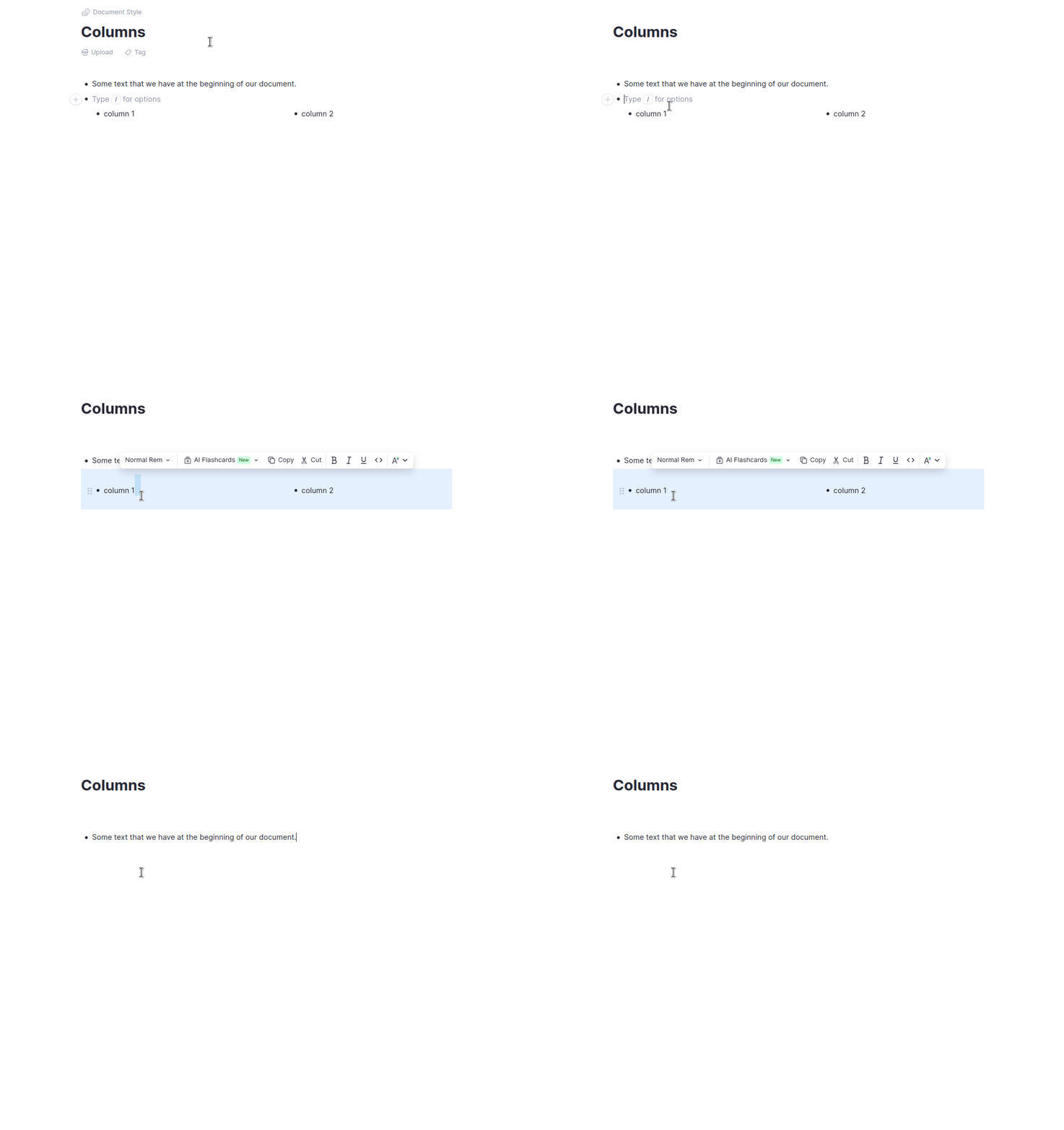
高亮选择至少一个不属于分栏的 Rem(可以是一个空的 Rem),以及分栏集合本身,然后按 Delete 键。
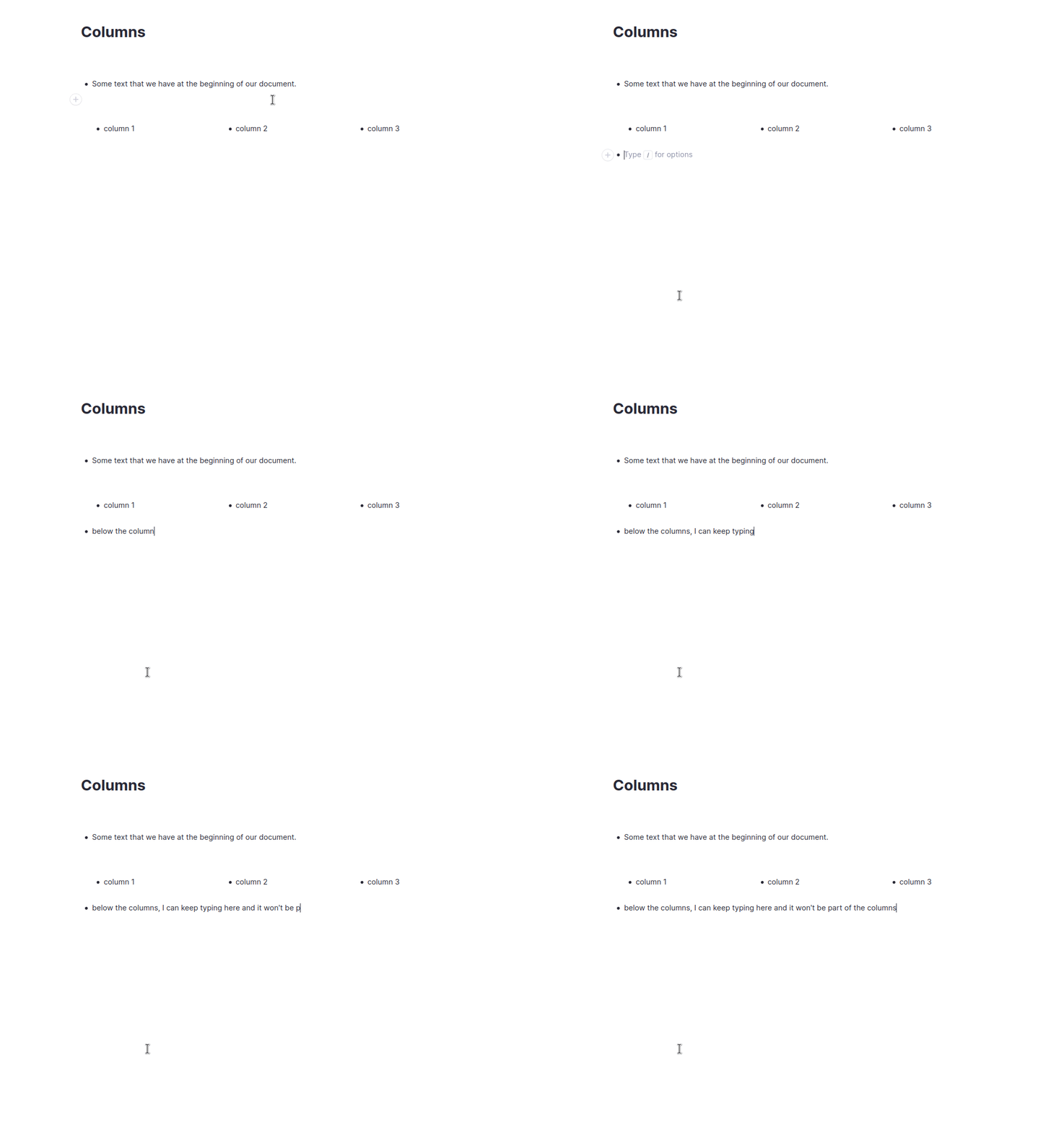
在分栏下方返回单列
点击页面中任何分栏下方较远的位置。RemNote 创建的新 Rem 将位于分栏之外。
使用宽布局
如果文档中有很多列,特别是对于仪表板之类的内容,可能希望为该文档启用宽布局,以使您的列更宽并利用屏幕上的所有水平空间。将鼠标悬停在文档标题上,点击文档样式链接,然后打开宽布局即可实现。