
传送门
传送门允许你在多个位置显示相同的笔记。插入传送门就像在一张承载你笔记的纸上开一扇窗,被传送笔记的主要位置堆叠在其后方:无论是在主要位置还是在其任何传送门中所做的更改,都会在所有地方反映出来,但你不必在每个传送门中都显示所有内容(你可以改变窗口的大小和形状,只显示特定的 Rem)。
传送门内的内容左侧会显示一条粗蓝线。当你的光标位于传送门内时,整个传送门会被一个蓝色框包围。

为什么使用传送门?
考虑到通常最方便的做法是按照你学习知识的地点对应的结构来记笔记。例如,你可能会为你正在参加的讲座、正在观看的视频或正在阅读的书籍创建一个新文档,并将所学内容写在其中。但是,通常最方便的做法是按照想法之间实际关联的方式对应的结构来查找、编辑笔记并从中获得创作灵感。如果你阅读了十本关于同一主题的书,每次想查找有关该主题的内容时都要查看十个不同的文档,这将是令人沮丧的,更不用说基于这些信息提出原创见解了!
传送门让你可以两全其美。你可以在与单一源关联的特定文档中开始定义概念和编写记忆卡片。如果你后来发现某个概念出现在其他来源或上下文中,你可以将这些笔记移出该文档,放入一个中心位置,同时在源的文档中以传送门的形式显示该中心化信息的相关部分,这样如果你想查看该特定源的笔记,就不会丢失任何信息。
引用、标签和传送门有部分相似的用途。关于如何选择,请查看引用、标签和传送门有什么区别?
创建传送门
有几种常见的方法可以创建传送门。
- 通过搜索 Rem: 如果你想包含一个你知道存在于知识库中某处的概念的传送门,输入
((,搜索该 Rem,然后按 Enter 键将其以传送门形式添加。它的所有子项最初都会折叠显示,但你可以用所有常规方式展开它们(例如,按 Ctrl+向下箭头或点击项目符号左侧的小三角形)。 - 通过粘贴 Rem: 如果你能看到想要添加传送门的 Rem,将光标悬停在其上(不选中任何文本)并按 Ctrl+C(Mac 上为 Cmd+C)进行复制,然后将其粘贴到你希望传送门出现的位置,并按
p键将其转换为传送门。 - 从零开始: 如果你想以传送门形式添加的 Rem 尚不存在,但你想在不同于当前文档的位置创建它,请按 Ctrl+Shift+Enter(Mac 上为 Cmd+Shift+Return)。将出现一个空的传送门;你在此处输入的任何内容都将被创建为一个顶级 Rem(没有父文档);如果你希望它进入某个文档,然后可以按 Ctrl+Alt+M(Mac 上为 Cmd+Opt+M)将其移动到该文档。
传送门与隐藏的 Rem
有时,你可能希望在特定文档中显示某个 Rem 的部分子项,但不是全部。在这种情况下,你可以在不想看到的 Rem 上按 Ctrl+Alt+H(Mac 上为 Cmd+Opt+H)。这些 Rem 在其他传送门和原始位置中仍将可见。有关此功能的详细信息,请参阅隐藏 Rem。
如果在创建一些传送门后,你在其中一个传送门或原始位置内添加了一个新的子 Rem,它将始终在原始位置开始显示,但在其他传送门中开始隐藏。这可以防止可能无关的信息突然出现在其他文档中。当然,如果它在其他文档中相关,你稍后可以通过点击隐藏的 Rem 指示器并选择它来在其他文档中显示该 Rem。
传送门如何影响 Rem 的层级结构
如果你不使用传送门直接在文档中创建 Rem,该 Rem 将成为该文档的子项;文档名称将作为 Rem 全名的一部分出现(例如,在左上角的文档面包屑中)。但是,如果你将 Rem 放入传送门,则 Rem 的全名不受影响;只有内容的原始位置会影响其全名。
编辑传送门与编辑其内容
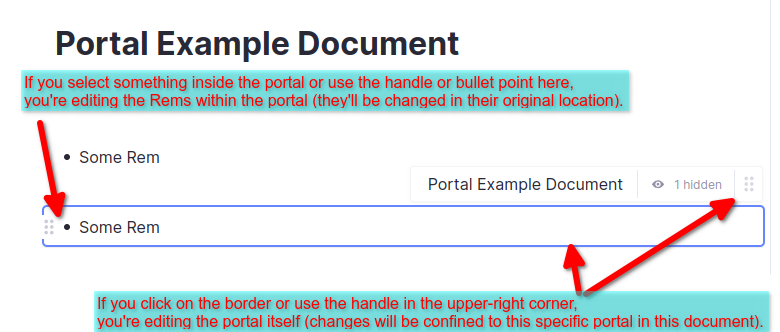
使用传送门时的一个重要区别是,你是在编辑传送门本身还是传送门内的 Rem。例如,如果你想删除某些内容,你可以删除传送门(这只会将其从当前文档中移除,并将其中的所有 Rem 保留在原始位置),或者删除传送门的内容(这将在整个知识库中移除它们)。
本质区别在于,如果你使用传送门内部的句柄或选项,你就是在编辑内容。如果你点击传送门的边框(这会导致其颜色改变)或使用附加在传送门右上角面包屑上的句柄,那么你就是在编辑传送门本身。
搜索传送门
使用 Pro 计划,你可以创建搜索传送门。与标准传送门具有固定内容不同,搜索传送门的内容由搜索查询定义,并随着你在知识库中的更改而动态更新。更多信息请参阅搜索传送门。