
引用、标签和传送门有什么区别?
引用、标签和传送门都是将相同内容用于多个位置并定义事物之间关系的方式。然而,它们具有不同的功能。
总结
假设你有两个 Rem,分别称为 A 和 B,你正在编辑 A 并想要引用 B。
| 引用 | 标签 | 传送门 | |
| 简要说明 | 指向另一个 Rem 的链接 | 表示 A 属于 B 类别的一个笔记 | 显示另一个 Rem 的窗口 |
| 意味着 | B 与 A 相关 | A 是 B 的一种类型 | B 在 A 的上下文中使用 |
| 如何创建 | 输入 [[ 或 @,然后输入 B | 输入 ##,然后输入 B | 输入 ((,然后输入 B |
| 外观 | |||
| 所有功能 | * 在 A 的文本中显示指向 B 的链接。* 创建从 B 到 A 的反向链接。 | * 在 Rem A 旁边显示 B 的名称。* 创建从 B 到 A 的反向链接。* 如果 B 定义了属性和模板,则允许 A 访问它们。 | * 在 A 内部直接显示 B 的全部内容,如果你进行更改,所有副本都会实时更新。* 创建从 B 到 A 的反向链接。 |
| 完整文档 | Rem 引用 | 标签 | 传送门 |
引用
引用就是指向另一个 Rem 的链接。你引用的 Rem 的名称会以蓝色显示,点击它会跳转到被引用的 Rem。
当你想要提及其他相关的概念或信息,但认为以后重读笔记时不需要立即回顾其定义时,请使用引用。如果你认为需要查看定义,为了更方便,你可能更喜欢使用传送门。
引用还有一个额外的技巧:在 RemNote 中,所有链接都是双向的。也就是说,如果你创建了一个从 键盘 到 电脑 的引用,你不仅可以在查看 键盘 Rem 时看到这个链接,也可以在查看 电脑 Rem 时看到它。这个反向链接(通常称为反向链接)出现在 引用 部分下,你可以通过点击 电脑 Rem 右侧的带数字的气泡来访问。

创建引用的最简单方法是在输入时按 [[;这将弹出一个内联搜索框,你可以用它来查找你想要引用的 Rem。
标签
用一个 Rem 给另一个 Rem 打标签意味着被标记的 Rem 是 标记 Rem 的一种类型。更具体地说,键盘 和 鼠标 都是 硬件 的类型,因此你可以将 硬件 标签应用于 键盘 和 鼠标 Rem。
与引用一样,标签也是双向的;你可以通过点击该标签 Rem 右侧的带数字的气泡来查看该标签被使用的所有位置。
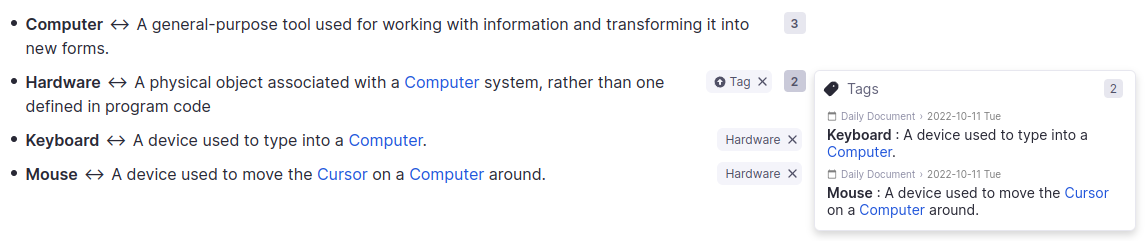
给 Rem 添加标签的最简单方法是在输入时按 ##;这将弹出一个内联搜索框,你可以用它来查找你想要用来标记当前 Rem 的 Rem。
传送门
传送门显示一个特定的 Rem,以及其部分或全部后代,在其他笔记内的任意位置。你可以把传送门想象成页面上开的一个窗口,源文档放在它后面:你可以在当前文档内直接看到另一个位置的所有材料,但它实际上位于不同的文档中,如果你在一个地方更新信息,它将在原始位置及其所有传送门中同步更新。
当你希望将许多上下文中都相关的信息集中保存在一个地方,但又想将其直接包含在你关于特定来源或更具体主题的笔记中以方便复习时,请使用传送门。
当内容左侧有一个蓝色条时,你可以判断该内容是传送门的一部分。当你点击传送门内部时,该条会扩展成围绕整个传送门的完整边框。
同样,传送门是双向的;带数字的气泡将显示当前 Rem 被包含在传送门中的任何位置(除非传送门在当前文档内)。
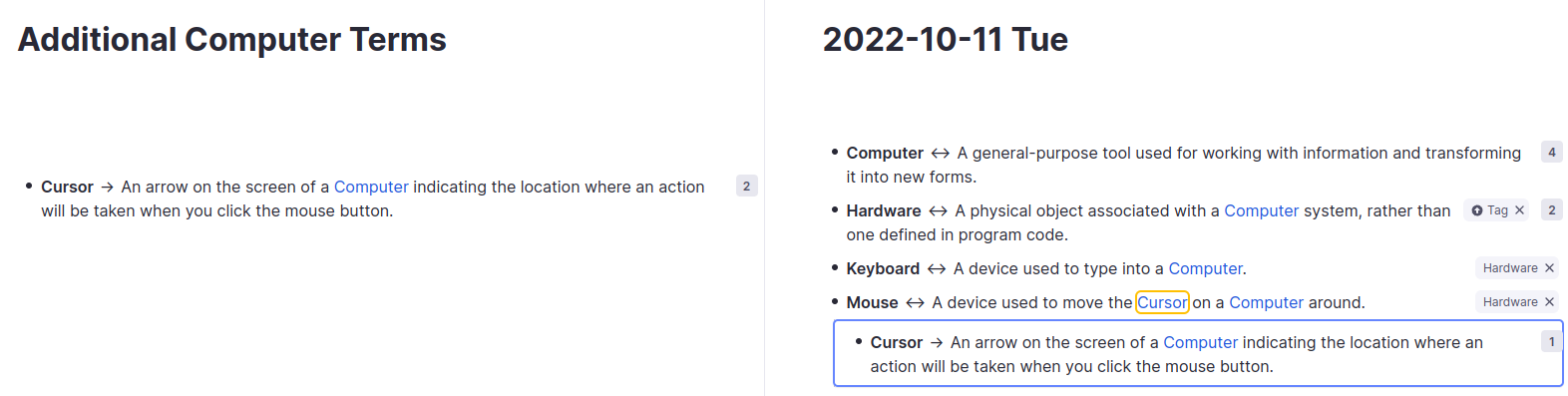
添加传送门的最简单方法是在输入时按 ((;这将弹出一个内联搜索框,你可以用它来查找你想要用来标记当前 Rem 的 Rem。
在其他笔记系统中,类似于传送门的功能可能被称为包含或镜像。