大纲与术语
RemNote 本质上是一款基于大纲的笔记工具:文档由一系列项目符号组成,这些项目符号可以缩进以形成层级结构。这使得你可以根据需要轻松地组织笔记的细节。
以下是如何使用和讨论大纲。
缩进
要缩进一个 Rem,请按键盘上的 Tab 键(在大多数键盘布局上位于左上角附近)。这会使它在屏幕上向右移动一小段距离,表明它是其上方 Rem 的子部分。请注意,你一次只能缩进一个层级;例如,这里你不能将 B 缩进第二个层级:
A
- B
相反,你需要在中间添加另一个 Rem,然后才能将 B 缩进到第三个层级:
A
C
- B
缩进的反义词是取消缩进(其他一些大纲工具称之为反缩进)。要取消缩进,请按 Shift+Tab。这会将 Rem 向左移动一个层级。
当你取消缩进时,默认情况下,你正在取消缩进的 Rem 会根据需要向上或向下移动,以保持 Rem 之间的父子关系(参见下一节)。例如,在这里,如果你取消缩进 B,它将被向下移动,放置在 C 之后。否则,C 将突然变成 B 的子项而不是 A 的子项,这将改变项目符号之间的逻辑关系,并可能影响周围 Rem 的记忆卡片上显示的内容。
A
- B
- C
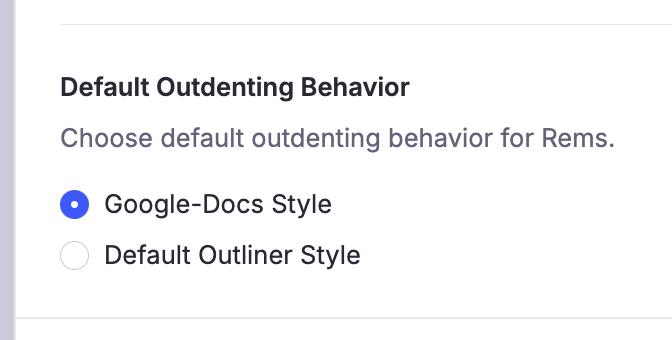
如果你更喜欢直接缩进项目符号,必要时改变它们之间的关系,请在设置 > 编辑器中将默认取消缩进行为选项更改为Google 文档风格。
Rem 的家族关系
为了简洁地描述由缩进创建的 Rem 之间的逻辑关系,我们借用了家族谱系的术语。
子项: 当 B 正好缩进在 A 下方一个层级,并且 A 层级上没有其他 Rem 介于两者之间时,B 是 A 的子项。
父项: 当 B 正好缩进在 A 下方一个层级,并且 A 层级上没有其他 Rem 介于两者之间时,A 是 B 的父项。
这里,B 是 A 的子项,A 是 B 的父项:
A
- B
这里,B 是 C 的子项(C 是 B 的父项)。B 与 A 没有父子关系。
A
C
- B
我们可以扩展这种相同的家族关系语言来处理多个层级。
后代: 当 C 缩进在 A 下方一个或多个层级时,C 是 A 的后代。
祖先: 当 C 缩进在 A 下方一个或多个层级时,A 是 C 的祖先。
请注意,这个定义意味着父项也是祖先,子项也是后代。
这里,B 和 C 都是 A 的后代,A 是 B 和 C 的祖先。(此外,B 是 C 的祖先,C 是 B 的后代。):
A
B
- C
这里,A 是所有其他字母的祖先。C 是 A、E、F 和 G 的后代:
A
B
D
E
F
G
- C
H
兄弟项: 兄弟 Rem 处于相同的缩进层级,并且拥有相同的父项。在上面的例子中,B、D 和 E 是兄弟项,G 和 H 也是兄弟项。
如果你有机会,可以继续这个比喻,谈论祖父母、叔叔等等,但很少需要如此具体的描述。
顶级 Rem
一个顶级 Rem 是没有父项的 Rem——它位于其层级结构的顶层。它可以有任意数量的后代。顶级 Rem 通常是文档或在各种不同上下文中相关的概念。理论上,你可以将任何东西变成顶级 Rem,但如果你将不是文档或可重用概念的东西变成顶级 Rem,你很可能会找不到它,所以这通常不是一个好主意。
你可以通过移动一个当前有父项的 Rem(在 Windows 上按 Ctrl+Alt+M,在 Mac 上按 Cmd+Opt+M),并从搜索弹出窗口中选择无父项:将其转为顶级 Rem选项,使其成为顶级 Rem。
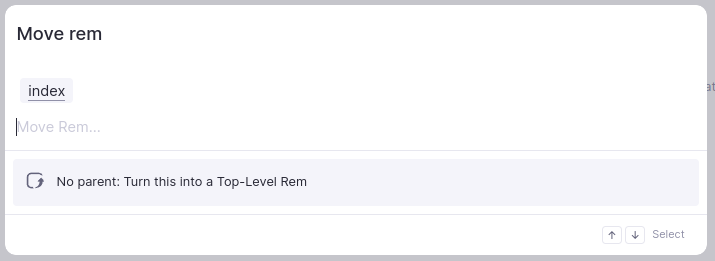
顶级 Rem 可以是文档,但并非必须是。
RemNote 知识库的拓扑结构
知识库中的每个顶级 Rem 都会在其下方创建一个层级结构。这个层级结构可以包含任意数量的 Rem——从一个(仅顶级 Rem 本身)到无限数量的后代。并且你可以拥有任意数量的独立层级结构。
然而,这些“独立”的层级结构并不是永远无法相遇的独立世界;不同层级结构中的 Rem 可以通过引用、标签和传送门连接起来。
聚焦
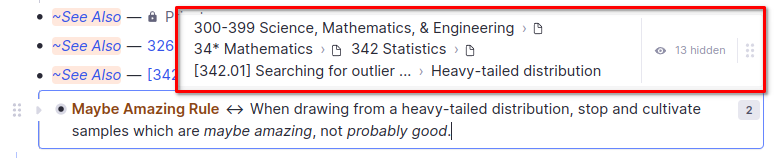
你可以聚焦到层级结构中任何位置的任何 Rem。这会使该 Rem 看起来像一个文档——你聚焦到的 Rem 会变成屏幕顶部的大文本文档标题,其后代显示在下方。你聚焦到的 Rem 的祖先会折叠到页面顶部的面包屑导航中。这里我们聚焦到了 631 Architecture Rem,你可以看到它上面有两个文件夹:

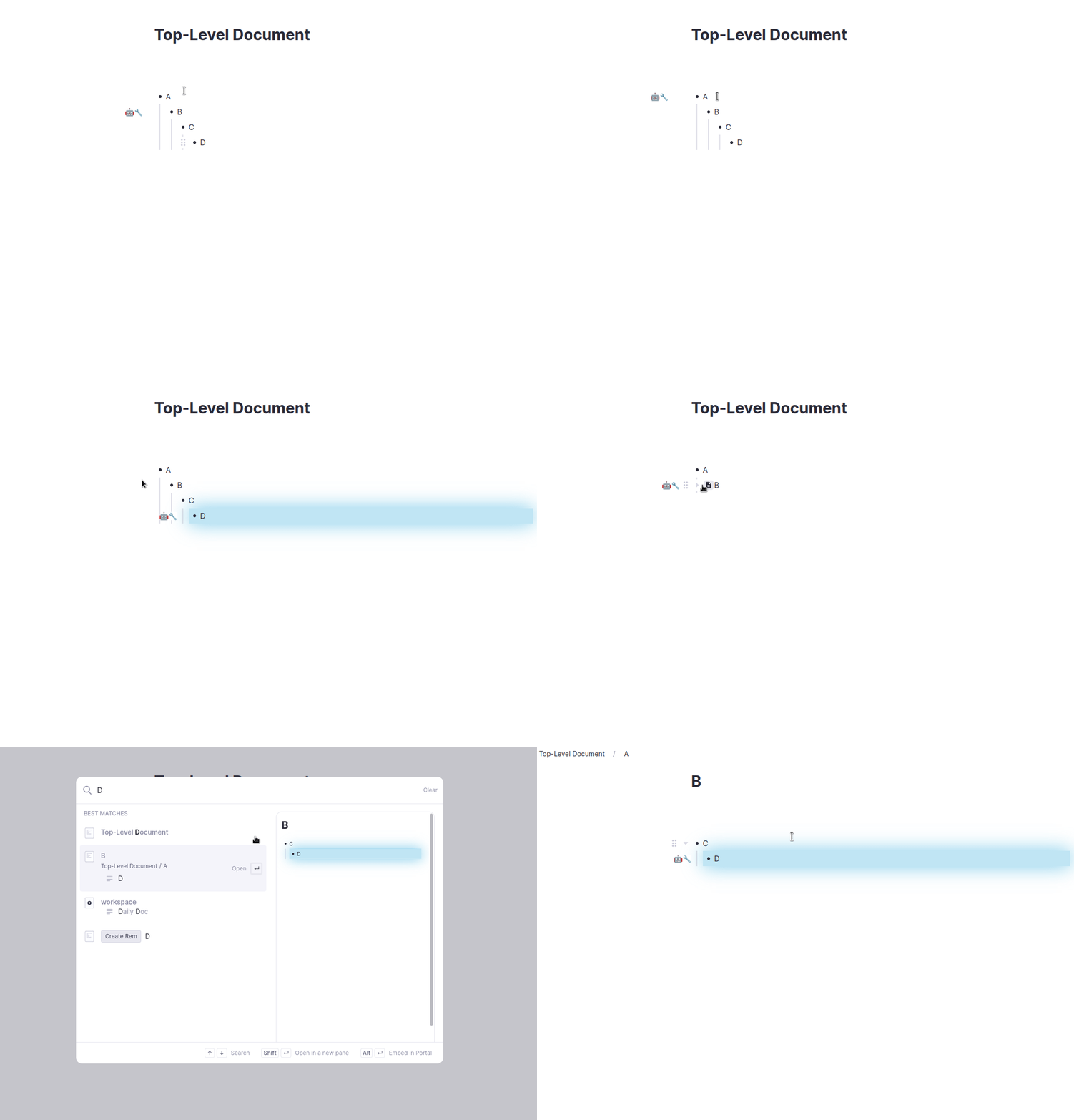
在实践中,你可能希望在每个层级结构中聚焦到相当有限的一些点。通常这些点会将一些大型文件夹、概念或类别放在页面顶部——可能是一个主题、一门课程、一次讲座或一个项目。因此,任何被标记为文件夹或文档的 Rem 都是一个“聚焦点”。当你通过搜索或点击引用导航到一个 Rem 时,RemNote 会聚焦到该 Rem 最近的被标记为文件夹或文档的祖先,然后在该视图中高亮显示目标 Rem。
在这里你可以看到,起初,搜索 D 会聚焦到顶级文档并高亮显示 D。但是当我们把 B 标记为文档后,搜索 D 会聚焦到 B 并高亮显示 D。
引用与标签
不同层级结构中的 Rem(以及同一层级结构中的 Rem)可以使用引用和标签链接在一起。引用创建指向另一个 Rem 的链接;点击引用将带你到该 Rem 所在的文档(参见上面的聚焦)并高亮显示它。标签表示一个 Rem 是另一个 Rem 的一种类型(例如,猫是动物的一种类型);你可以快速在 Rem 与其标签之间,以及标签与其所有附加的 Rem 之间跳转。
传送门
传送门允许来自一个层级结构的 Rem 出现在另一个层级结构中的某个位置。它们解决了一个关键问题:在传统的层级结构中,每个项目只能位于一个位置,但有时同一个想法在你的笔记中属于多个位置。使用传送门,你可以将想法放在一个主要位置(可能作为顶级 Rem,或者放在与其最明显相关的文档中),然后将相关的 Rem 传送到它们所属的所有其他位置。
当传送门未被选中时,其左侧有一条蓝线;当被选中时,其周围会有一圈蓝线,以指示其中的 Rem 实际上并不在当前层级结构中。当你的光标位于传送门内时,如果传送门内的最顶层 Rem 不是顶级 Rem,则该 Rem 实际所在的层级结构将额外显示在传送门的右上方。