
使用 RemNote Reader 从 PDF 和文件中学习
一旦你将文件上传到 RemNote,就可以使用内置的 RemNote Reader 来高亮、批注,并基于它创建笔记和记忆卡片。
批注功能针对 PDF 进行了优化,但也可以上传多种其他文件类型,包括文字处理文档(例如 .docx、.odt)、幻灯片演示文稿(例如 .pptx、.odp)和文本文件。RemNote 会自动将这些文件转换为 PDF,以便你阅读和批注。你还可以使用 Web Reader 批注网页。
本文将主要讨论 PDF,但其他文件的工作方式相同,Web Reader 也类似(有关差异的说明,请参阅其文章)。
RemNote Reader 是一项 Pro 功能,但在免费计划中,你可以批注最多 3 个 PDF 来试用,然后再决定订阅。
当你批注 PDF 时,会看到一个分屏视图,左侧是 PDF,右侧是包含你的笔记和其他 PDF 工具的侧边栏:

文档视图(左侧:学习/练习/测验)
在左侧,你会看到一个顶部有三个标签页的窗格:学习、练习 和 测验。

在 学习 标签页中,你可以与上传的文档进行交互:阅读、高亮重要部分以及创建记忆卡片。通常,你还会想在右侧侧边栏的 编辑器 标签页中做笔记。
当你完成阅读和创建记忆卡片后,可以进入 练习 标签页来初步练习你创建的卡片。(你可以随时回到这里再次练习,但它们也会按照间隔重复计划加入你的全局队列,这样你就永远不会忘记它们!)
你可以选择进入 测验 标签页,RemNote AI 可以生成一些多项选择题来检查你的理解程度。
一旦了解了它们的功能,练习 和 测验 标签页基本上不言自明(如果你不确定如何在 RemNote 中练习记忆卡片,只需查看间隔重复入门),因此我们这里不再赘述。本节的其余部分将关于 学习 标签页。
创建高亮
要高亮 文本,请将鼠标悬停在文本上,直到出现 I 型光标,然后点击并拖动以选择适当的文本。松开鼠标按钮时,文本将被高亮显示。
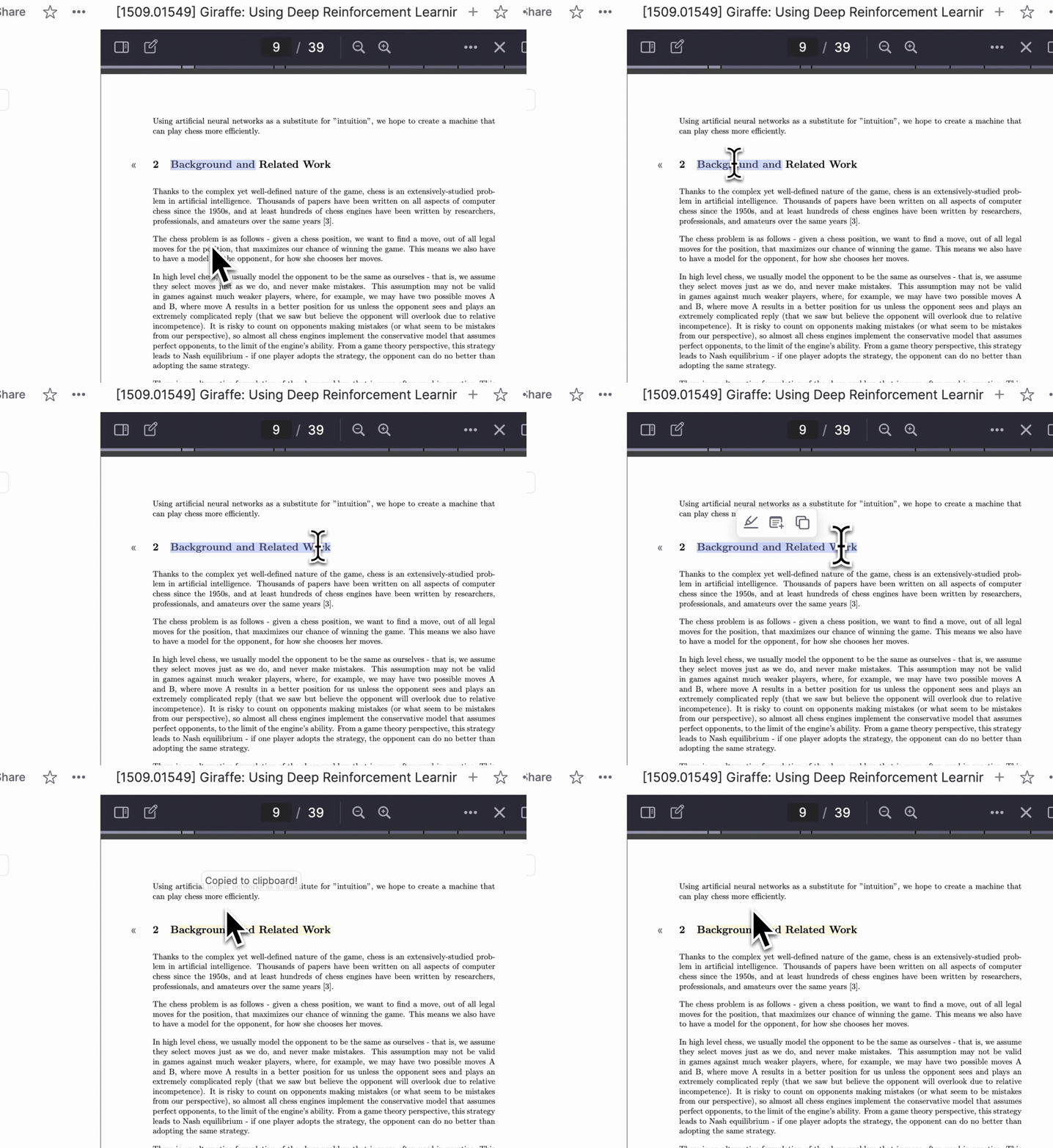
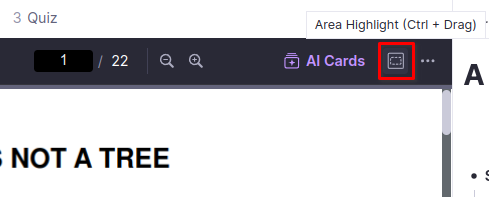
除了这些文本高亮,你还可以通过按住 Ctrl(在 Mac 上是 Cmd),然后点击并拖动绘制一个矩形框来创建区域高亮。区域高亮会将选定区域的精确图像复制到剪贴板,因此对于捕获表格、图表和 PDF 中其他对布局敏感的元素非常有用。
如果按住 Ctrl 或 Cmd 不方便,你也可以通过点击右上角的图标切换到区域高亮模式:
将高亮粘贴到笔记中
当你完成任何一种类型的高亮时,该高亮的引用将被复制到剪贴板。如果你在侧边栏中打开了查看笔记的编辑器标签页,光标也会跳转到该窗格。现在,你可以按 Ctrl+V(在 Mac 上是 Cmd+V)粘贴该引用,它将显示为该高亮文本的下划线版本;点击它会带你到 PDF 中高亮的位置。(对于区域高亮,你将获得一个链接图像,而不是链接文本。)
如果你愿意,可以在粘贴后出现的菜单中选择图钉、文本、带图钉的文本或源:
- 图钉: 不显示高亮的完整文本,只显示一个图钉图标。点击图钉时,你会跳转到高亮的位置。通常,你会将图钉放在与你刚刚写的一些其他笔记相同的 Rem 中,以指示笔记对应 PDF 中的哪个段落。
- 文本: 不粘贴对高亮的引用,而是将其粘贴为纯文本。
- 带图钉的文本: 顾名思义,这会粘贴文本,后跟一个图钉。如果你想要从 PDF 中已有的文本开始,但稍作编辑,请使用此选项(你无法编辑默认粘贴的引用的文本——它是 PDF 中文本的精确镜像)。
- 源: 这将高亮添加为你粘贴到的 Rem 的行内源。这主要是为长期使用 RemNote 并习惯在整个知识库中使用源而不是图钉的用户准备的——如果你不确定它是什么,不用担心。

高亮选项
你可以通过再次点击高亮来查看更多选项。

从左到右,这些是:
- AI 卡片: 句子或段落的主要思想将被用来建议几种可能的记忆卡片。点击一个将其添加到你的笔记中,或选择批量创建更多 AI 卡片来建议更完整的记忆卡片集或自定义选项。
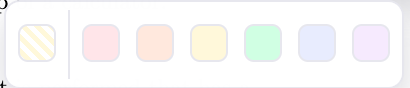
- 高亮: 更改高亮的颜色。默认选择编辑器内无颜色在 PDF 中显示为黄色,当你在编辑器中粘贴图钉或引文时没有背景色。右边的六种颜色将同时更改 PDF 中的高亮颜色以及图钉和引文的背景色。
- 笔记: 将任意文本附加到此高亮。稍后点击高亮或在侧边栏的高亮标签页中查看时,你会看到该文本,并且可以从全局搜索中搜索它。

然而,这不是在 RemNote 中为 PDF 做笔记的主要方式——通常你通过在编辑器窗格中输入来完成。
- 解释: 向 RemNote 的 AI 请求此部分的简要描述。如果你遇到不熟悉的术语或概念,这很方便。如果你有进一步的后续问题,可以打开 AI 导师来提问。
- 复制: 将此高亮的引用复制到剪贴板(与你最初创建高亮时自动发生的情况相同)。
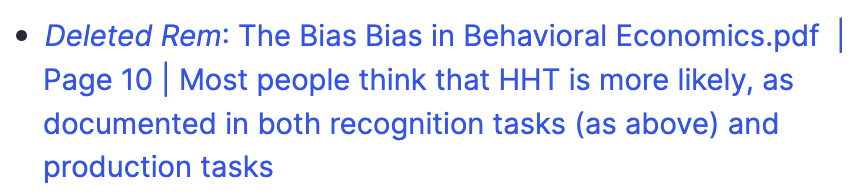
- 删除: 移除高亮。你笔记中对此高亮的任何引用/链接将停止工作,但它们会显示 PDF 的标题和高亮的文本,前面带有已删除的 Rem 字样,以确保你不会丢失任何信息。
注意: 其中一些选项在你创建高亮之前不会出现——也就是说,如果你只是拖动选择了一些文本,你需要点击高亮按钮才能看到所有选项。
侧边栏(右侧:摘要/AI 导师/编辑器/高亮)
侧边栏提供了四个额外的工具:摘要、AI 导师、编辑器 和 高亮。

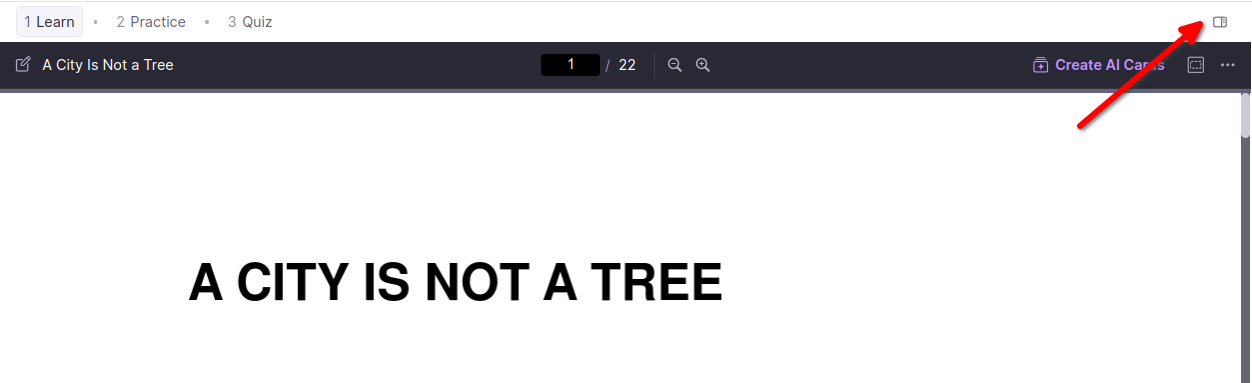
注意: 如果你的 RemNote 窗口特别小,侧边栏可能会被隐藏,以避免使 PDF 太小而无法阅读。如果是这样,请放大窗口,或点击右上角的侧边栏图标临时显示它:
摘要
摘要侧边栏部分显示了由 RemNote AI 编写的 PDF 内容大纲。如果你的 PDF 有章节、部分或其他标题,摘要将使用这些标题进行结构化。如果没有,AI 将根据文档内容创建标题。
你可以在尝试学习文档内容之前,使用摘要来获得对文档的初步高层次概览。或者,对于你只想略读的复杂文档,你可以主要从摘要中阅读,并在看到有趣的内容时跳转到 PDF。点击摘要中某一点旁边的页码,可以滚动到该点在 PDF 中的确切位置:
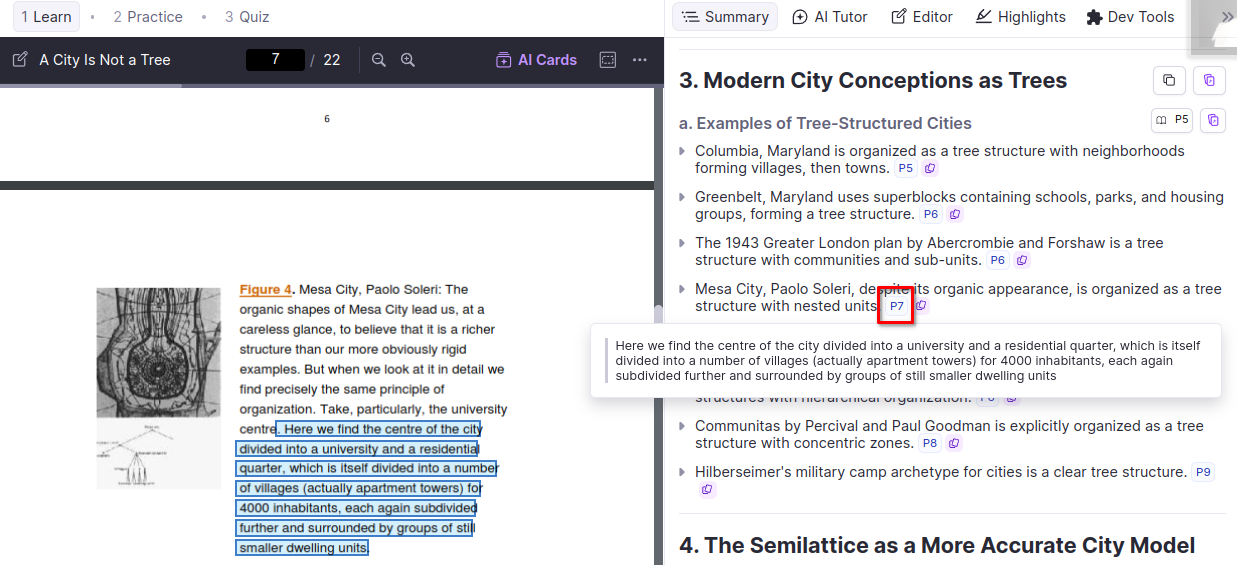
你可以点击摘要中任何点左侧的箭头以获取更多详细信息。
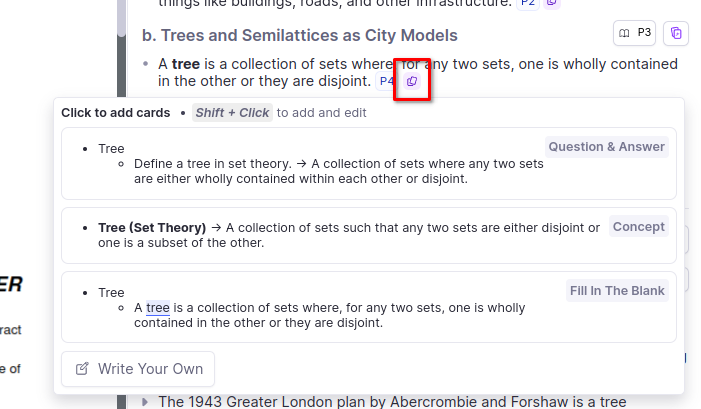
如果你发现想要记住的高层次要点,也可以直接从摘要创建 AI 记忆卡片。点击某一点旁边的记忆卡片图标,可以建议涵盖该点的记忆卡片:
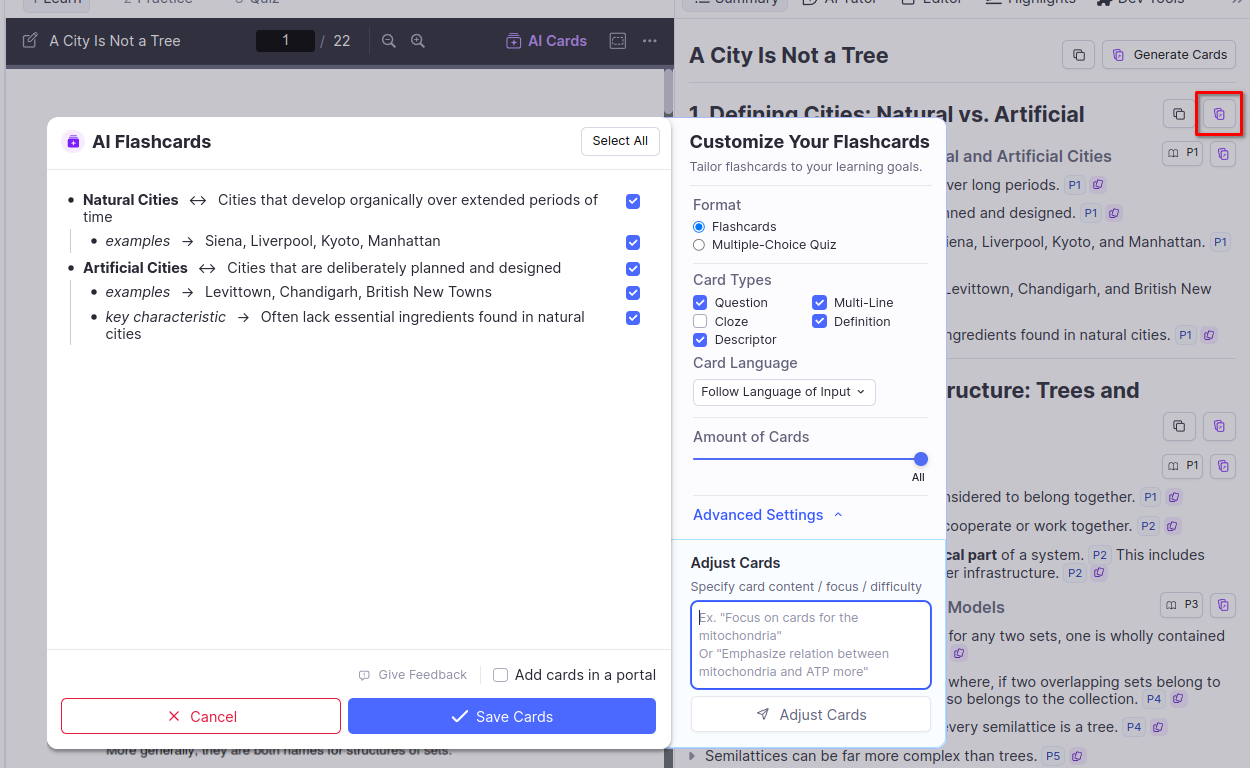
或者点击标题或文档标题旁边的图标,批量生成该部分的记忆卡片:
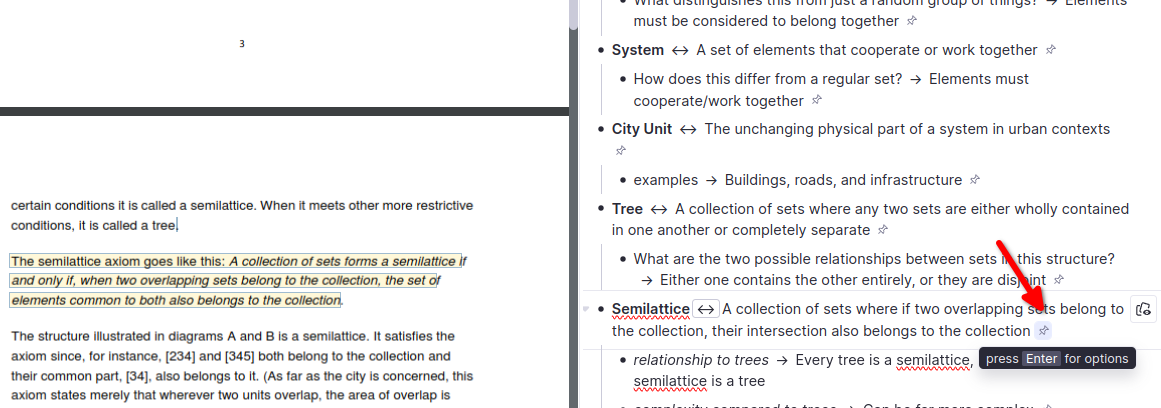
当你从 PDF 创建 AI 记忆卡片时,AI 会在图钉中引用其来源。点击图钉可以在 PDF 视图中查看原始句子:
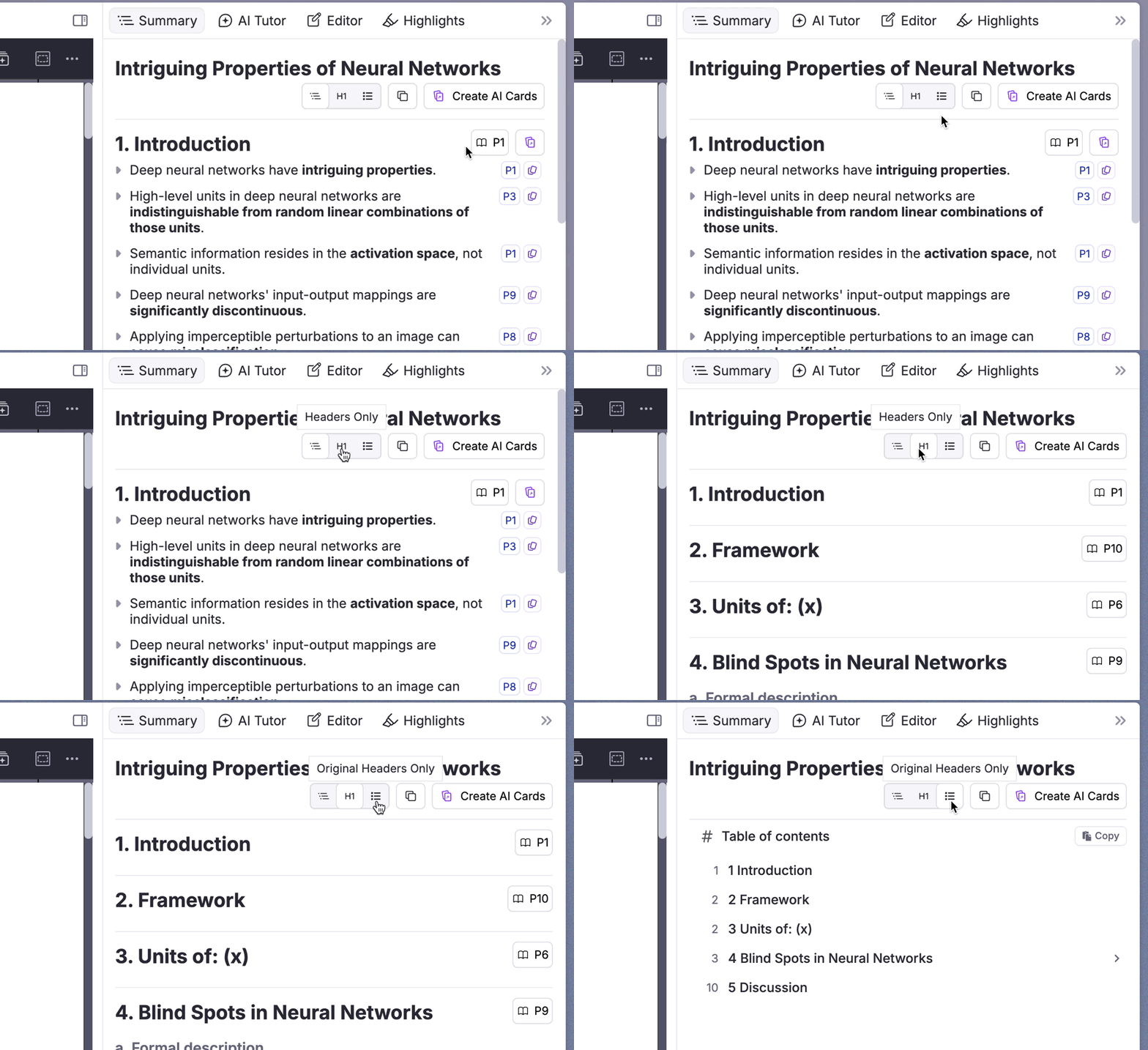
如果你想要 PDF 的高层次概览,可以按下 PDF 标题下的"仅标题"按钮,仅查看 RemNote AI 提供的摘要标题,或者点击"仅原始标题"来查看 PDF 中包含的目录(如果有的话):
AI 导师
在阅读时,有时你会遇到新的想法或重要问题,需要获取更多上下文才能继续理解来源。AI 导师标签页提供了一种便捷的方式来回答简单问题,而无需离开 PDF。
AI 导师默认由 GPT-4o-mini 驱动,但你可以通过点击 AI 导师标签页右下角的齿轮图标,或在设置 > AI > AI 导师聊天模型中,从多种其他流行模型中进行选择。

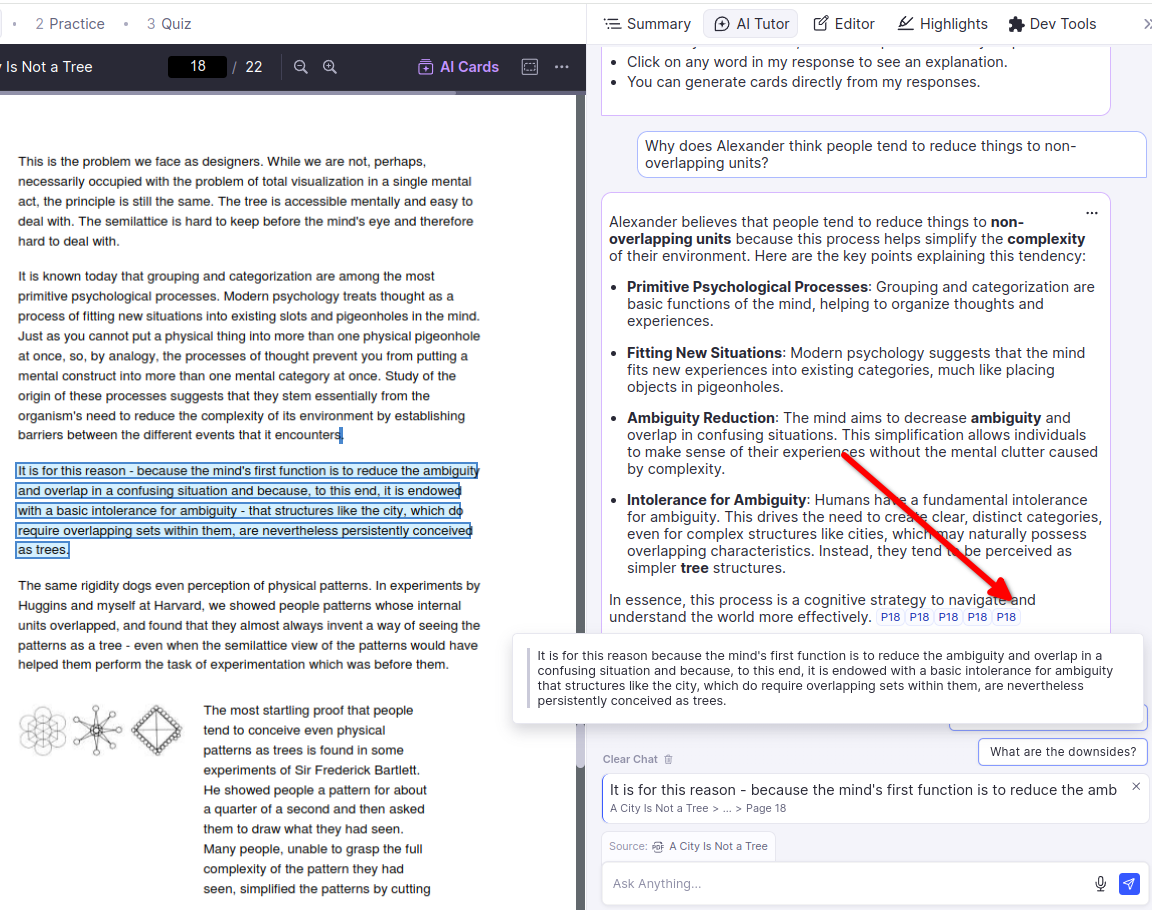
导师可以访问你的 PDF 内容以及你选择的任何内容。在回复中,点击页码指示器可以跳转到来源:
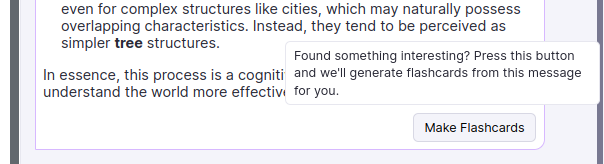
如果导师教了你一些新东西,你可以使用制作记忆卡片按钮来建议记忆卡片,帮助你记住它:
编辑器
在编辑器标签页中,你可以编写任意笔记、粘贴高亮、从头开始编写自己的记忆卡片,以及清理和自定义你使用 AI 生成功能创建的任何记忆卡片。(有些 AI 记忆卡片第一次就很好,但提问的理想方式因人而异,因此最好编辑其中一些,使它们感觉更熟悉并最大限度地减少歧义。)
编辑器标签页中的编辑器工作方式与 RemNote 中普通文档的编辑器完全相同,因此我们在此不再赘述。
高亮
在高亮标签页中,你可以看到文档中所有高亮的列表,以及你附加到它们的任何笔记。点击左侧的图钉图标可以跳转到文档中的高亮处。

更多批注选项
你可以通过点击工具栏上的 … 按钮找到更多选项来自定义 PDF 批注的行为。

- 在 PDF 中搜索(或按 Ctrl+F):在 PDF 中搜索文本。
- 更改主题:将 PDF 颜色设置为暗色、亮色、Solarized、反色(在整个 PDF 中交换黑白,包括图像)或与当前 RemNote 主题相同(参见暗黑模式)。
- 设置 > 自动高亮:启用此选项后,选择文本将自动创建高亮。关闭此选项后,你需要在选择后出现的工具栏中点击高亮按钮来完成高亮。如果你主要只是高亮内容,可能会觉得这很方便;如果你经常在选择文本时尝试执行非高亮任务(如创建 AI 记忆卡片),你可能会觉得它很烦人。
- 设置 > 高亮对齐到单词:如果开启(默认),你将无法选择单词内的单个字母;高亮将跳转到最近的单词边界。这通过减少你需要用鼠标位置来获得干净高亮的精度,使高亮更容易,但如果你曾经只想高亮单词的一部分,则需要将其关闭。
- 下载 PDF:点击此处获取你正在批注的 PDF 副本。你在 RemNote Reader 中制作的所有高亮都将保存在下载的副本中!
- 使用 AI 运行 OCR:如果你的 PDF 不允许你选择或复制文本,它很可能缺少底层的文本层。运行 OCR(光学字符识别)会填充此文本层,使文本可搜索和可选择,从而启用诸如高亮和从内容创建 AI 记忆卡片等功能。
- 帮助:打开此页面以便参考。
- 记忆卡片:如果你在 PDF 的高亮或编辑器部分添加了记忆卡片,可以在这里练习它们。
- 移动:将 PDF 移动到知识库中的其他文件夹。
- 删除:删除 PDF 及其所有高亮、笔记和记忆卡片。
键盘快捷键
导航
- 上/下箭头: 向上或向下平移一行;
- 左/右箭头: 转到上一页或下一页;
- Page Up/Page Down: 分别将文件向上或向下平移"一个屏幕"。
- Ctrl+F(在 Mac 上是 Cmd+F): 在 PDF 中搜索文本
- 使用搜索栏时按 Enter:转到下一个搜索结果
- 使用搜索栏时按 Shift+Enter:转到上一个搜索结果
高亮
- Ctrl+C(在 Mac 上是 Cmd+C),在拖动选择一些文本后:高亮并复制文本。
- 如果自动高亮已开启,在拖动创建高亮后,你也会复制文本。
- 选择现有高亮后按 Ctrl+C(在 Mac 上是 Cmd+C)将复制该高亮。
- N,在拖动选择一些文本后:为该文本添加附注。
- 如果自动高亮已关闭,这也会为文本添加彩色高亮)。
- 你也可以在选择高亮后按 N 为其添加附注。
- Ctrl+拖动(在 Mac 上是 Cmd+拖动):区域高亮
- Delete,选择高亮后:删除高亮
- Ctrl+Alt+4-9(在 Mac 上是 Cmd+Opt+4-9),在拖动选择一些文本或区域后:选择新的高亮颜色(4-9 对应菜单中出现的颜色顺序)
- Ctrl+Alt+0:使用编辑器内无颜色选项高亮。
- 这与你全局键盘快捷键设置中分配给清除高亮的快捷键相同。
工作流程
阅读与记忆讲义笔记
盯着讲义笔记直到头脑发昏?这个 5 步流程让主动阅读变得简单。
阅读与理解研究论文 | 三遍阅读法
阅读研究论文感到不知所措?你可能读错了。三遍阅读法是一种经过验证的阅读论文方法,帮助你在适当的细节层次上阅读。