
从 Anki 切换到 RemNote
来自 Anki?我们懂你!这里概述了如何适应 RemNote 以及在哪里可以找到 Anki 的功能。
3 步调整你的笔记方法
以下是 RemNote 和 Anki 制作记忆卡片最根本的区别。在 RemNote 中:
- 边做笔记边写记忆卡片。 直接在笔记中制作记忆卡片,无论是在课堂上还是学习时。只需在任何项目符号(Rem)中输入
问题 == 答案。 - 使用文件夹组织笔记文档。 使用文件夹和文档来组织你的笔记。对于大多数学生,我们建议为每门课程创建一个文件夹,并为每次讲座或阅读会话创建一个文档。
- 使用缩进的项目符号来编写简短、有条理的卡片。 节省打字时间,让你的卡片读起来和复习起来更快!按 Tab 键进行缩进。所有更高级别的项目符号都会出现在每张卡片上,让你简洁地了解每个问题的上下文。

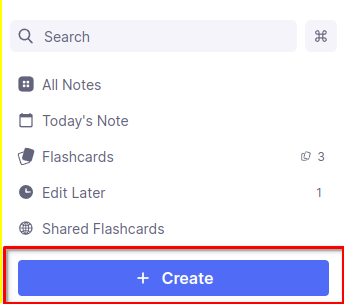
点击侧边栏上的创建来创建你的第一个文件夹和文档。
Anki 的精华,全面升级
RemNote 内置了 Anki 的最佳功能和插件。以下是我们如何让它们变得更好。
🗂 卡片
✅ 在笔记中制作卡片(告别混乱的卡片表格)
将卡片直接放在普通文本笔记旁边。通过输入 问题 == 答案 在任何地方制作卡片。
✅ 带缩进的简短卡片(告别冗长的问题)
按 Tab 键缩进项目符号。通过在父级项目符号中包含共享上下文来制作快速记忆卡片。
✅ 内置图像遮蔽(轻松、简单的选择)
将鼠标悬停在任何图像上并点击图像遮蔽按钮。内置 AI 文本标签选择、标签、链接、序列卡片等。

✅ 使用表格制作结构化卡片(告别样板卡片模板)
输入 /table 来添加一个表格。表格的每一行和每一列都可以生成一张记忆卡片。
✅ 使用 {{ 在任何地方制作完形填空(告别切换笔记类型)
通过输入 {{ 在任何项目符号中制作完形填空。其他类型的卡片内部也可以有完形填空,用于额外练习。
✅ 等效的笔记类型
以下类型的卡片替代了 Anki 的默认笔记类型:
- 基础(单行)卡片(相当于 Anki 中的基础笔记类型):在任何地方输入
问题 == 答案。对于双向卡片(相当于 Anki 中的基础和反向卡片笔记类型),输入问题 <> 答案。 - 完形填空卡片(相当于 Anki 中的完形填空笔记类型):输入
{{开始一个遮蔽(隐藏)部分,输入}}结束它,或者高亮一些现有文本并输入{来遮蔽它。 - 图像遮蔽卡片(相当于 Anki 中的 Image Occlusion 插件):将鼠标悬停在任何图像上,然后按右上角的记忆卡片按钮。
RemNote 还需要一些新类型的卡片来适应其基于大纲的特性:
- 多行卡片: 输入
问题 ===开始一个答案,该答案包含多行不同项目。在每行之间按 Enter 键。 - 列表答案卡片: 输入
问题 ==1.这些类似于多行卡片,但一次只显示一个项目,并且所有项目一起安排复习计划。
你可以使用表格从结构化信息创建记忆卡片,就像在 Anki 中使用自定义笔记类型一样。
📄 组织
✅ 使用文档和文件夹组织卡片(告别整理到牌组)
在 RemNote 中,由于记忆卡片直接在笔记中创建,所以没有牌组——取而代之的是文件夹和文档,你可以从任何文件夹、文档或其组合中进行学习。
点击左侧侧边栏的创建,为你的课程或学习主题创建一个文件夹。为每次讲座或章节向文件夹中添加文档。
✅ 美观的记忆卡片主页(告别杂乱的牌组列表)
从侧边栏的记忆卡片项查看所有包含记忆卡片的文档。
✅ 内置文档优先级设置(告别练习你不关心的卡片)
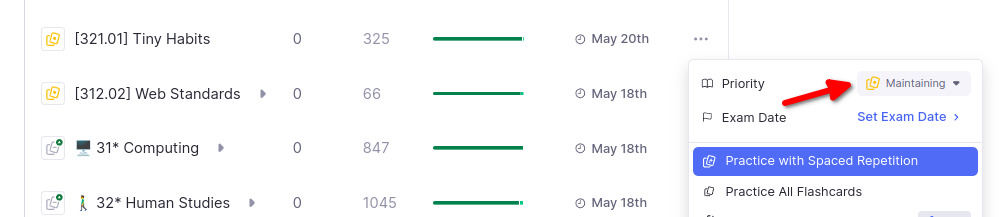
优先练习你最关心的卡片。点击记忆卡片主页中练习按钮旁边的向下箭头,从优先级下拉菜单中选择活跃、维持或暂停。
🧠 练习
✅ 全局队列
快速练习所有待复习的卡片。只需点击侧边栏记忆卡片右侧的数字。

✅ 自定义调度器
点击左上角你的名字,然后点击设置,再点击调度器。
✅ 统计
转到左侧侧边栏的记忆卡片,然后选择统计选项卡。
🚀 其他一切!
✅ 共享文档和记忆卡片
点击右上角的分享,只需两下点击即可与朋友分享你的文档和卡片!在左侧侧边栏选择共享的记忆卡片来查找他人共享的文档。
与 Anki 不同,你还可以方便地与他人协作处理笔记和记忆卡片。
✅ 插件和主题
点击左上角你的名字,然后点击插件。
✅ 桌面应用
为了获得完全离线的访问权限和更好的性能,请在 remnote.com/download 下载桌面应用。
✅ 移动应用
为了在路上练习记忆卡片和记笔记,请下载免费的移动应用。在你的设备应用商店中查找,或访问 remnote.com/mobile。
从 Anki 导入现有卡片
在许多情况下,我们建议直接开始使用 RemNote,而不用担心你的 Anki 内容——例如,如果你开始一个新的学期,并且不急需练习上学期的材料,那么从头开始可能更容易。
但是,如果你最终想开始全职转向 RemNote,或者如果你有急需继续学习的内容,并且不想同时在两个应用中学习,你可以从 Anki 导入记忆卡片。有关完整详细信息,请参阅从 Anki 导入。如果你习惯这类操作并想要速查表,这里就是:在 Anki 中,将你想要移动的牌组导出为 apkg 文件(文件 > 导出),勾选所有四个复选框(从包含调度信息到支持旧版 Anki)。然后,在 RemNote 中,选择设置 > 账户 > 导入,选择Anki,并选择 apkg 文件。
从 Anki 导入时,卡片复习计划会被保留。你的卡片某些部分看起来不会完全相同,这取决于使用了哪种格式化功能,但大多数类型的卡片都能很好地工作。