
多行(列表与集合)记忆卡片
多行记忆卡片允许你在卡片背面包含一个简短的项目列表,而非单一项目。你可以选择一次性在背面展示所有项目(集合卡片),或者按顺序逐一翻看它们(列表卡片)。
我应该使用多行卡片吗?
尽管创建起来非常容易,但一长串项目列表属于最难记忆的内容类型之一。因此,在开始使用多行卡片之前,明智的做法是确保它们确实是适合当前任务的工具——这可以为你节省大量时间和避免挫败感。
为什么项目列表难以记忆?简而言之,这是因为我们的记忆天生不以列表形式运作,而是以项目之间的连接方式运作,所以回忆列表总有些不自然。这也意味着回忆速度较慢,因为你必须在相似的项目中逐一搜索列表中的每个项目。
这些道理都很好,但有时列表显然是学习某些内容的正确方式,对吧?嗯,也许吧。例如,Michael Nielsen 在他关于使用间隔重复看透数学的文章中令人信服地论证道,由一系列步骤组成逻辑论证的数学证明,实际上无法通过列表有效地学习:
不熟悉数学的人有时会将证明作为线性陈述列表来记忆。思考证明更有用的方式是将其视为简单观察的互连网络。事物很少只因为一个原因而成立;为事物找到多种解释可以提升你的理解。这在某种意义上“效率低下”,但也是加深理解和提高直觉的一种方式。你正在构建证明的网络,在节点之间建立更多连接。
类似地,如果你试图学习如何执行一个程序(比如在厨房做汤),经验表明,通常没有必要且效果不佳去按顺序记忆每个步骤。更好的方法是专注于理解过程,使得下一步变得显而易见,也许只需记忆几个难以记住的步骤之间的个别过渡。参见 Soren Bjornstad 的模型、选择点和关系模型。
当然,所有这些并不意味着你永远不应该学习项目列表。有时这正是你需要知道的,要么是因为考试中会这样呈现,要么是因为你在现实生活中出于某种原因需要那组项目,而且无法回避。在这种情况下,就该拿出多行卡片了。
创建多行卡片
要创建多行卡片,请选择以下方法之一:
- 在任何卡片触发器后按 Enter(例如,输入
>>,然后按 Enter 以创建多行基础卡片)。这会将光标置于新答案的第一行。 - 输入三次触发器字符而不是两次:
>>>、:::或;;;。这也会将光标置于新答案的第一行。 - 如果你已经有一个包含代表列表项的子项的 Rem,请选择这些子项,然后从 /-菜单选择 卡片项 选项或按 Ctrl+Alt+R(在 Mac 上为 Cmd+Opt+R)。父项将成为基础卡片的提示,子项列表将成为答案。
/card item是一个切换开关——你可以再次使用它来从多行记忆卡片中移除现有行。
一次性测试
默认情况下,上述任何创建多行记忆卡片的方法都会同时展示卡片的所有行。
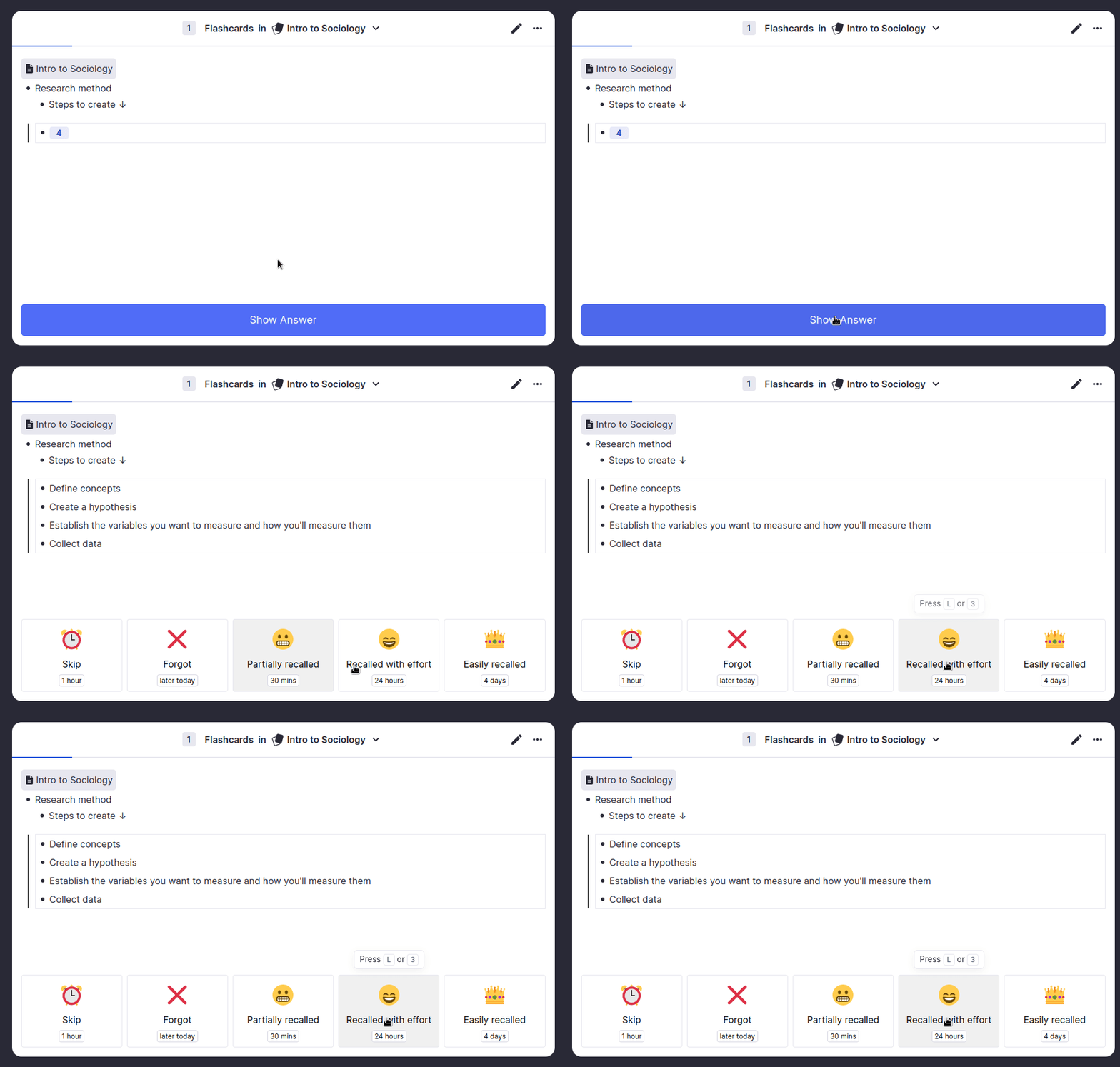
逐一测试
若要改为分别测试每一行(这有时称为列表答案卡片),请使用以下方法之一将子项更改为编号列表而非项目符号列表:
- 当光标移动到新多行记忆卡片的第一行后,立即输入
1.。这将开始一个编号列表。 - 选择所有子项,并从 Omnibar 中选择 列表项(Ctrl+K)。
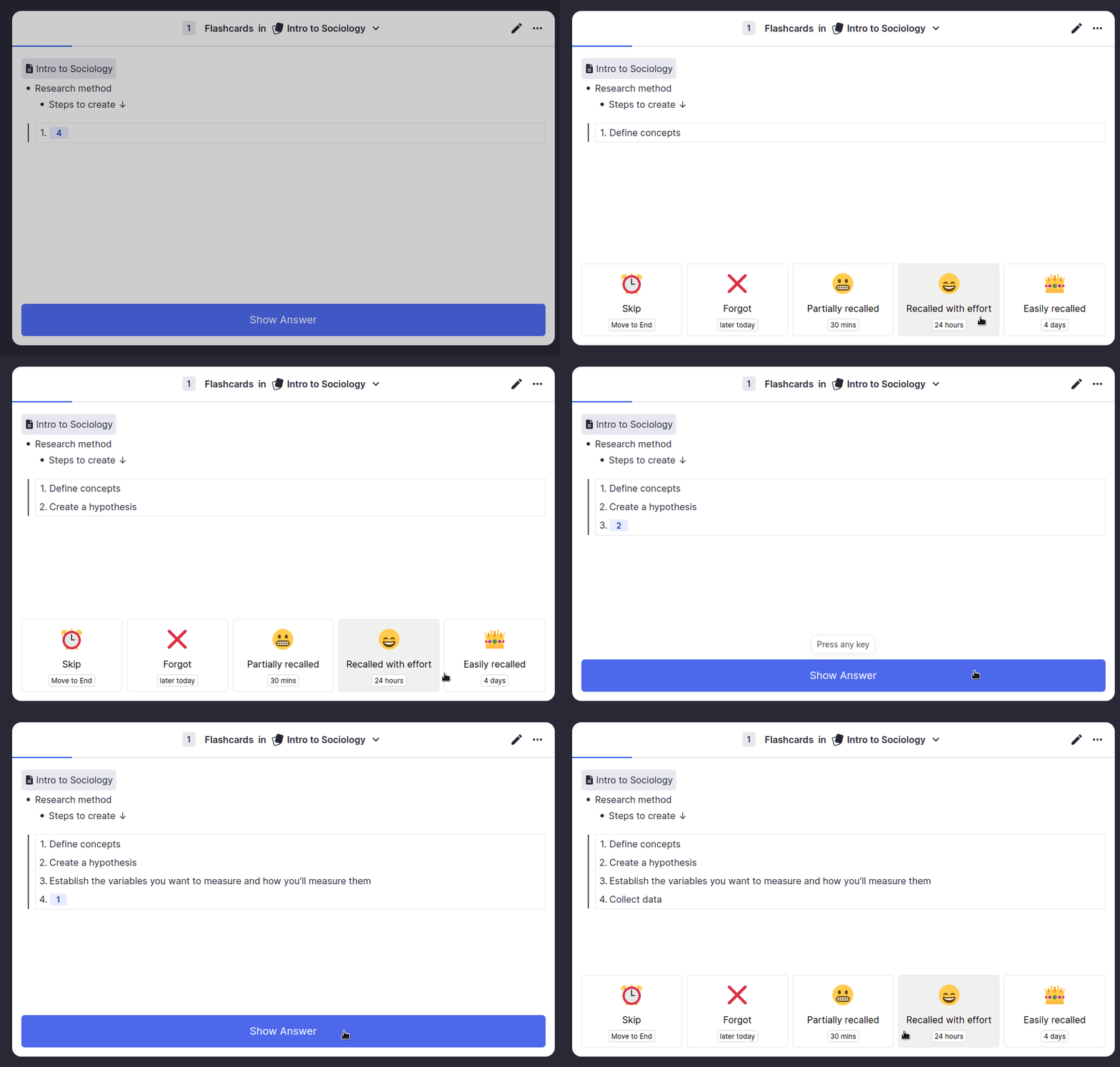
多方向测试
与任何其他卡片一样,可以通过点击记忆卡片箭头,然后选择 记忆卡片方向,并做出适当选择,来选择正向、反向、双向或不测试多行记忆卡片。在反向测试中,你将看到所有子项,并被要求提供直接的父项。
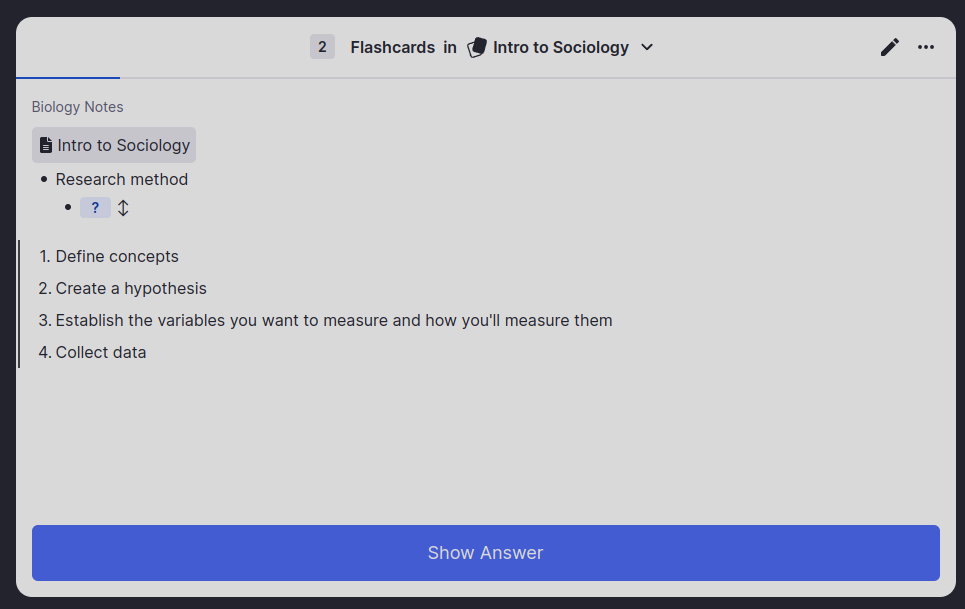
递归测试
多行卡片的背面可以包含其他多行卡片,如下例所示:
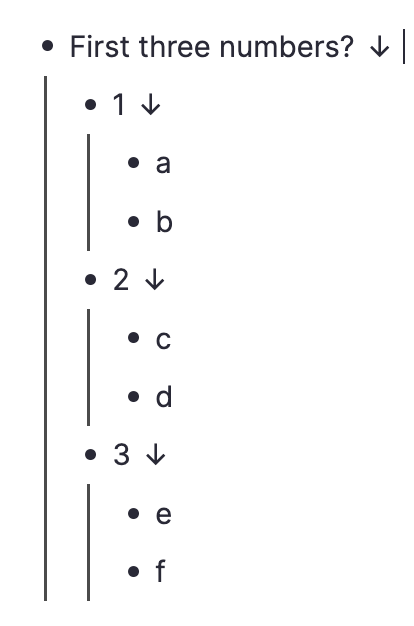
在这种情况下,将为每个数字(例如,1 > a, b)创建一张卡片,同时为顶层问题(前三个数字 > 1, 2, 3)创建一张卡片。
默认情况下,顶层问题不会显示其孙项(此处为字母)——只显示其直接子项。如前所述,由于最好在每张卡片上测试尽可能少的项目,这通常是更可取的。但是,如果你愿意,可以在队列中学习卡片时(或在编辑器中通过点击箭头预览时)展开部分或全部子项,从而也显示它们的子项:
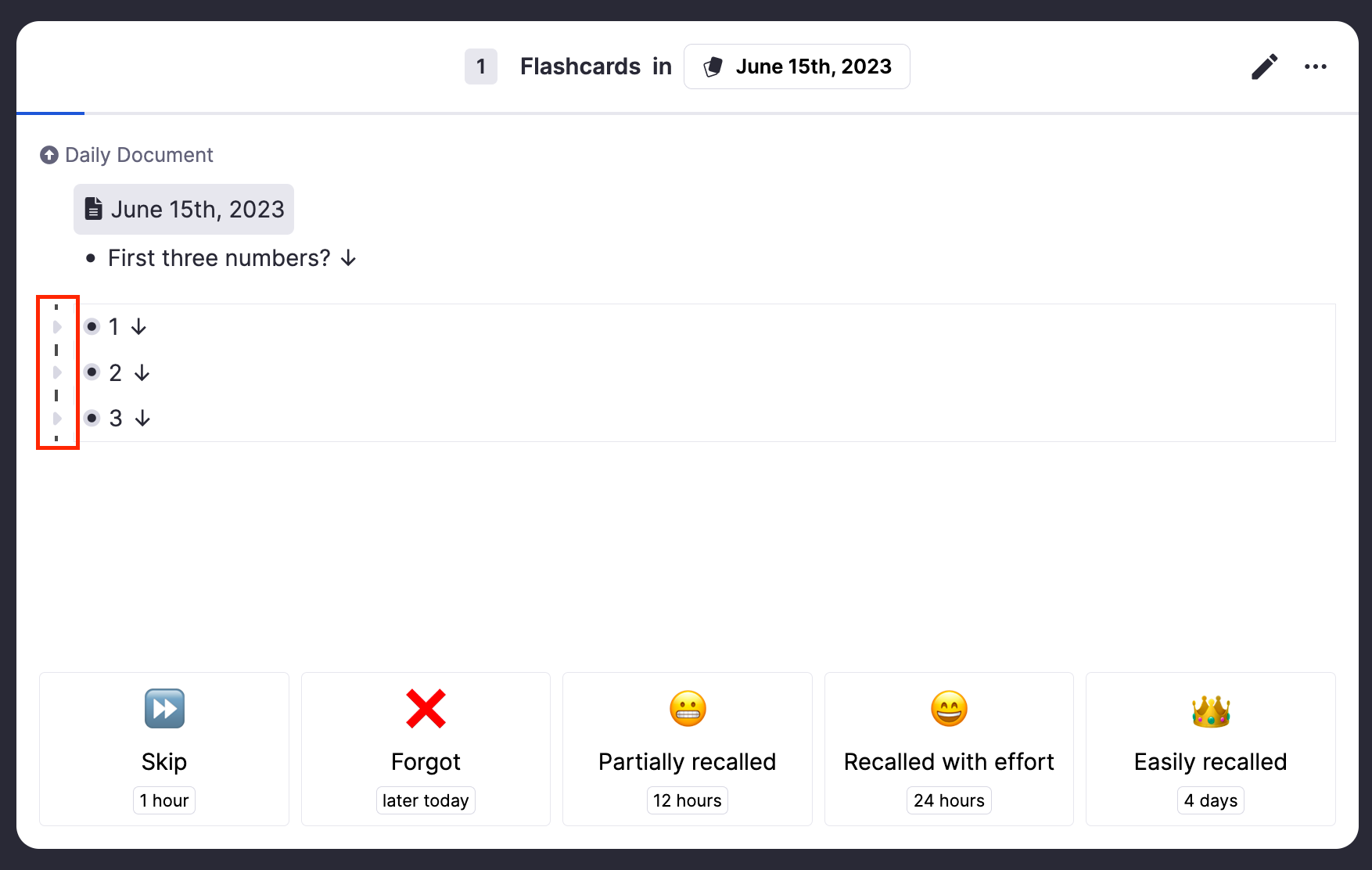
展开/折叠状态是持久保存的——你只需要为你创建的每个递归多行卡片执行一次此操作,在后续的所有练习会话中,它都将以相同方式显示。该状态也分别存储在记忆卡片队列/记忆卡片预览和编辑器中,因此你可以在编辑文档时自由展开和折叠它们,而不会影响卡片的显示。
评价多行卡片
列表的一个主要挑战是,如果你忘记了列表中的单个项目,你将不得不重新复习整个列表;列表必须按照其中最难记的单个项目的频率来安排复习。列表越长,这种情况就越令人痛苦。
RemNote 无法完全解决这个问题,但它可以通过跟踪你在列表中难以掌握的项目,并帮助你在尝试将它们整合到完整列表的上下文之前单独掌握这些项目来提供帮助。为了做到这一点,它需要了解你在每个项目上的表现。
对于列表卡片,其中列表中的项目逐一展示,你不需要做任何特殊操作。只需在看到列表中的每个项目后按下相应的评价——如果你记住了项目 1,按 费力回忆,然后如果你记不住项目 2,按 忘记,依此类推。
对于集合卡片,其中所有项目同时展示,工作方式略有不同。如果你记住了每个项目,那么根据情况使用 部分回忆、费力回忆或轻松回忆。但如果你忘记了卡片的任何部分,请按 忘记。然后系统会提示你通过点击这些项目旁边的 X 来标记你忘记的具体项目,将它们变为红色。标记完所有忘记的项目后,为记住的项目选择一个评价按钮。
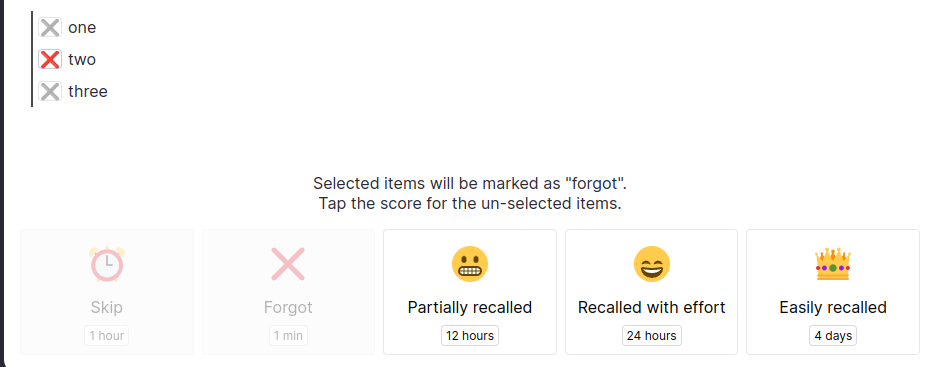
例如,如果你很好地记住了项目 1 和 3,但记不住 2,你可以将 2 标记为忘记(如上图截图所示),然后按 费力回忆。
如果你完全无法回忆起集合中的任何项目,你可以简单地再次按 忘记,一次性将所有项目标记为忘记,而无需标记任何单个项目。
部分列表/集合卡片
当你在列表中难以掌握特定项目时,你的队列中会出现部分列表/集合卡片,要求你回忆仅一个特定项目。它们看起来像这样:

只需提供缺失的项目(本例中为 two),并像往常一样评价你的答案。一旦你掌握了与你难以掌握的项目对应的所有部分卡片,RemNote 将再次开始向你展示完整的列表卡片。