
使用快速导航路径
RemNote 提供了一系列直接路径和 URL,让你能够即时访问知识库、文档和学习工具的关键区域。
使用这些快速导航路径,你可以简化工作流程,直接跳转到所需内容——例如,将这些 URL 添加到浏览器书签或固定标签页,只需点击一下即可打开目标页面。
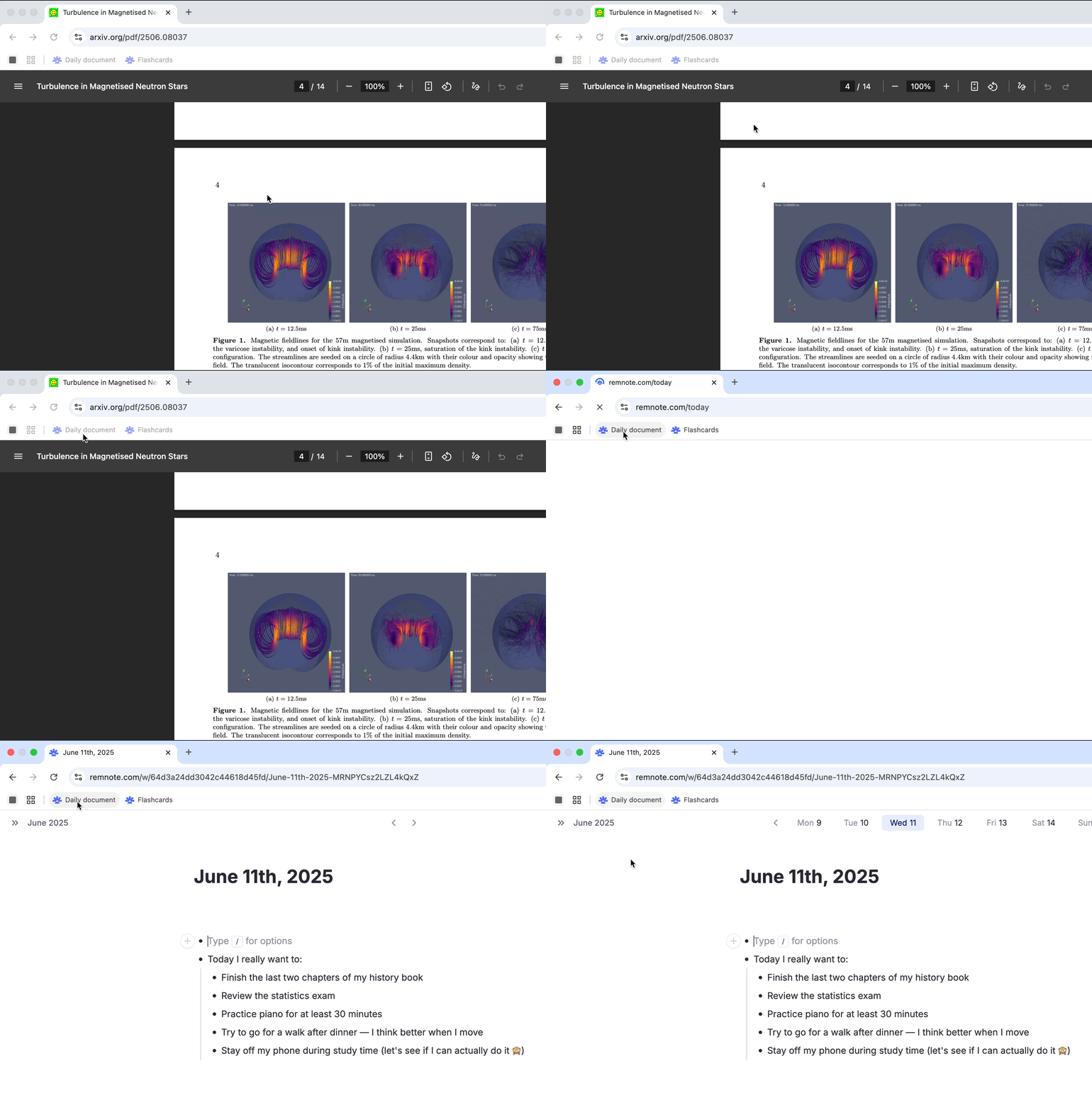
快速导航路径
1. 今日笔记
- 路径: remnote.com/today ↗ 打开当前日期的今日笔记。
2. 所有笔记
- 路径: remnote.com/notes ↗ 打开“所有笔记”页面,你可以在此管理知识库中的每一个 Rem。
3. 全局记忆卡片队列
- 路径: remnote.com/flashcards ↗
打开你整个知识库的全局记忆卡片队列。
4. 特定文档的记忆卡片队列
- 路径格式:
/flashcards/{doc_id}打开特定文档的记忆卡片队列。将 {doc_id} 替换为文档的唯一 ID(在网页版 RemNote 中打开该文档时,可在浏览器地址栏中看到此 ID)。
示例: https://remnote.com/flashcards/abc123
5. 记忆卡片主页
- 路径: remnote.com/flashcards_home ↗ 打开记忆卡片主页,用于管理和复习你的记忆卡片集。
6. 卡片表格
- 路径: remnote.com/cards ↗ 打开卡片表格,你可以在此以表格格式查看和管理所有记忆卡片。
7. 导入页面
- 路径: remnote.com/import ↗ 打开导入页面,以从其他来源导入笔记、文档或数据。
8. 通过 ID 在编辑器中打开 Rem
- 路径格式:
/w/{rem_id} 通过 ID 直接在编辑器中打开特定的 Rem。当你聚焦到该 Rem 时,可以在浏览器地址栏中找到其 ID。
示例: https://remnote.com/w/xyz789
9. MCAT 课程页面
- 路径: remnote.com/mcat ↗ 打开 MCAT 课程页面。
快速导航路径汇总表
| 目标页面 | 路径/URL 格式 | 示例 |
| 今日笔记 | /today | remnote.com/today |
| 所有笔记 | /notes | remnote.com/notes |
| 全局记忆卡片队列 | /flashcards | remnote.com/flashcards |
| 特定文档的记忆卡片队列 | /flashcards/ | remnote.com/flashcards/abc123 |
| 记忆卡片主页 | /flashcards_home | remnote.com/flashcards_home |
| 卡片表格 | /cards | remnote.com/cards |
| 通过 ID 在编辑器中打开 Rem | /w/ | remnote.com/w/xyz789 |
| MCAT 课程页面 | /mcat | remnote.com/mcat |
这些页面中的大多数也可以通过键盘快捷键访问。你可以在 RemNote 的应用内设置中找到并配置这些快捷键;更多详情,请参阅“键盘快捷键”一文。
将这些路径加入书签或直接在浏览器中输入,以节省时间并保持你在 RemNote 中的工作流程高效!