键盘快捷键
为了达到最高效率,RemNote 中的几乎每个功能都可以通过键盘激活,有几种不同的机制:/-菜单和 Omnibar、通过按下不同标点键激活的文本格式化快捷键,以及其他自定义快捷键。
/-菜单和 Omnibar
大多数 Power-up、文本格式化选项和媒体类型都可以在 /-菜单 中找到,在输入时按 /(或 \)即可打开。使用 /-菜单无需记忆任何快捷键——只需输入您想要的选项名称,或描述您想做什么,然后选择相应的选项。例如,如果您想插入一个多行记忆卡片,输入 multi 或 flashcard:
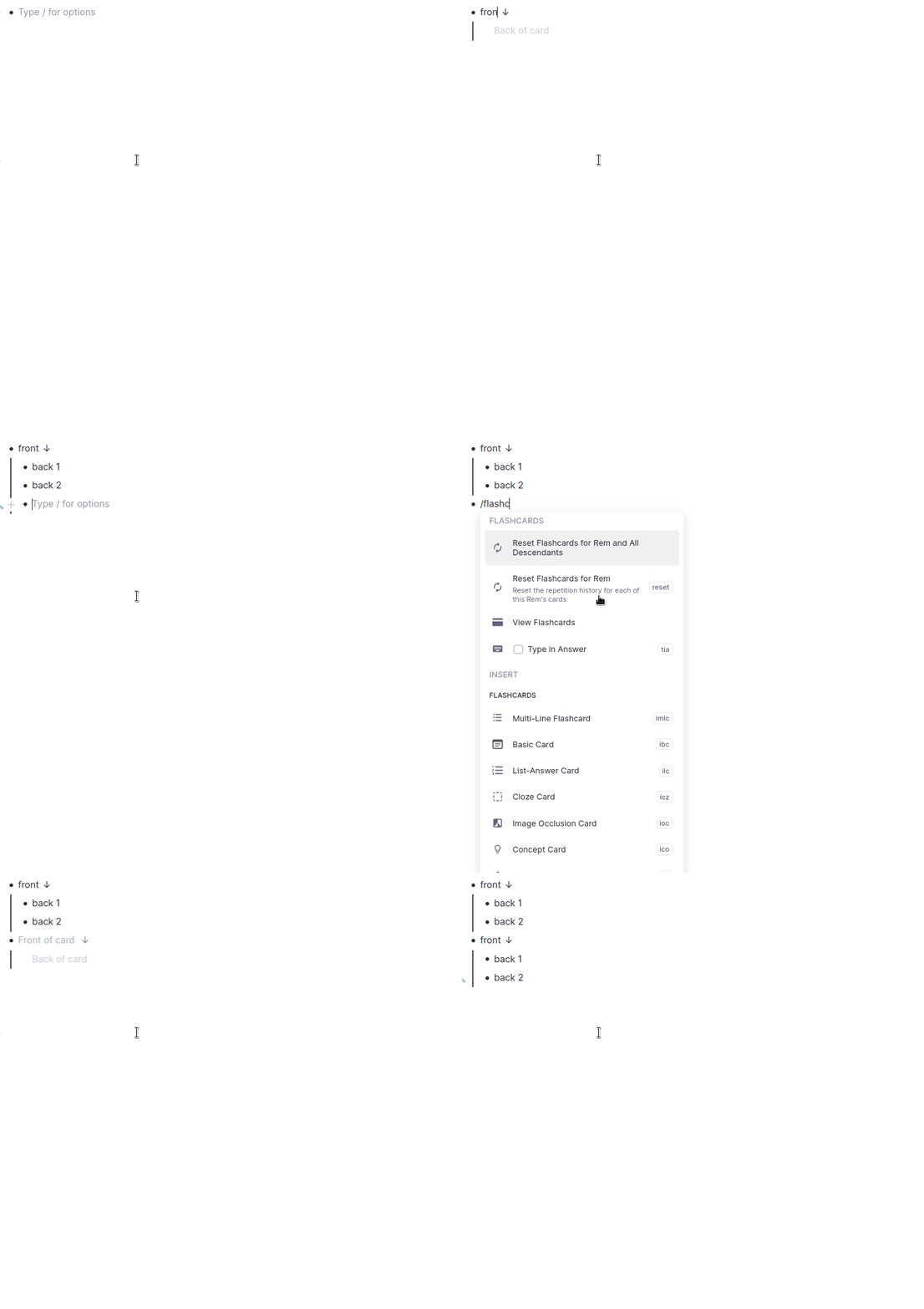
如果您经常使用 /-菜单上的某个项目,并希望减少所需的输入量,可以学习它的 短代码,该代码显示在右侧的小框中(在上面的例子中,插入多行记忆卡片 的短代码是 imlc)。准确输入短代码将始终使该项目位于菜单顶部。
Omnibar(在 Windows 上按 Ctrl+K,在 Mac 上按 Cmd+K)包含 /-菜单上的所有功能,还允许您对多个 Rem 执行操作并在 RemNote 中导航。更多信息请参阅 使用 Omnibar。
文本格式化和引用快捷键
您可以在输入时使用以下类似 Markdown 的语法格式化文本:
*文本*:粗体文本`文本`:行内代码_文本_:带下划线的文本```:代码块>:引用块$$:LaTeX 公式
对于不在此列表中的文本格式化选项,请高亮显示一些文本,然后将光标悬停在工具栏中的选项上以查看其快捷键:

您可以在输入时类似地插入 RemNote 特定的项目:
[[或@:搜索一个 Rem 以作为 引用 插入((:搜索一个 Rem 以作为 传送门 插入##:搜索一个 Rem 以作为 标签 插入!!:搜索一个 今日笔记 以作为引用插入>>、<<、<>:按照箭头指示的方向 创建基础记忆卡片(点击链接查看更多快捷键){{:在此处开始一个 完形填空(使用}}结束它)%%:搜索并插入一个表情符号
其他快捷键
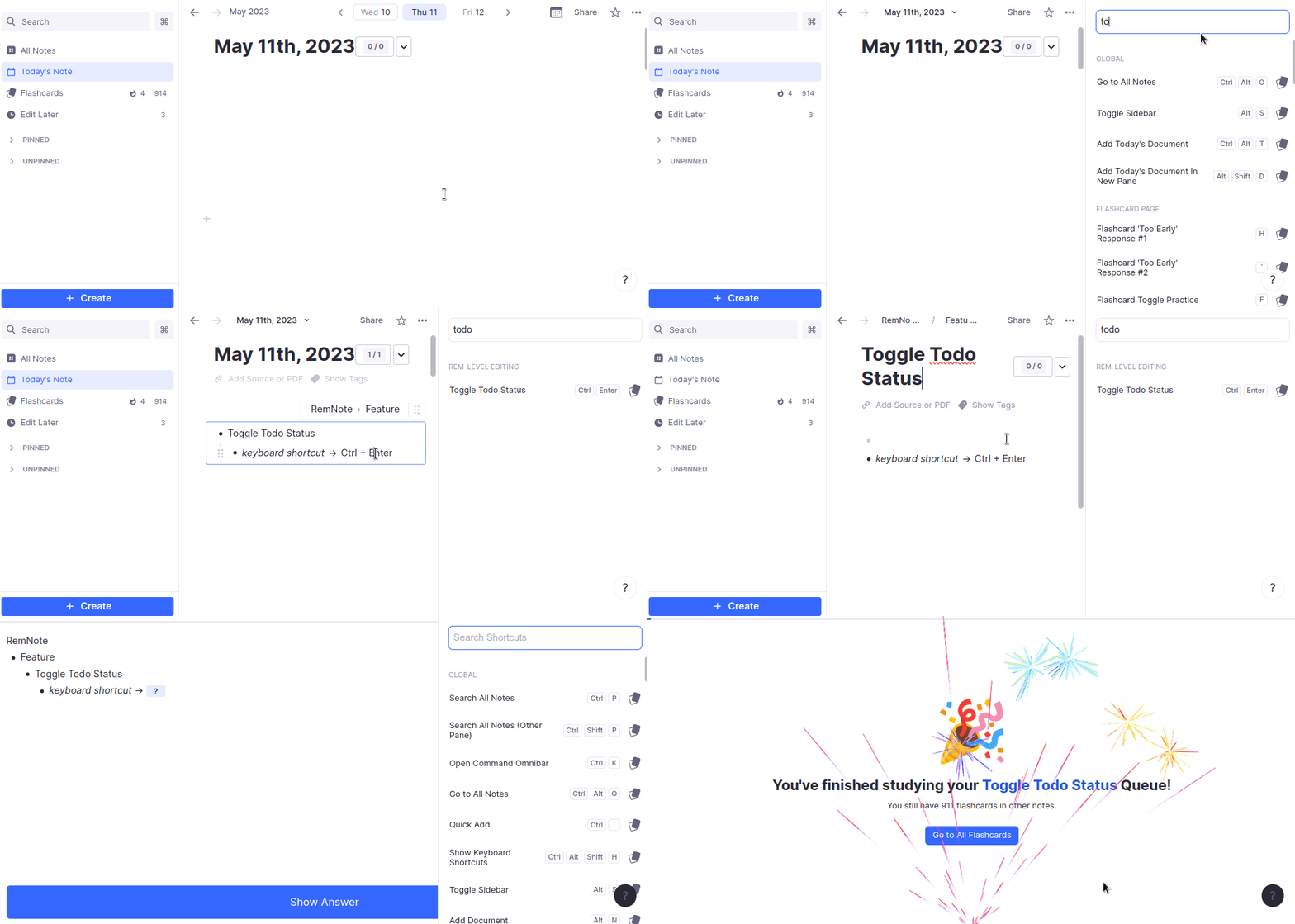
RemNote 有各种各样的“标准”键盘快捷键,通过 Ctrl+ 或 Cmd+ 组合键访问。要查找某个快捷键,请从右下角的 ?-菜单中选择 键盘快捷键,或按 Ctrl+Alt+Shift+H(在 Mac 上按 Cmd+Opt+Shift+H)。您可以在顶部搜索关键词。
您可以要求 RemNote 自动为您想学习的键盘快捷键创建一个记忆卡片。点击快捷键旁边的记忆卡片按钮,RemNote 将在 RemNote > 功能 文档中添加一个适当的记忆卡片,并在今天的今日笔记中插入一个指向它的传送门。
自定义快捷键
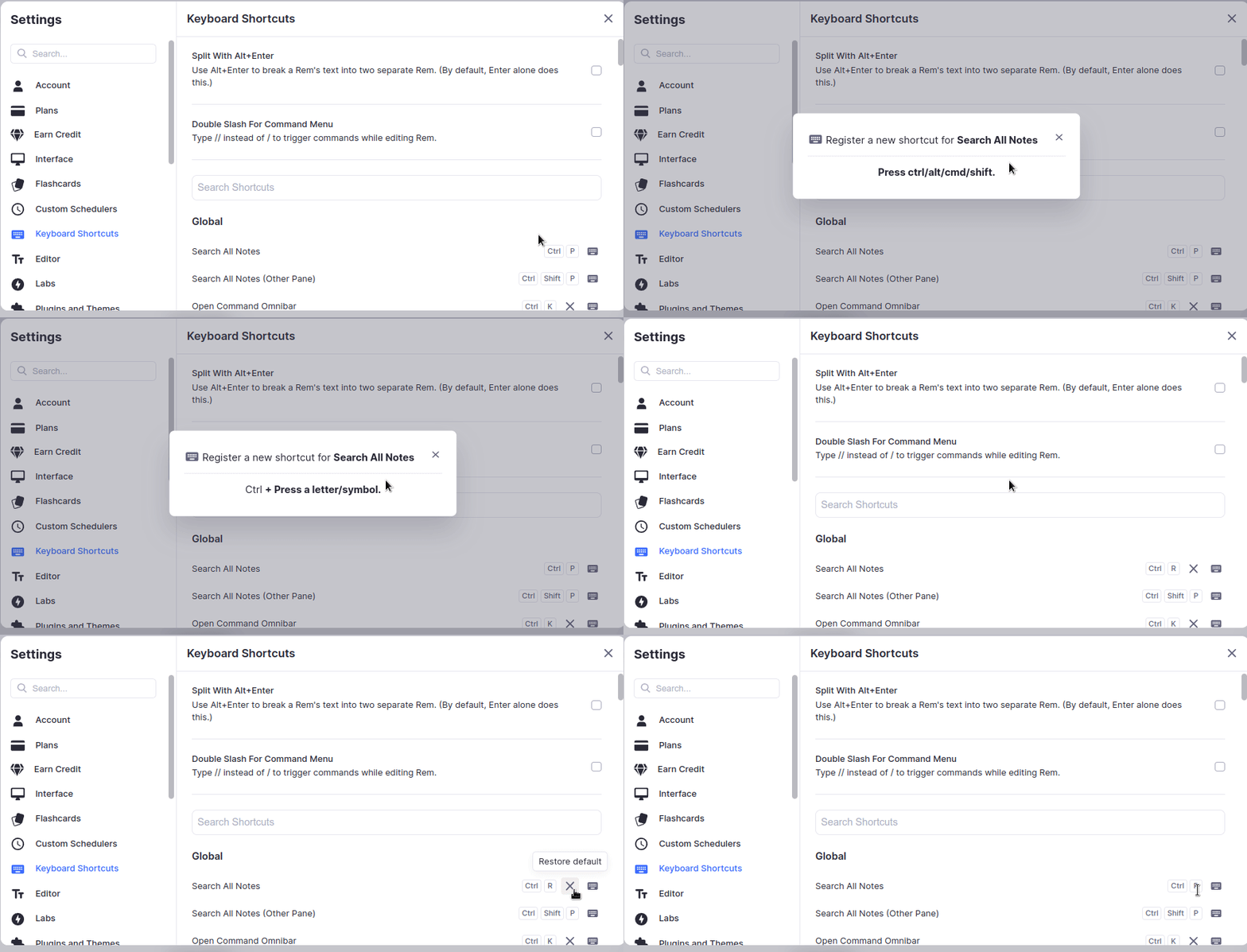
大多数(虽然不是全部)键盘快捷键可以在 设置 > 键盘快捷键 中更改。如果您觉得默认快捷键不方便,或者其他程序、您的键盘布局或操作系统将该键盘快捷键用于其他用途,这会很有用。(例如,在 Mac 上,RemNote 中 添加别名 的默认键盘快捷键是 Opt+A,但某些语言和键盘布局的组合会使用 Opt+A 插入带重音的字母。因此,除非您更改快捷键,否则您将无法输入该字母。)
要更改快捷键,请点击其右侧的键盘图标,然后按下您想要使用的新组合键。如果您更改了某个快捷键,可以点击 X 按钮将其恢复为默认快捷键。