
自定义文档侧边栏
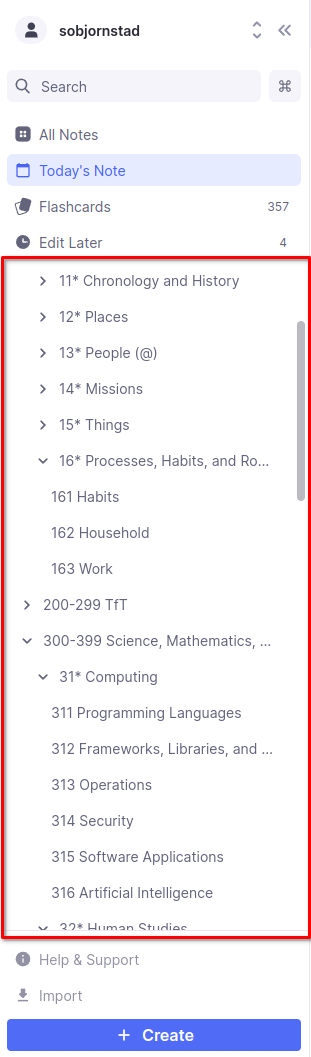
RemNote 左侧边栏的中间部分被称为文档侧边栏,用于显示你知识库中选定的文档。你可以通过编辑 Document Sidebar Power-up 来控制文档侧边栏中显示的内容。
访问 Document Sidebar Power-Up
有两种简单的方法可以访问此 Power-up:
- 选择 设置 > 界面 > 自定义侧边栏设置。
- 从 Omnibar 中选择 文档侧边栏设置(在 Windows 上按 Ctrl+K,在 Mac 上按 Cmd+K)。
自定义你的侧边栏
只要它们是文件夹或文档,任何在此处显示的传送门中展示的所有 Rem 都会出现在你的侧边栏中。
对于大多数用户来说,选择预设选项之一就足够了:仅“已置顶”部分 或 “未置顶”和“已置顶”部分。这些选项会自动向文档添加相应的搜索传送门。
 已置顶文档与
提示: 侧边栏中存放过多文档可能会稍微减慢 RemNote 的运行速度。如果你感觉 RemNote 运行缓慢,并且你拥有一个包含大量文档的庞大知识库,可以尝试隐藏未置顶部分。
如果预设选项无法完全满足你的需求,你也可以在此处添加自己的标准传送门或搜索传送门。其中的文档将按照它们在 Document Sidebar Settings Power-up 中出现的顺序显示在侧边栏上。