
打开控制台
在采取可能导致问题的操作之前,请根据您使用的浏览器和 RemNote 配置,按照以下说明打开控制台。
在大多数情况下,移动设备上不易访问控制台。如果需要,请使用台式机或笔记本电脑访问控制台。
RemNote 桌面应用
- 在 Windows 或 Linux 上,按 Ctrl+Shift+I。
- 在 Mac 上,按 Command+Option+I 或从菜单栏中选择 查看 > 切换开发者工具。
然后选择 控制台 选项卡(如果尚未选中)。
Google Chrome / Chromium
- 在 Windows 或 Linux 上,按 Ctrl+Shift+I 或点击 Chrome 右上角 … 菜单,选择 更多工具 > 开发者工具。
- 在 Mac 上,按 Command+Option+I 或从菜单栏中选择 查看 > 开发者 > 开发者工具。
然后选择 控制台 选项卡(如果尚未选中)。
Firefox
- 在 Windows 或 Linux 上,按 Ctrl+Shift+I 或从菜单栏中选择 工具 > 浏览器工具 > Web 开发者工具。
- 在 Mac 上,按 Command+Option+I 或从菜单栏中选择 工具 > 浏览器工具 > Web 开发者工具。
然后选择 控制台 选项卡(如果尚未选中)。
Microsoft Edge
按 Ctrl+Shift+I 或点击 Edge 右上角 … 菜单,选择 更多工具 > 开发者工具。然后选择 控制台 选项卡(如果尚未选中)。
Safari
从菜单栏中选择 Safari > 偏好设置,然后选择 高级 选项卡并启用 在菜单栏中显示“开发”菜单 选项。
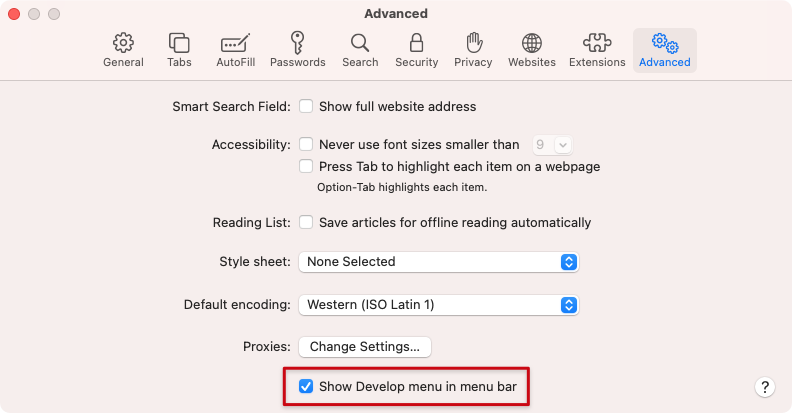
现在按 Command+Option+I 或选择 开发 > 显示 Web 检查器。选择 控制台 选项卡。