
多个知识库
当你创建 RemNote 账户时,你会从一个已同步的知识库开始,它包含你所有的文档、Rem、记忆卡片和设置。对许多用户来说,这个单一的知识库(KB)就足够了,但在某些情况下,你可能想创建额外的知识库:
- 如果你需要将某些数据与其他数据完全分开(例如,为了让你在工作中处理的敏感信息不会与你的个人数据混在一起)。
- 如果你想阻止某些数据同步到 RemNote 的服务器(使用本地知识库——详见下文)。
- 如果你想与其他用户协作处理你笔记中的一小部分。
- 如果你有很多很少使用的旧笔记,但不想永久删除,只想让它们不碍事。
一般来说,你应该根据需要创建尽可能多的知识库,但也要尽可能少。因为你无法在不同知识库之间建立引用或传送门,也无法一次性跨多个知识库进行搜索,所以除非有充分的理由,否则将内容放在同一个知识库中会让事情更简单。
切换知识库
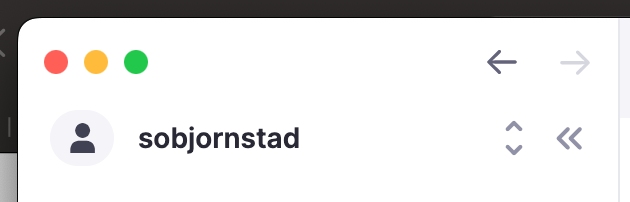
当前知识库的名称显示在 RemNote 的左上角。默认知识库的名称与你的 RemNote 用户名相同。
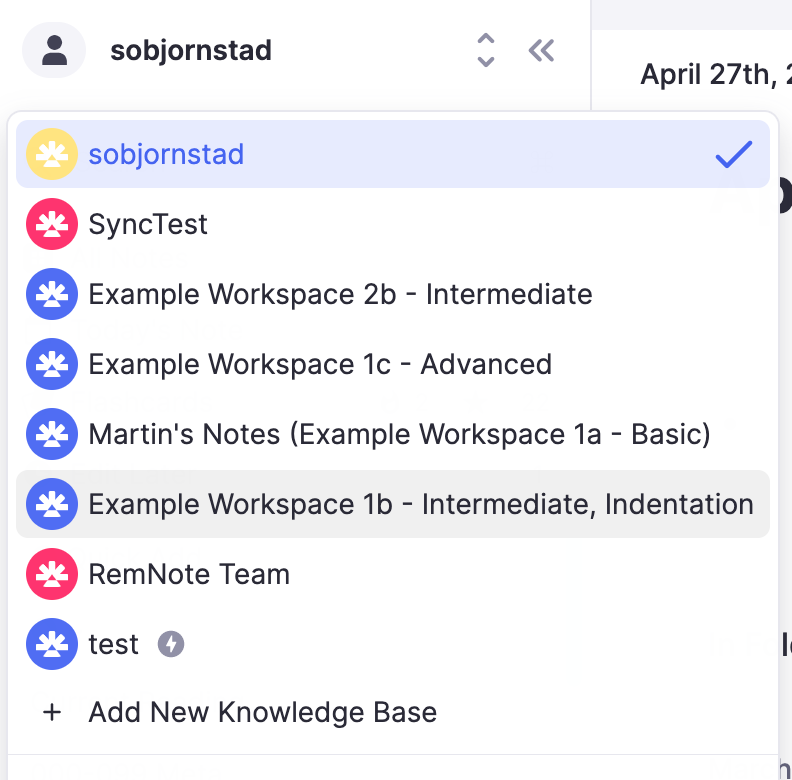
要切换知识库,请点击当前知识库的名称,然后选择你想要切换到的知识库。如果你在当前设备上从未使用过这个新知识库,RemNote 可能需要几分钟来下载其内容;之后,切换过程将不超过几秒钟。
如果你只有一个知识库,你将看不到菜单的这一部分。请参阅下面的创建新知识库来创建另一个。
创建新知识库
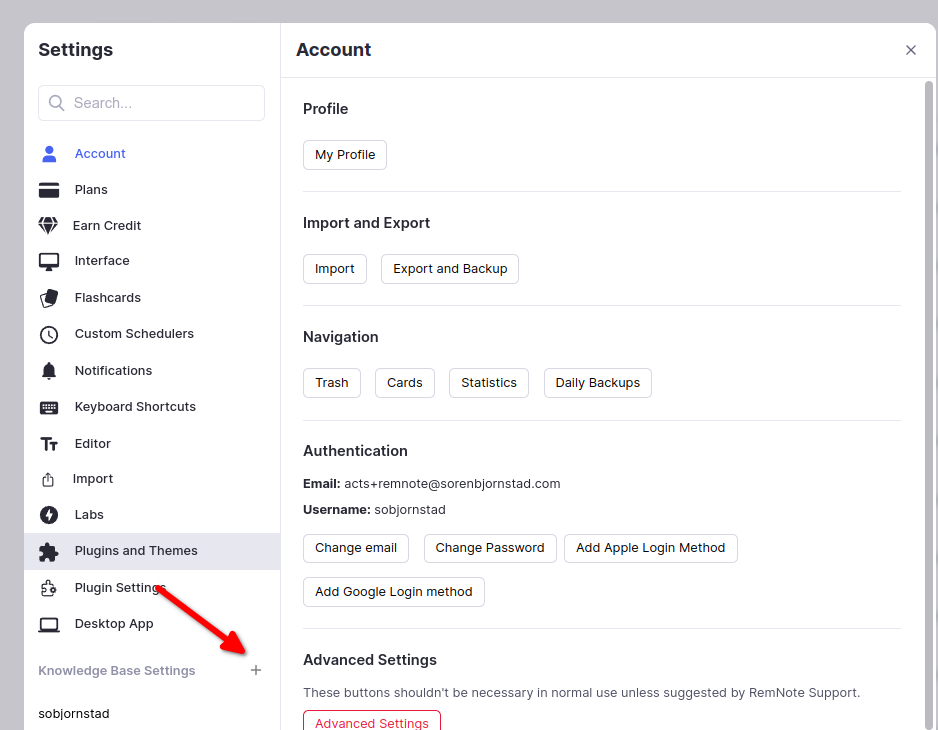
你可以通过点击 设置 > 知识库设置 旁边的 + 按钮来创建一个新的知识库。
你可以在两种类型的知识库之间选择:已同步和本地。
- 已同步的知识库与默认知识库的工作方式相同:它可以在你登录 RemNote 的任何设备上访问,并且你在一个设备上所做的任何更改都会立即同步到其他设备。
- 本地知识库将知识库完全存储在你计算机的硬盘上。它永远不会同步到任何其他设备或经过 RemNote 的服务器。如果你有非常敏感的信息不能存储在设备之外,或者你想归档大量数据并避免将其下载到其他设备上,这种类型的知识库会很有用。(了解更多关于隐私的信息。)
关于何时可以使用每种类型的知识库有一些限制:
- 本地知识库只能在桌面应用程序上创建(和使用)。
- 在免费计划中,你最多可以创建两个已同步的知识库;专业计划没有限制。无论你的计划如何,本地知识库的数量都没有限制。
在知识库上协作
拥有专业账户,你可以在知识库的设置中邀请其他用户与你一起编辑一个知识库(在知识库切换器下方选择设置选项,并在左侧窗格的最底部查看每个知识库的设置页面)。访问协作和共享知识库文章了解更多信息。
在知识库之间移动内容
你可以通过剪切和粘贴 Rem,或者通过导出一个文档并将其导入到另一个知识库中,来在你的知识库之间移动内容。有关分步说明,请参阅在知识库之间移动内容。