
使用游戏手柄练习记忆卡片
在 RemNote 中,您可以使用游戏手柄来改善您的记忆卡片练习体验。与使用键盘相比,手柄对腕部更友好,尤其是在长时间练习时,并且比使用鼠标更快。
如果您的控制器具有键盘模式,将其与 RemNote 一起使用是一个简单的过程。但是,您也可以通过设置一些额外的软件来转换输入,从而使用任何其他类型的控制器。
连接键盘模式下的游戏手柄(8BitDo 及其他)
使用具有键盘模式的游戏手柄控制器(例如 8BitDo 品牌的控制器)是一个简单的过程,无论您是在 Windows、MacOS、iOS 还是 Android 上使用 RemNote。当您的控制器以此模式连接时,每个按钮都会向您的设备发送一个键盘按键,从而可以轻松设置与这些按钮对应的快捷键。
要在键盘模式下连接游戏手柄,您需要:
- 按下游戏手柄上的配对按钮(这会因控制器而异)。
- 具有多种模式的控制器通常会有特定的按钮组合来开启其每种模式(例如:要在键盘模式下启动 8bitdo 控制器配对,您需要按下 Start+R)。请查看您控制器的说明书以了解这些组合的详细信息。
- 转到您设备的蓝牙连接设置,选择添加设备。
- 如果您正确地将游戏手柄设置为在键盘模式下配对,那么您将在设备列表中看到一个带有您控制器名称的键盘图标。
- 连接到您的控制器。
您只需要执行此过程一次。下次使用控制器时,它将自动连接到您的设备。
如何配置控制器的按钮来回答记忆卡片
当您的控制器以键盘模式连接后,您现在可以设置用于回答记忆卡片的快捷键,以匹配您的控制器按钮。
为此,请转到设置 > 键盘快捷键,然后向下滚动到记忆卡片队列部分。在那里,您可以按下右侧的键盘图标进行编辑,然后在控制器上按下您想要为该快捷键设置的按钮来分配快捷键。
例如:您可以将控制器的每个正面按钮(ABXY)设置为对应 4 个评分选项:轻松回忆、费力回忆、部分回忆和忘记。请注意,RemNote 为评分提供了两组快捷键。这样可以轻松保留一组用于键盘的快捷键,另一组用于控制器。
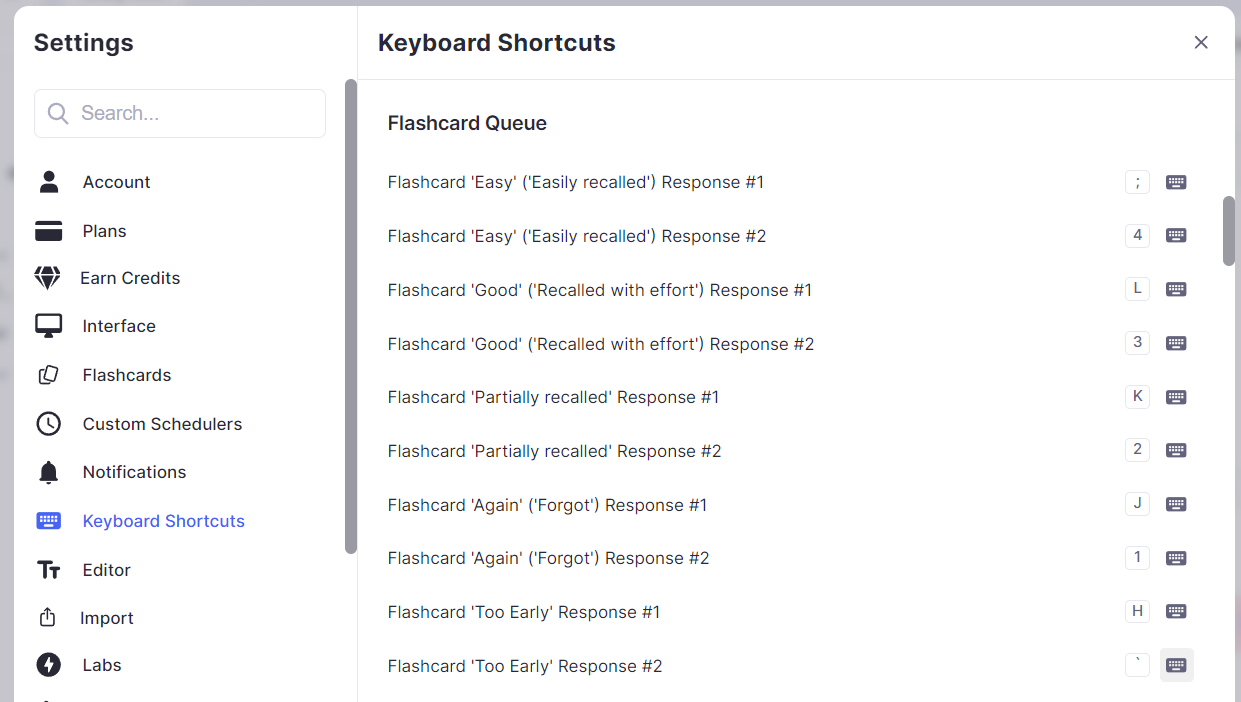
或者,如果您的控制器有办法将其按钮分配编辑为特定的键盘按键(并非所有控制器都有此选项),那么您可以编辑这些按钮以对应您已有的快捷键。例如:您可以将 ABXY 按钮分配给键盘的 1、2、3 和 4 键。请查看您控制器的说明书,看看它是否具有此功能。
其他游戏手柄
如果您的游戏手柄没有键盘模式(例如,常见的视频游戏控制器没有此模式),您将需要使用其他程序将标准游戏手柄输入转换为键盘按键。这因设备类型而异,并且有多种可能的解决方法。
以下部分是关于使用免费程序实现此目的的常见方法的初步指导。
请注意,如果您在使用这些程序时遇到问题,我们无法提供个别支持。
在 Windows 上设置控制器
在 Windows 上,有两种常见的方法可以为没有键盘模式的控制器进行设置,以便在 RemNote 中使用:使用 JoyToKey 或 Steam 控制器覆盖。
JoyToKey 是一个免费的共享软件,允许您将游戏手柄输入转换为键盘按键。 安装 JoyToKey 后,请参考此分步指南了解如何将其与您的控制器一起设置:如何使用 JoyToKey
Steam 是一个视频游戏的数字商店。它有一个易于使用的界面来编辑游戏手柄的行为,包括为每个按钮设置键盘按键的选项,允许您将其与 RemNote 一起使用。他们的应用程序可以免费使用,但您需要创建一个账户。
要在 Steam 应用程序上配置您的控制器,请转到您的Steam 设置 > 控制器 > 桌面布局,然后单击编辑。桌面布局允许您在非游戏应用程序(如 RemNote!)中使用您的控制器。
在 MacOS 上设置控制器
在 MacOS 上,您可以使用以下两个程序之一将游戏手柄输入转换为键盘输入: