添加图片与媒体
你可以在 RemNote 文档中嵌入图片、视频、音频、PDF 以及其他 Rem。
图片
你可以通过以下几种方式向笔记中添加图片:
- 点击并拖拽: 如果图片在你的电脑文件浏览器或网页上,只需点击并将其拖拽到你希望它出现在笔记中的位置。
- 复制并粘贴: 你也可以使用标准的复制(Ctrl+C;Mac 上是 Cmd+C)和粘贴(Ctrl+V;Mac 上是 Cmd+V)命令。
/image命令: 如果你有图片的 URL,输入/image或/ii(或按 Ctrl/Cmd+G),然后将 URL 粘贴到文本框中,RemNote 将下载该图片并将其添加到你的笔记中。
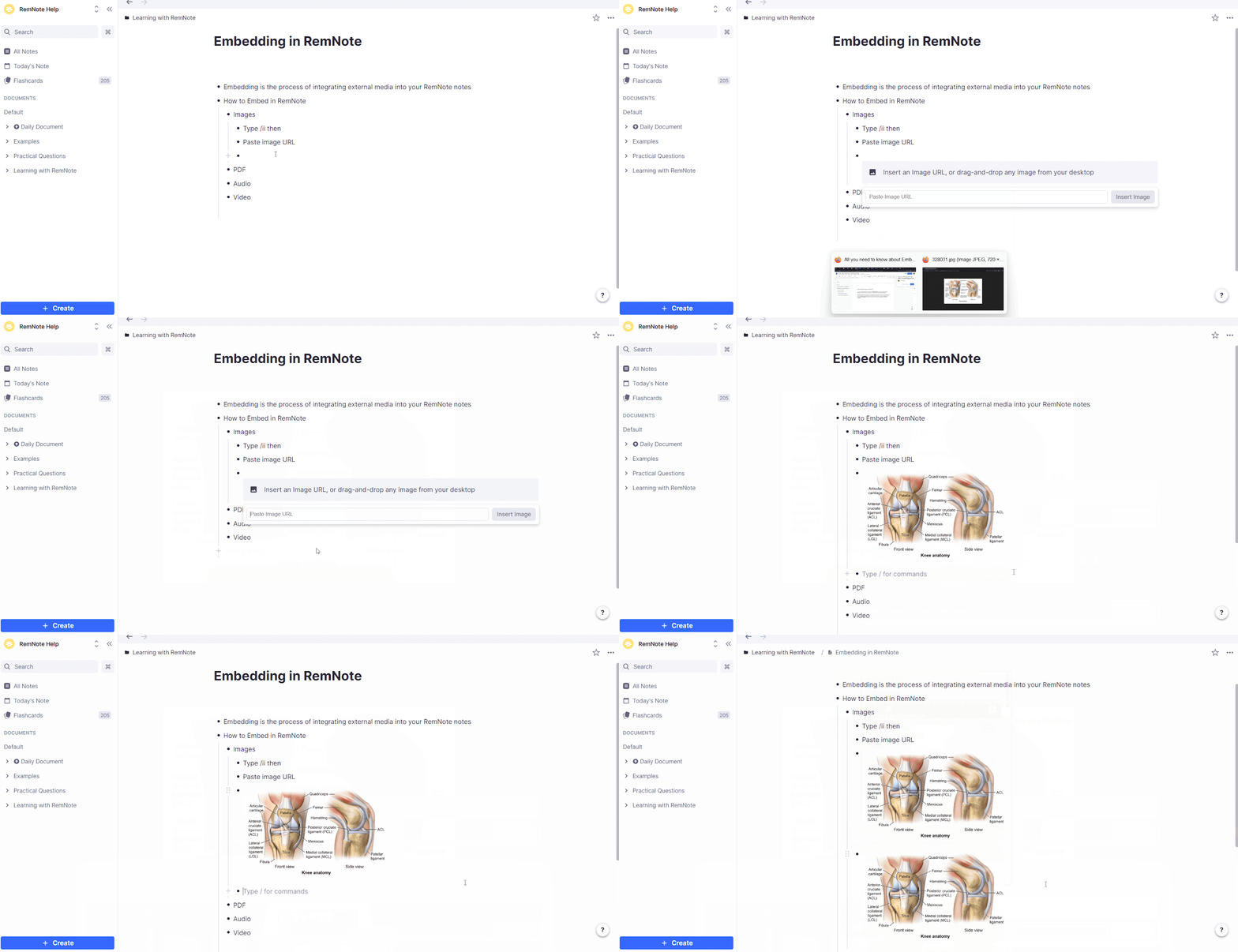
将图片添加到笔记后,如果你愿意,可以基于它创建图像遮蔽记忆卡片。
上传图片后,你可以调整其大小以更好地适应你的笔记。为此,请选中图片的边缘,点击并拖拽以调整大小,或者点击图片右上角的 … 并选择一个预设尺寸。
现代网络浏览器支持的大多数图片格式,如 PNG、JPG 和 GIF,都可以上传到 RemNote。HEIC 是主要的例外(这是浏览器的限制,而非 RemNote 本身)。
提示: 由于图片存储和同步成本较高,对一次性上传数量有限制。免费计划每 12 小时限制上传 20 张图片,Pro 或终身学习者计划限制为 600 张。对你的知识库中图片的总数量没有限制。
视频
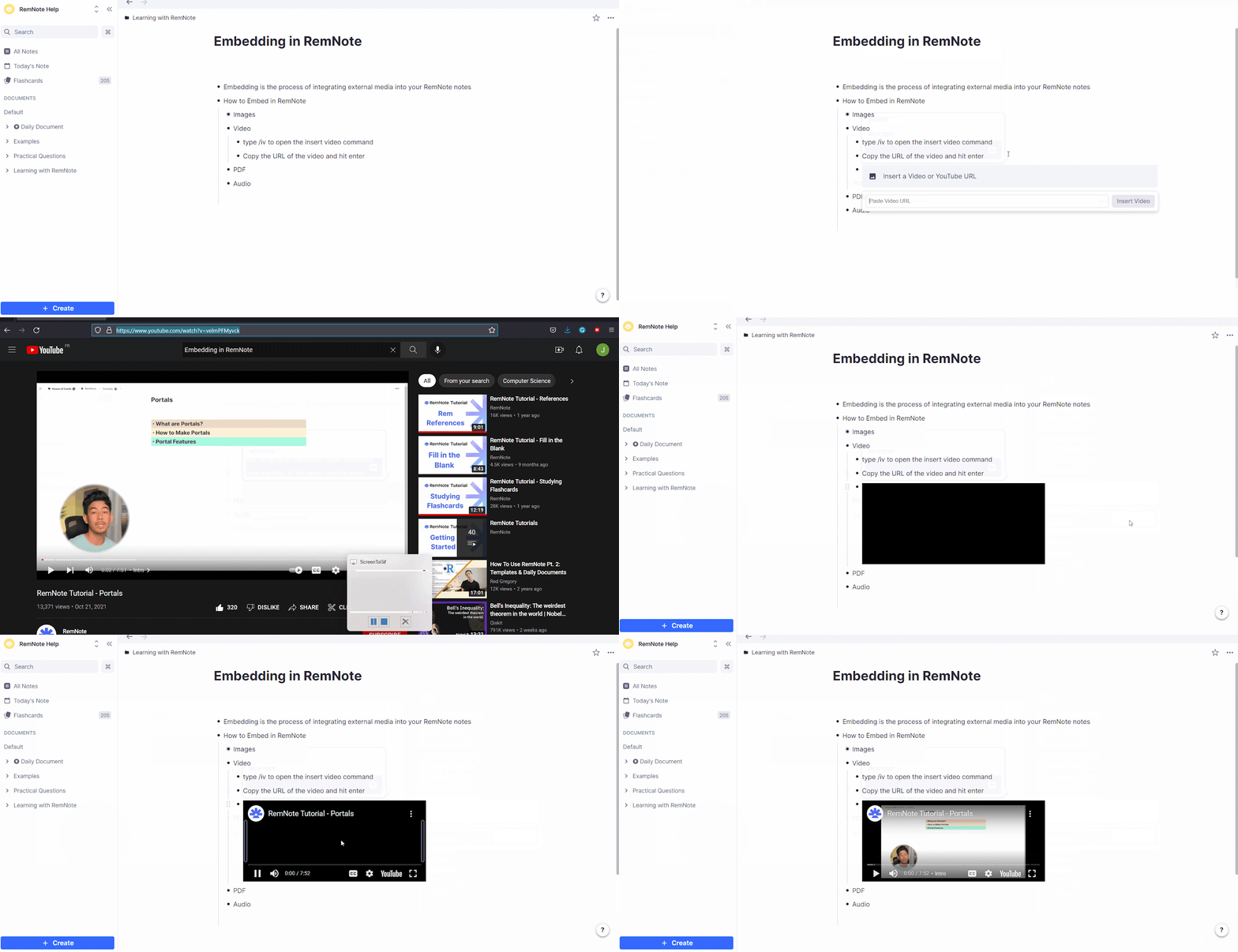
要在笔记中插入视频,请键入 /iv 以打开插入视频命令框。将视频 URL 粘贴到框中,然后点击“插入视频”或按 Enter 键,视频就会出现。你可以直接从笔记中观看视频。
这适用于 YouTube 视频,或任何直接指向视频文件的 URL。
但是,如果你的目标是从 YouTube 视频中学习,你可能更倾向于使用 YouTube 注释器,而不是简单地嵌入视频。
音频
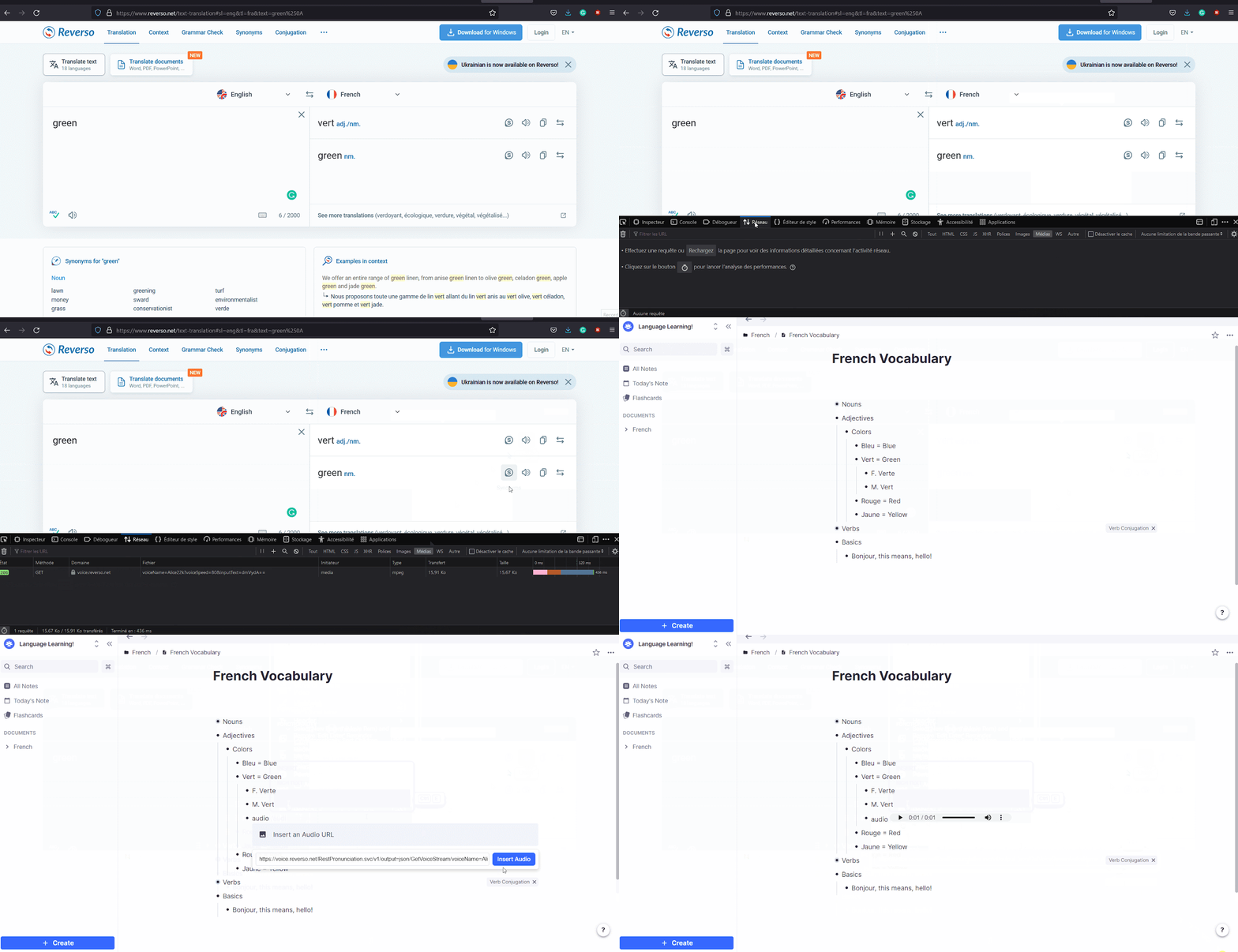
与图片和视频类似,如果你有想要嵌入的音频文件的 URL,可以轻松地将其添加到笔记中。键入 /iau,然后粘贴 URL。一个音频播放器会出现;点击播放符号即可播放音频。
获取音频文件的 URL 可能有些棘手。添加音频的一个常见原因是学习外语单词的发音。对于许多提供发音指南的网站,例如 Google 翻译,你可以右键单击以检查网页数据,转到“检查”中 Network 部分的媒体文件夹,然后,一旦你点击了翻译朗读,复制出现的文件的 URL。这为你提供了方便的单词发音音频片段,非常适合增强你的词汇笔记。
使用 额外卡片详情 Power-up,你可以将音频作为“额外信息”添加到记忆卡片的背面。
PDF
你可以通过复制 URL 或直接从电脑上传,将 PDF(或大多数其他文档格式,如 PowerPoint 幻灯片)添加到笔记中。键入 /ifile 来插入 PDF,或者从左侧边栏的 创建 菜单中选择 上传并注释文件。你可以粘贴文件的 URL,也可以选择电脑上的文件进行上传。
RemNote 提供了强大的 PDF 注释工具,允许你在应用内直接阅读、高亮、引用和链接到 PDF。详情请参阅该文章。
Rem
最后但同样重要的是,你可以使用传送门将其他 Rem 插入到你的笔记中。这允许你将相同的笔记保存在多个位置,并且你对任何位置所做的任何更改都会立即传播到所有位置。
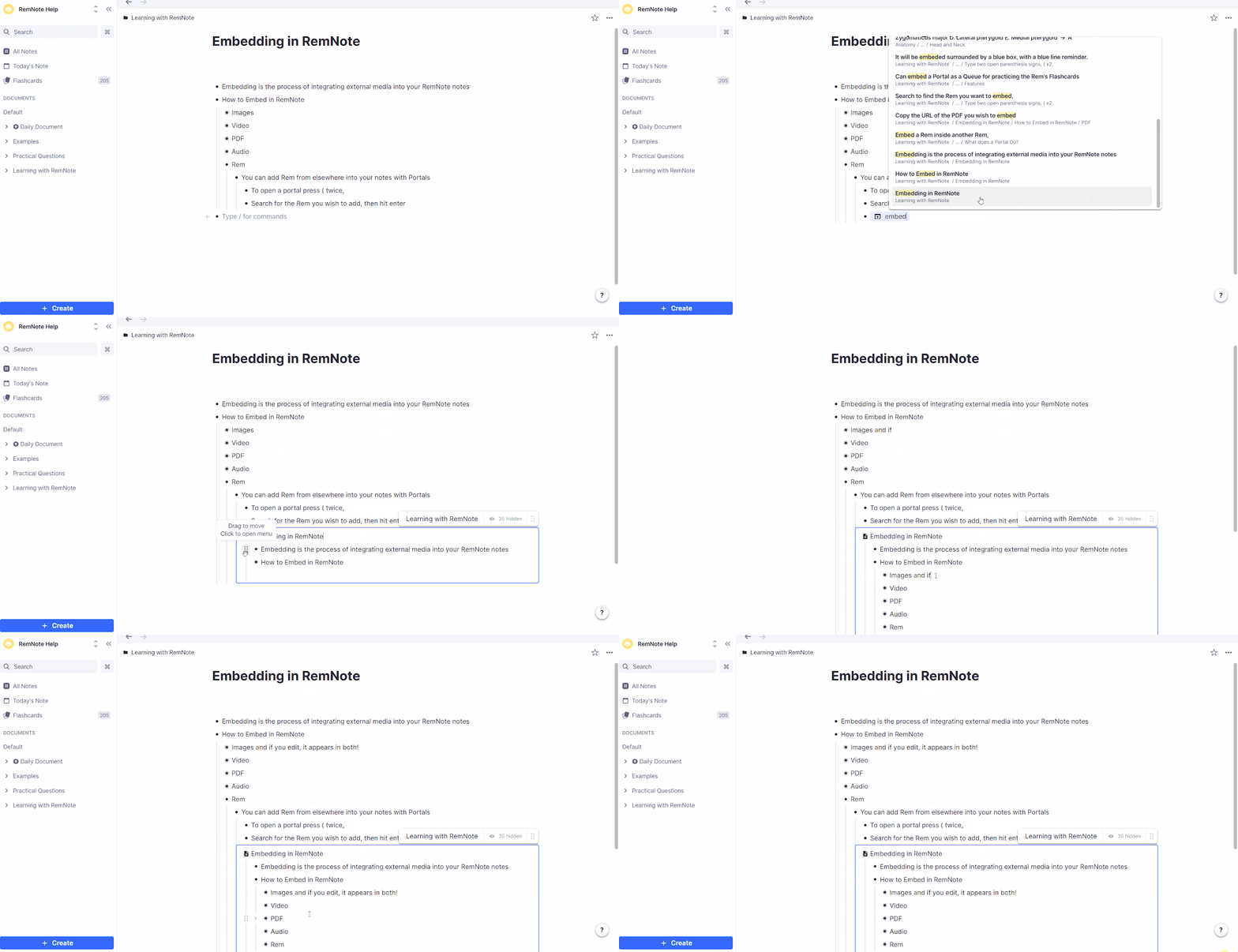
要打开传送门,请键入 ((,然后搜索你想要嵌入的 Rem。选中它并按 Enter 键,它就会出现,并用蓝色边框标出,表示它位于传送门中。
如果你想删除一个传送门,请务必点击传送门的边框然后删除它,而不是删除其内容——删除传送门的内容也会删除原始内容,因为你执行的任何编辑都会应用到所有副本。