
帮助!我删除了我的 Rem 或者它们不见了!
有几种方法可以恢复丢失的 Rem,无论你是丢失了一个还是数百个。
1. 撤销
如果你只是刚刚意外删除或更改了一些 Rem,你可以通过按 Ctrl+Z(如果使用 Mac 则按 Command+Z)来撤销更改。如果需要,你可以连续撤销多个更改,如果撤销过头了,你可以使用 Ctrl+Shift+Z 来重做更改。
2. 搜索
你的 Rem 可能无意中被移动到了错误的位置,可能是因为你误按了错误的按钮,或者是因为同步冲突导致 Rem 在不同设备上处于不同的位置。尝试使用 Ctrl+P 搜索(在 Mac 上是 Command+P)来查找丢失的 Rem,并在必要时将它们移动回正确的位置。
3. 从回收站恢复 Rem
被删除的 Rem 会被放入回收站,你可以通过以下任一方式访问回收站:
- 从左上角点击用户菜单后直接可用的 回收站 选项。
- 从 Omnibar — 按 Ctrl+K(在 Mac 上是 Cmd+K),输入
trash,然后选择 查看回收站。
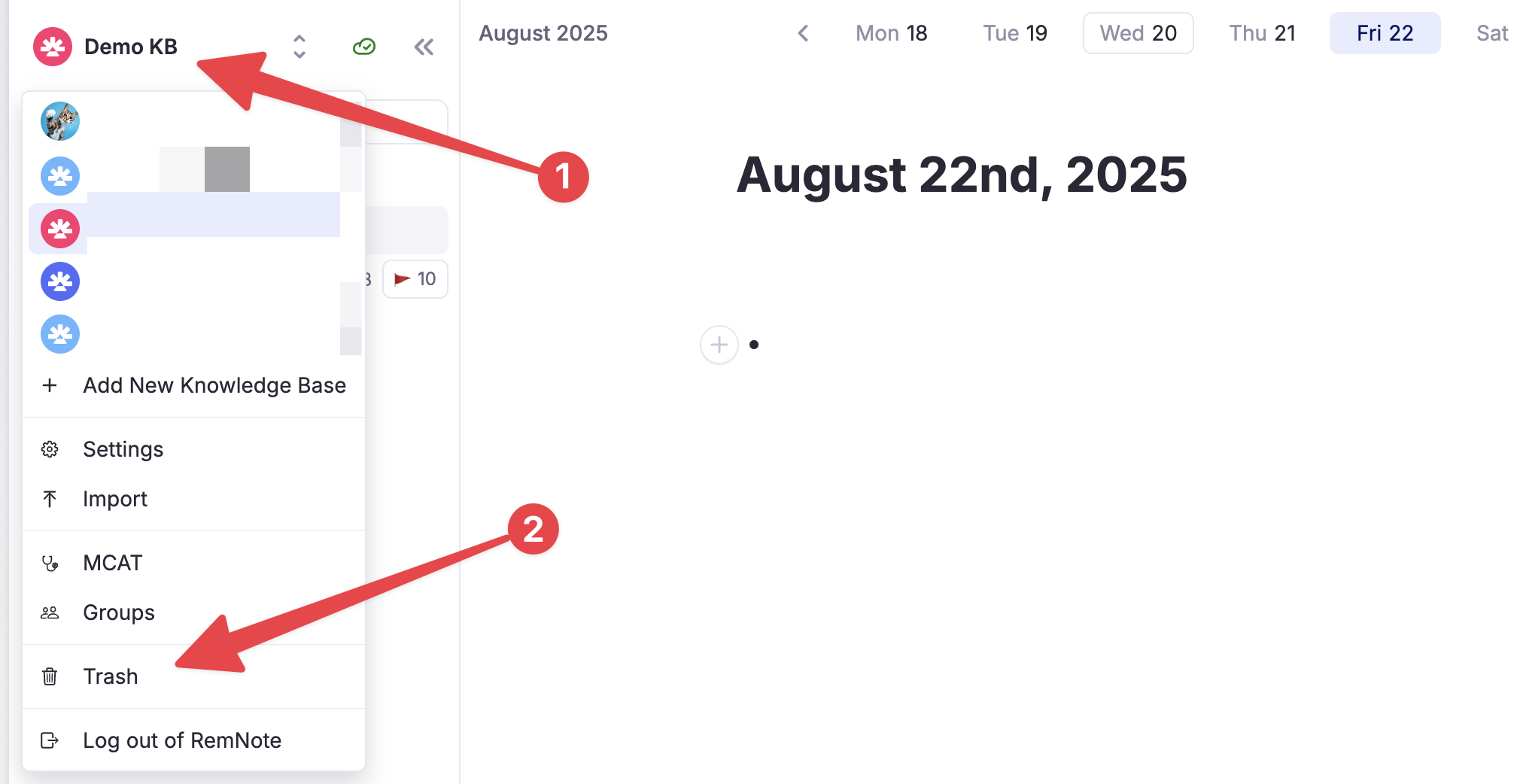
如果你在回收站中找到了被删除的 Rem,你会看到一个选项可以将它们恢复到原始位置。
被删除的 Rem 在回收站中至少保留两周,然后才会被永久删除。
从绘图回收站恢复笔划(手写文档和 PDF)
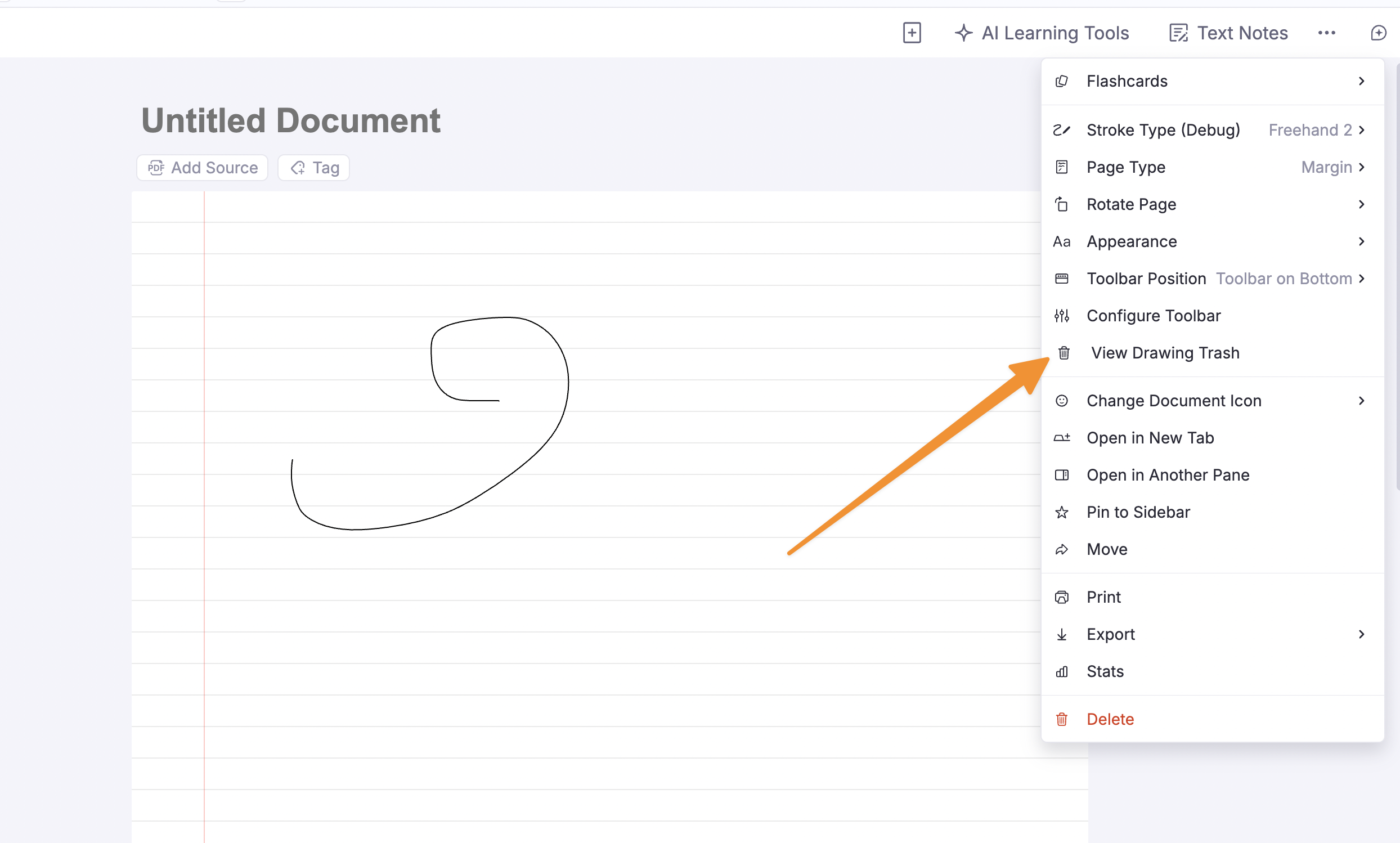
对于手写文档和 PDF,被擦除的笔划和形状会进入特定文档的绘图回收站,而不是全局回收站。
要恢复:
- 打开内容被擦除的手写文档或 PDF。
- 打开文档菜单(⋯)并选择“查看绘图回收站”。
- 找到被擦除的笔划/形状并选择“恢复”。
4. 检查你的“完整回收站”
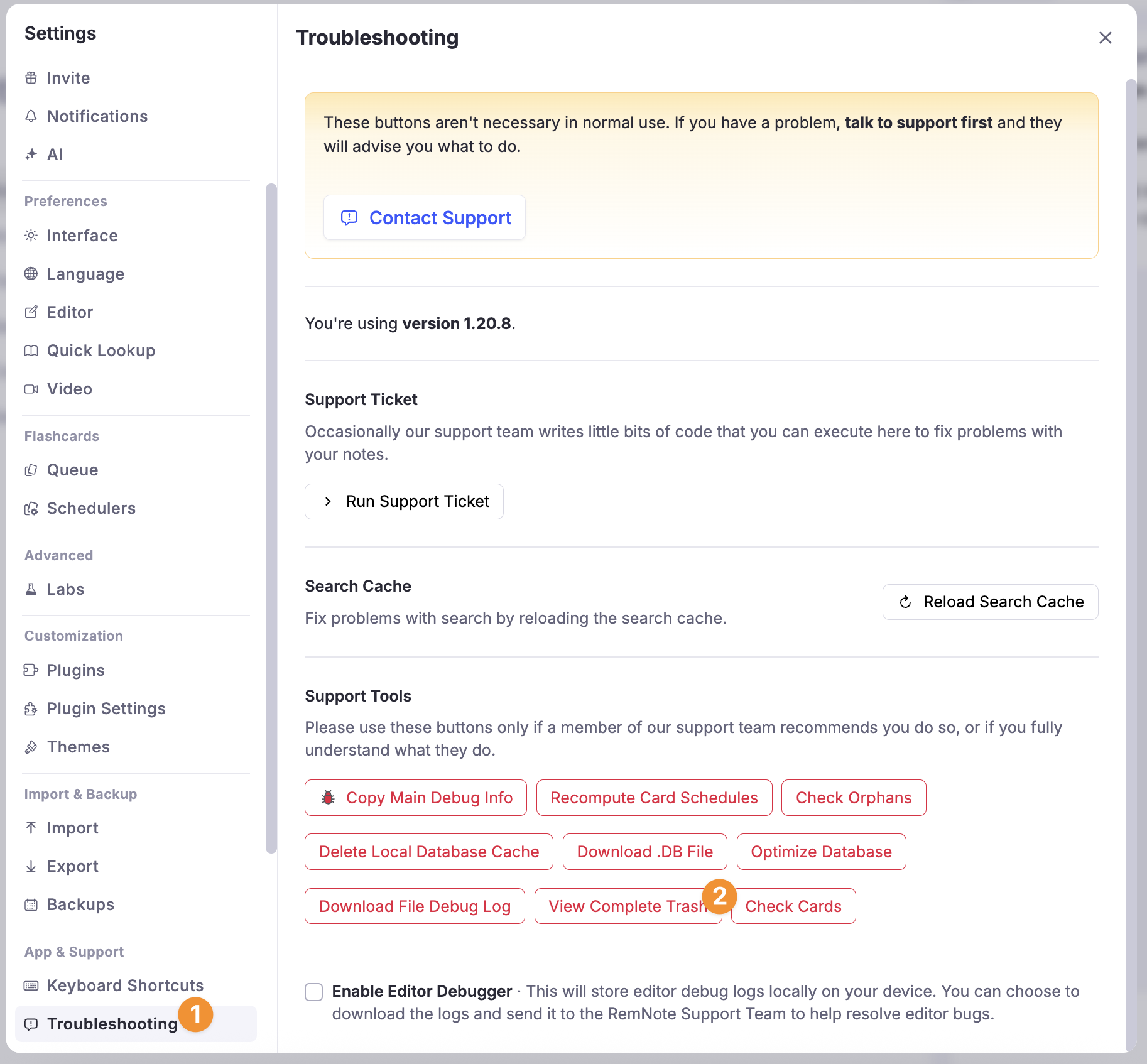
除了常规回收站,也请通过此按钮检查“完整回收站”,前往 设置 > 故障排除 > 查看完整回收站。 被程序错误删除的 Rem 会出现在这里。
5. 检查其他电脑或移动设备
如果你使用的是同步知识库,并且丢失的 Rem 是在你当前使用设备之外的另一台设备上创建的,那么这些 Rem 可能仍然困在那台设备上。(通常这种情况会发生在你当时没有完全可用的互联网连接,或者在你的设备在 RemNote 完成同步之前被关闭的情况下。)
如果是这种情况,你可以在创建这些 Rem 的设备上的 RemNote 中找到丢失的 Rem。如果它们仍然出现在一台设备上但不在另一台上,请确保两台设备都连接到互联网,在两台设备上都重启 RemNote,并等待片刻让同步完成。
6. 检查孤立项
点击 设置 > 故障排除 中的“检查孤立项”按钮,看看你的内容是否出现。

7. 恢复备份
RemNote 在许多情况下会自动为你的知识库创建备份,如果其他恢复 Rem 的尝试都失败了,你可以从备份中恢复。请参阅 RemNote 备份 文章,了解关于查找和恢复备份的更多详细信息和说明。