
移动 Rem 与组织层级结构
学会快速导航和组织你的知识库,对于减少使用 RemNote 作为延伸大脑时的摩擦至关重要。以下是一些让导航流畅直观的快捷方式。
快速移动 Rem
剪切与粘贴
按下 Shift+上箭头 或 Shift+下箭头 以选择多个 Rem,然后按 Ctrl+X(Mac 上为 Cmd+X)进行剪切。Rem 的背景将变为黄色,表示移动正在进行中。导航到其他位置,然后按 Ctrl+V(Mac 上为 Cmd+V)进行粘贴。
交换顺序
按下 Alt+上箭头 或 Alt+下箭头(Mac 上为 Opt+箭头)将分别使当前 Rem 与其上方或下方的 Rem 交换位置。这对于快速调整很有用。
拖放
在编辑器内,你可以抓住任何项目符号点并将其拖放到其他地方。此外,你可以先选择多个 Rem,然后拾取任意一个项目符号点来一次性移动它们:
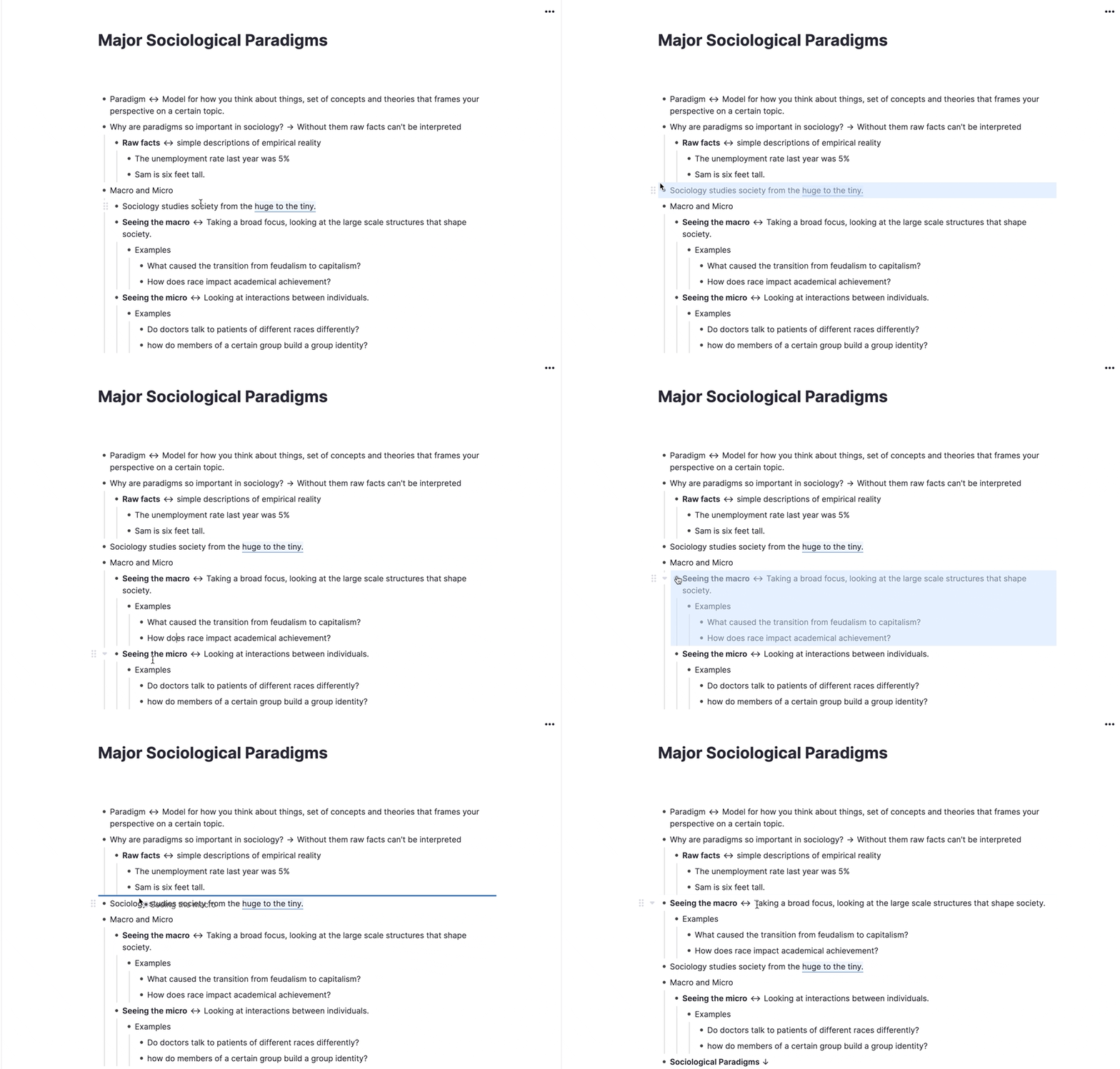
要在文档之间移动 Rem,你可以打开第二个窗格,并在窗格之间进行拖放。
移动菜单
或者,你可以将光标悬停在 Rem 上并按 Ctrl+Alt+M(Mac 上为 Cmd+Opt+M)来将 Rem 移动到新位置。然后,你可以搜索你希望将此 Rem 移动到其下方的那个 Rem。选择新的父级后,该 Rem 将被移动,并且会在旧 Rem 的位置添加一个传送门,显示其新位置。你可以随意删除那个传送门(点击蓝色边框并按退格键);底层的 Rem 将不受影响,因为它现在位于另一个文档中。
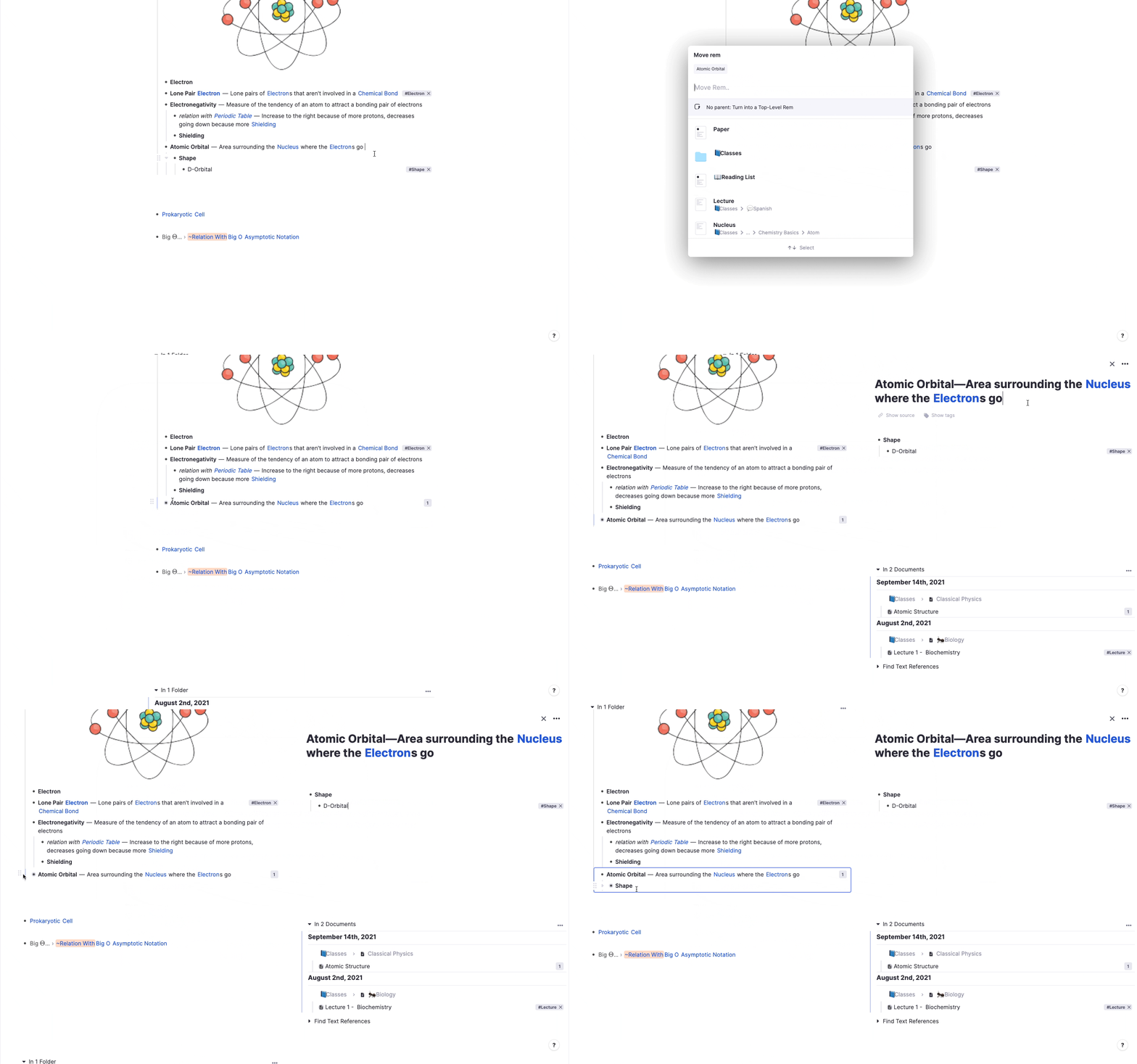
将 Rem 复制为引用、标签或传送门
如果你正在查看一个 Rem 并希望在其他地方引用它,你可以复制它的链接,然后将其粘贴到你想链接的位置。
快速复制:
- Rem 引用:Ctrl+Shift+R(Mac 上为 Cmd+Shift+R)。粘贴时,将在光标处插入对已复制 Rem 的引用。
- 标签:Ctrl+Shift+S(Mac 上为 Cmd+Shift+S)。粘贴时,已复制的 Rem 将作为标签添加到光标所在的 Rem 上。
- 传送门:Ctrl+Shift+E(Mac 上为 Cmd+Shift+E)。粘贴时,将在光标所在的 Rem 之后插入一个包含已复制 Rem 的传送门。
或者,如果你只是将光标悬停在 Rem 上(未高亮选中任何内容)并按 Ctrl+C,当你在新位置粘贴时,将出现一个菜单,询问你希望如何粘贴该 Rem,选项包括引用、标签、传送门、文本等。