
使用待办事项管理任务
您可以将任何 Rem 标记为 待办事项,以表示它是一个需要完成的任务。待办事项通过左侧的复选框与其他 Rem 区分开来,完成任务后可以点击该复选框。
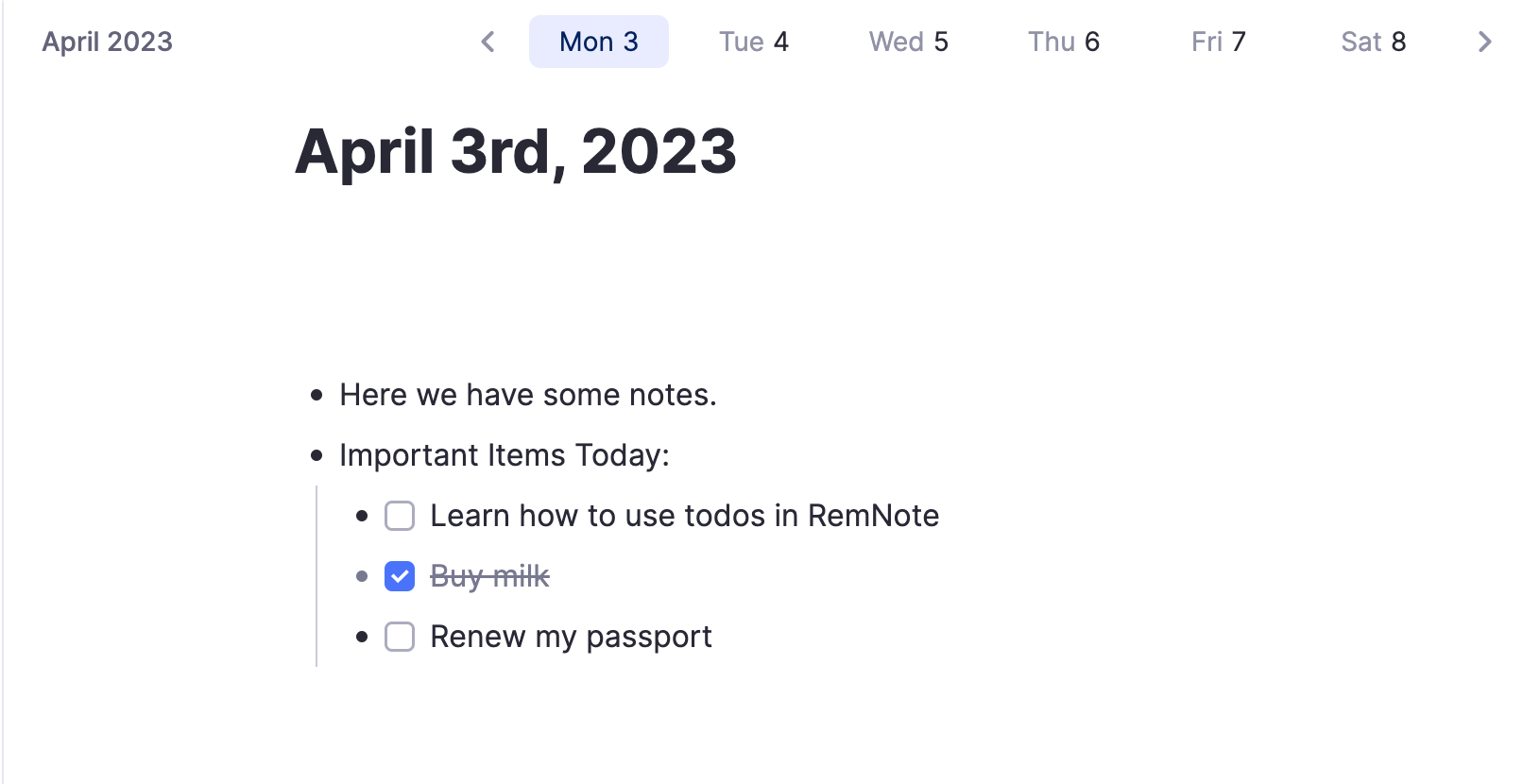
待办事项允许您将工作流程无缝集成到笔记中,跟踪未来工作的任务,通过搜索传送门创建相关待办事项的自定义视图,并在一个地方查看所有笔记中的所有任务。
创建待办事项
按 Ctrl+Enter(在 Mac 上按 Cmd+Return)可将一个 Rem 转换为未完成的待办事项。第二次按 Ctrl+Enter 会将其标记为已完成,第三次按则会将其变回普通 Rem(不再是待办事项)。
您也可以通过输入 /todo 或 /task 并选择 待办事项 选项来达到相同的效果。

✨ 提示: 当您位于一个待办事项 Rem 的末尾时,按 Enter 键添加另一个 Rem 也会使新 Rem 成为待办事项,以便更轻松地创建长待办事项列表。如果您想返回普通 Rem,请再按一次 Enter。
批量更改待办事项状态
您也可以在选中多个 Rem 后使用 /todo 或 Ctrl+Enter。但是,如果某些待办事项的状态与其他不同,这可能无法达到您的预期,因为它会单独切换每个 Rem 的状态——也就是说,如果选中的项目有些已完成,有些未完成,那么未完成的将变为已完成,而已完成的将变为普通 Rem。在这种情况下,您可以使用 /finish todo 和 /unfinish todo 选项,如果 Rem 已分别处于已完成或未完成状态,这些选项将不起作用。

查找待办事项
有时您可能会为特定日期或项目创建待办事项列表,仅在一个文档中查看这些项目就足够了。但其他时候,您可能希望在一个地方查看不同文档中的所有待办事项。有几种方法可以实现这一点。
所有待办事项列表
您可以在 待办事项 Power-up 中找到所有待办事项的列表。使用 Omnibar 上的 查看所有待办事项 选项(Ctrl+K;在 Mac 上为 Cmd+K)可以快速到达此处。
匹配某些查询的待办事项列表
如果您拥有 Pro 或终身学习者账户,则可以使用搜索传送门为待办事项创建任意复杂的搜索。
首先,在文档的方便位置插入一个新的搜索传送门(/isp)。
接下来,选择可视化查询构建器图标并搜索 标记为 待办事项。这将显示所有待办事项。
最后,根据需要添加其他条件——例如,仅显示某个文档的后代待办事项,或具有不同标签的待办事项。
✨ 提示: 要根据待办事项是已完成还是未完成进行筛选,请搜索 连接到 已完成 或 未完成。

示例工作流程
待办事项非常适合工作场所,但学生和研究人员也可能会发现它们很有用!
学生使用待办事项
无论是在课堂内外,待办事项都可以成为您从高中到最高学位任何教育阶段课程学习的重要资产。
- 通过将作业设为待办事项并标记其截止日期来跟踪作业。之后,您甚至可以附上完成的作品或链接以便快速找到它。
- 在课堂上做笔记或阅读教科书或论文时,将任何不完全理解的笔记设为待办事项,以便您可以返回并进一步阅读/研究。
- 想出要在课堂上或办公时间提问的问题,并将其标记为任务以提醒自己提问;然后,您甚至可以在下面写出答案!
在工作场所使用待办事项
工作场所中任务管理的用途不胜枚举,但这里有一些想法和策略,介绍如何使用该工具进一步提高您的工作效率。
- 将会议纪要转换为待办事项,并标记需要完成它们的团队和截止日期。
- 为您的待办事项添加标签,以指示进度或阶段,例如“紧急”、“计划中”、“进行中”或“逾期”。
- 每当您不得不留下未完成的笔记或匆忙记录时,就创建一个待办事项,以提醒自己返回添加更多内容或完成任务。
使用待办事项进行研究
研究通常涉及长期目标和步骤;待办事项可以是跟踪进度和设定间歇性截止日期的绝佳方式。
- 每次遇到新论文或听说可能的来源时,创建一组待办事项来查找、阅读并从中做笔记。
- 在进行长期项目时,使用今日笔记系统为自己每天或每周创建一个待办事项,并设定一个渐进的目标,作为提前计划、激励和跟踪进度的一种方式。