
练习特定记忆卡片
当从全局队列练习记忆卡片时,RemNote 会显示所有笔记中到期的记忆卡片,但有时你可能希望选择特定主题或卡片组进行练习。有几种方法可以实现这一点。
从文档或文件夹练习记忆卡片
当不使用全局队列时,你通常会直接从文档或文件夹练习记忆卡片,因为它们是用于分组和组织记忆卡片的主要组织单元。
从编辑器
你可以使用右上角的练习按钮(添加至少一张记忆卡片后此按钮会出现)来练习你已聚焦的特定文档或文件夹中的记忆卡片。你可以点击主按钮使用间隔重复进行练习,或点击下拉箭头选择其他选项。
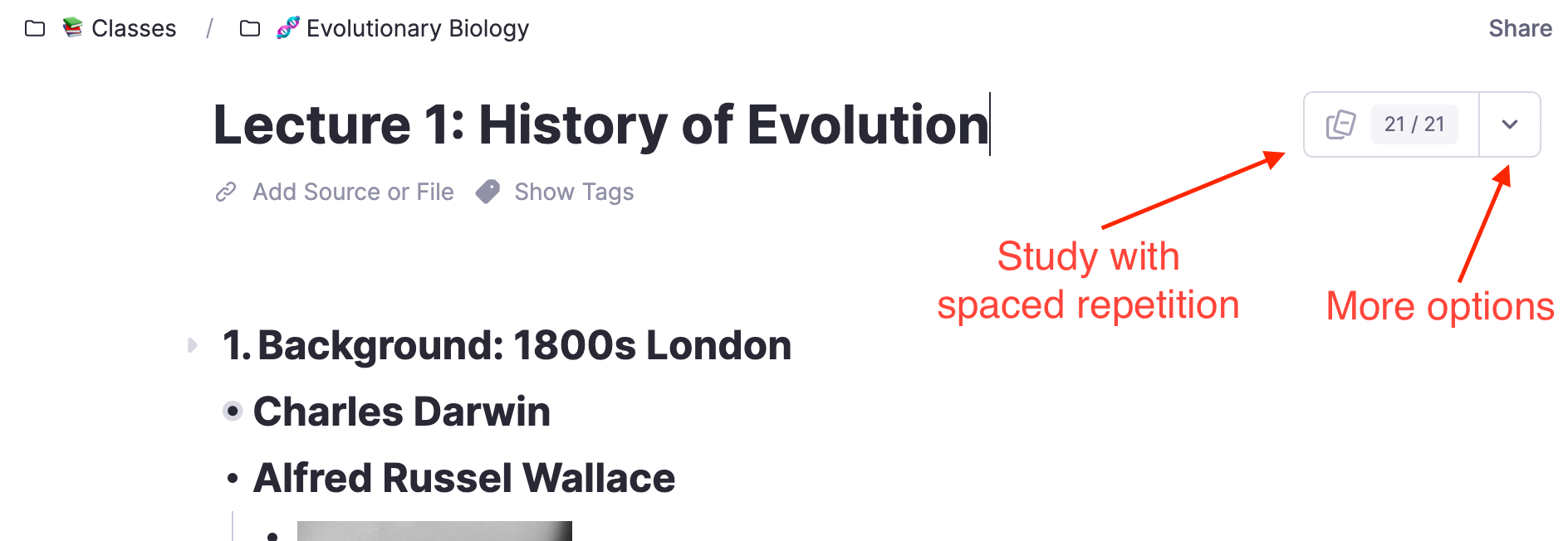
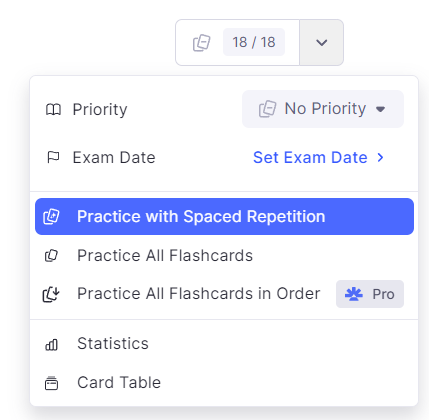
有关它们之间差异的详细信息,请参阅下面关于练习模式的部分。
从记忆卡片主页
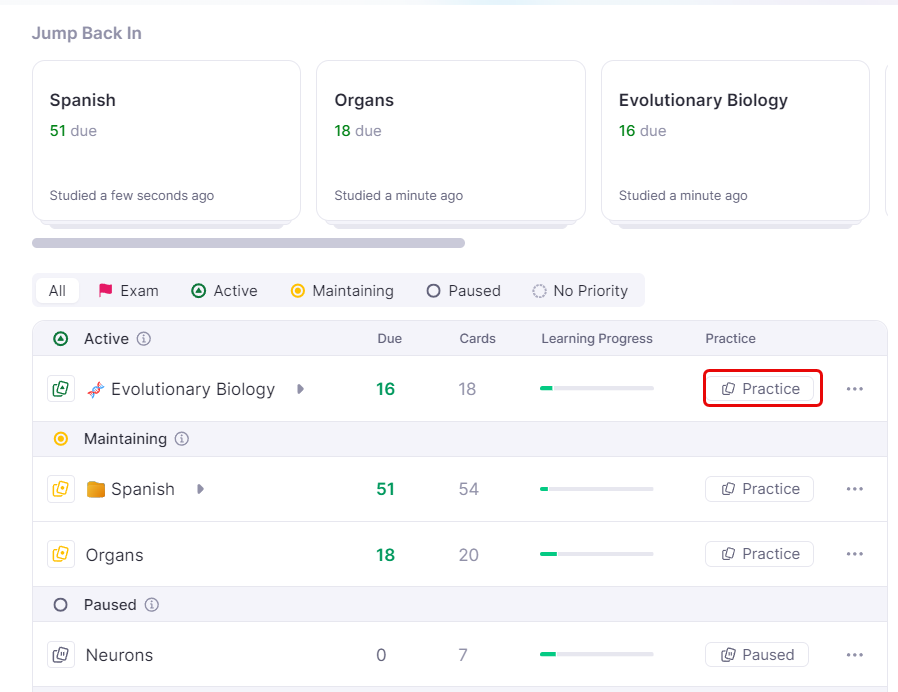
你也可以使用记忆卡片主页中显示的任意文档旁边的练习按钮,或者在继续学习部分选择你最近练习过的文档之一:
从卡片表格
卡片表格是你可以在一个地方查看所有记忆卡片的地方。你可以通过进入记忆卡片主页并选择卡片选项卡来访问它。
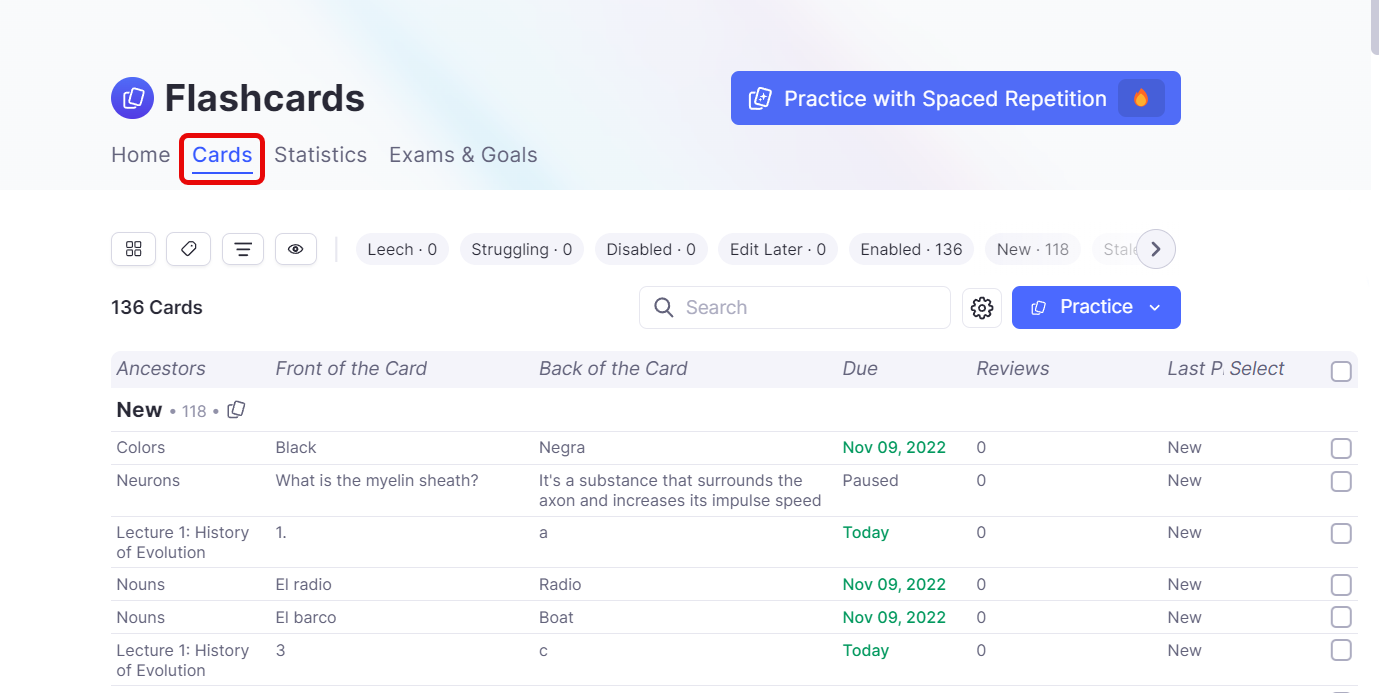
在这里,你可以使用各种可用的过滤器来练习你想要的任何记忆卡片选择。只有过滤后到期的卡片才会被包含在练习队列中。
示例:在下图中,过滤已启用且包含单词“DNA”的卡片,结果得到 4 张记忆卡片:
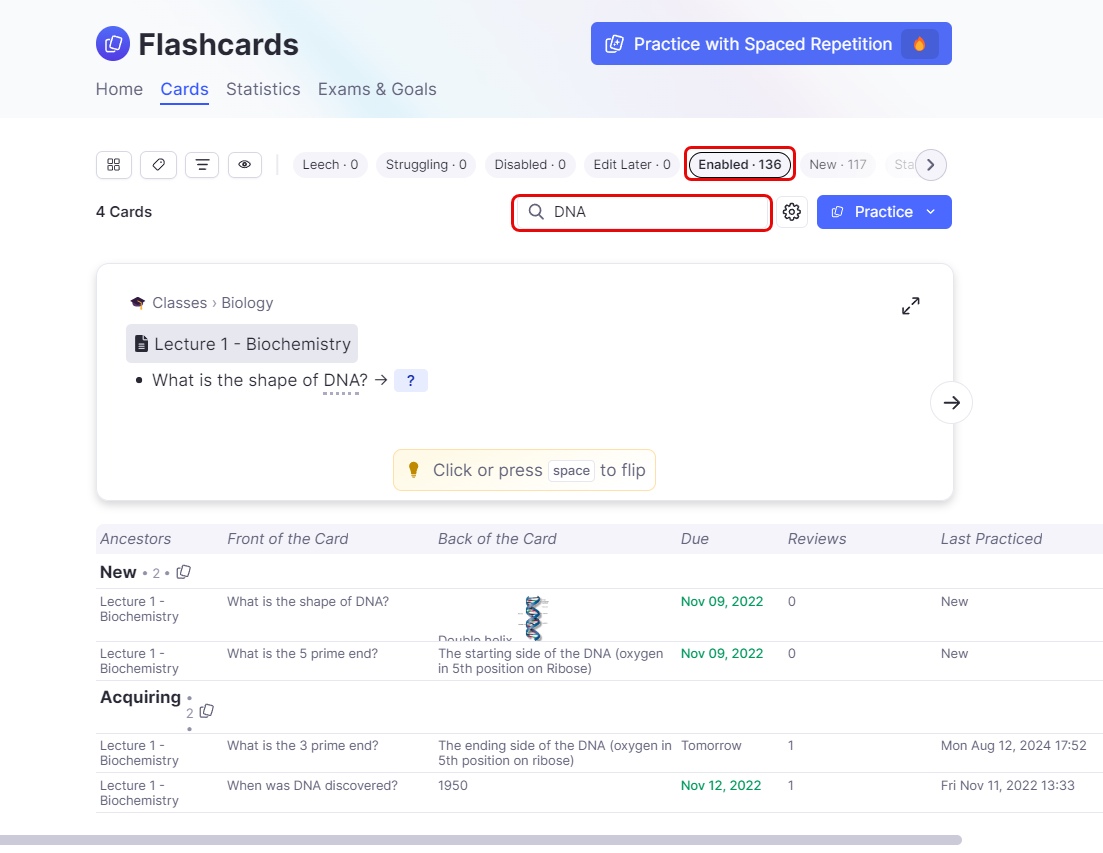
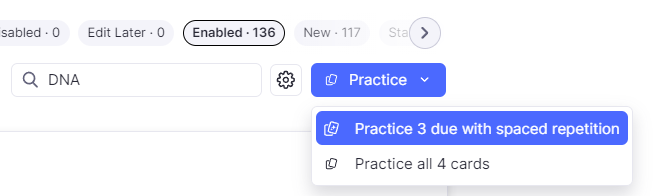
通过选择练习按钮*,你可以选择使用间隔重复练习*,这将只包含过滤卡片中到期的卡片(在本例中,4 张卡片中只有 3 张目前到期),或者选择练习所有卡片。
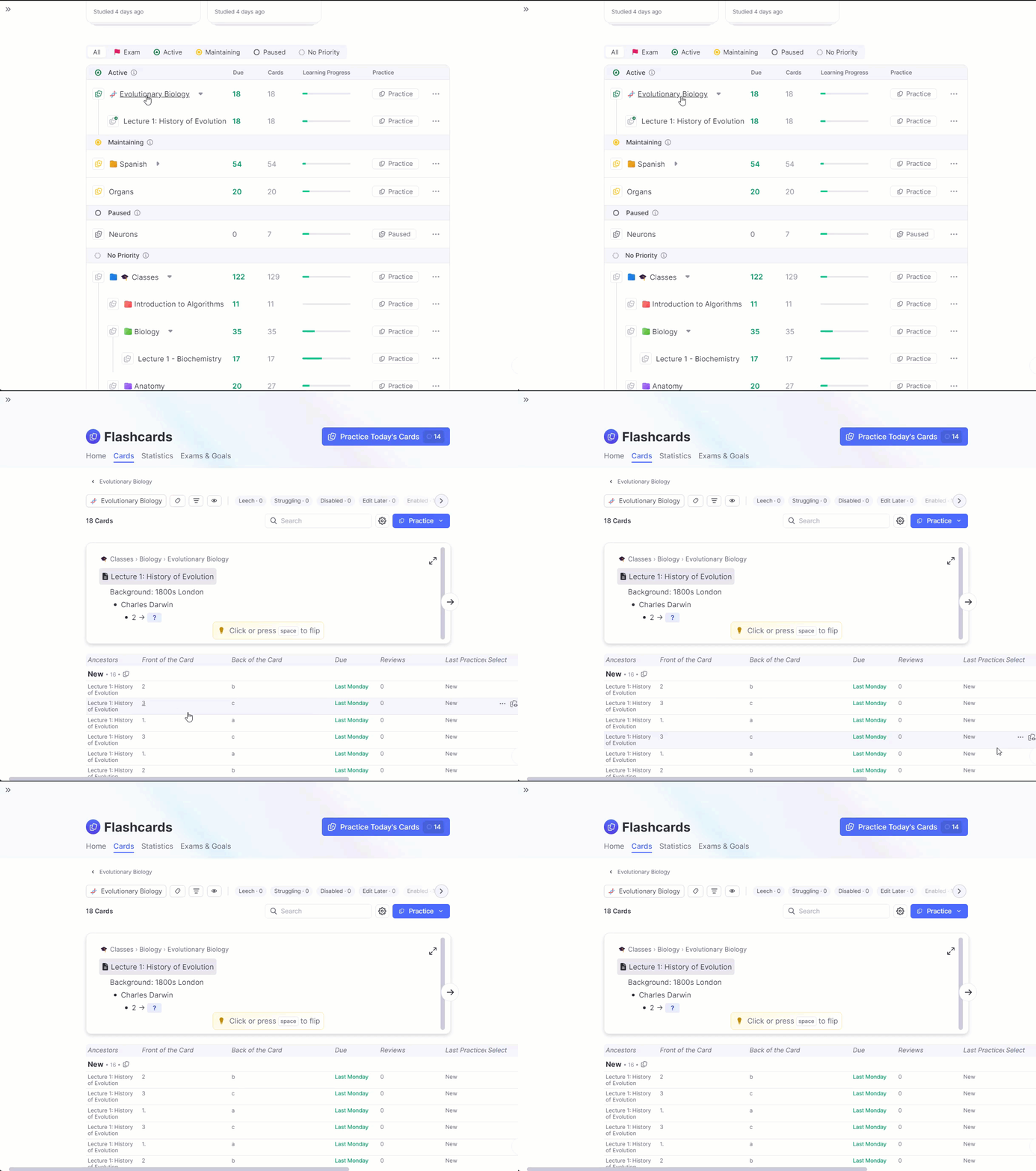
你也可以访问特定文档或文件夹的卡片表格。为此,请从记忆卡片主页的列表中选择文档或文件夹。
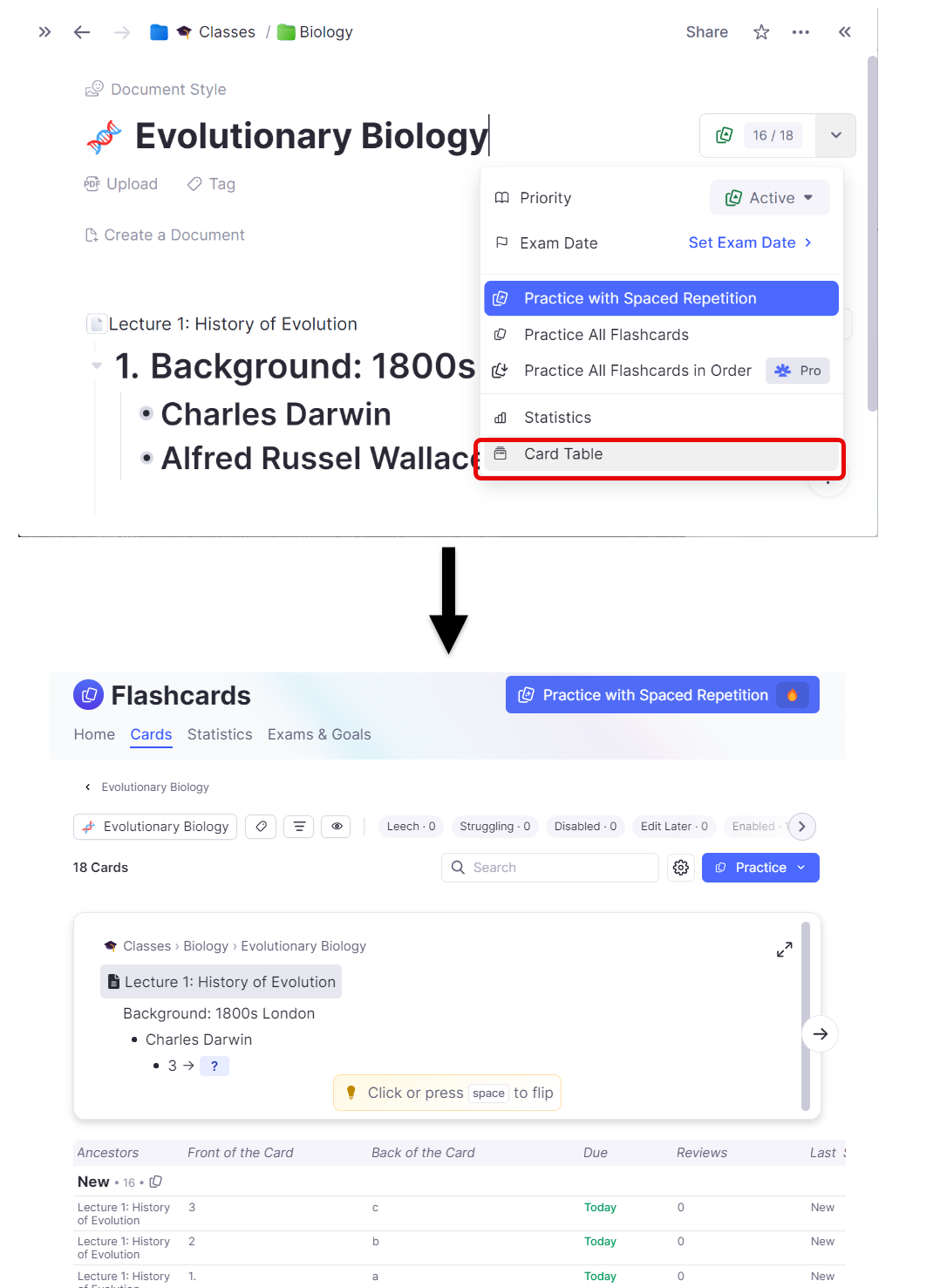
你也可以从编辑器访问特定文档的卡片表格。为此,请从练习按钮的下拉菜单或文档菜单(文档右上角的 … 按钮)中的记忆卡片菜单中选择卡片表格选项。
从文档侧边栏练习
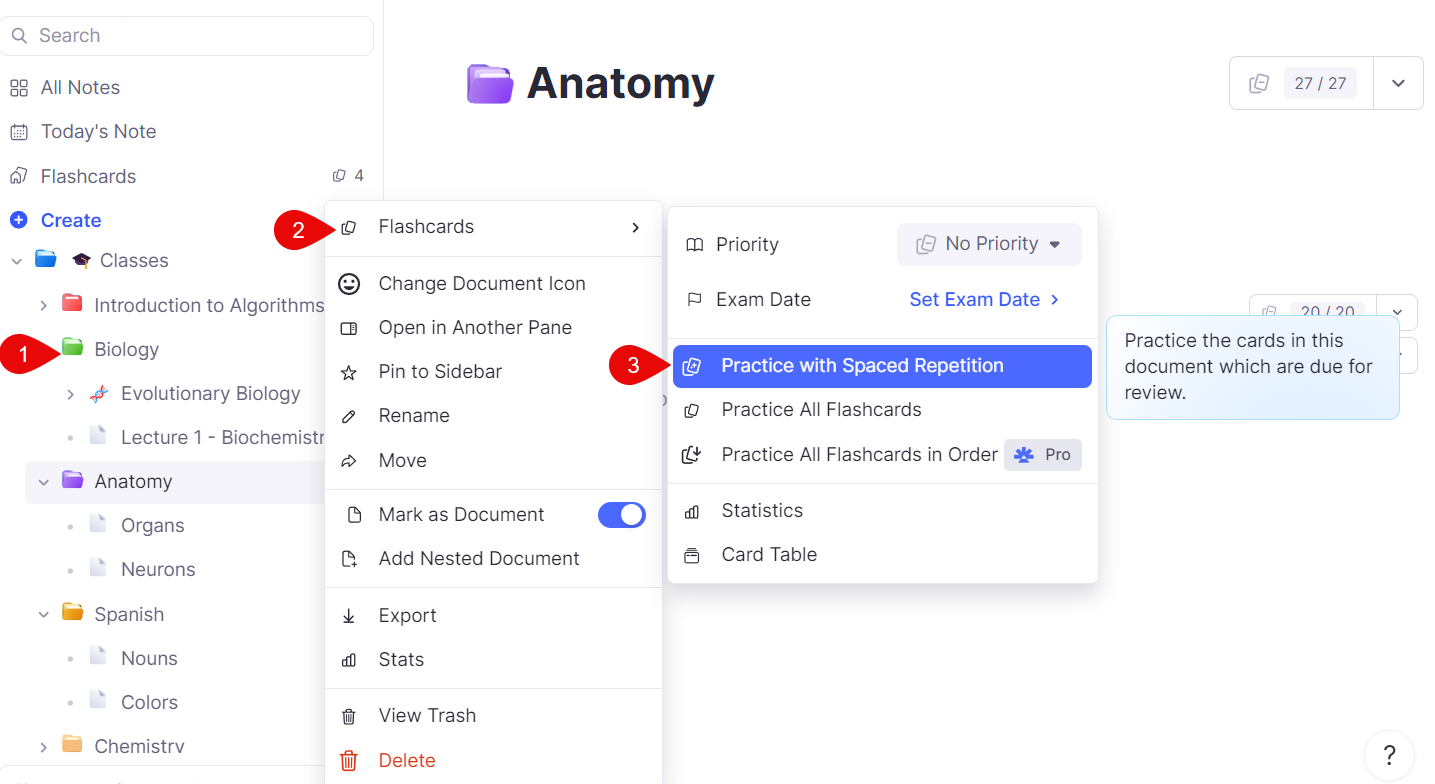
你可以快速开始练习侧边栏上特定文档或文件夹中的记忆卡片。为此,右键单击你想要练习的文档,选择记忆卡片,然后选择你喜欢的练习模式。
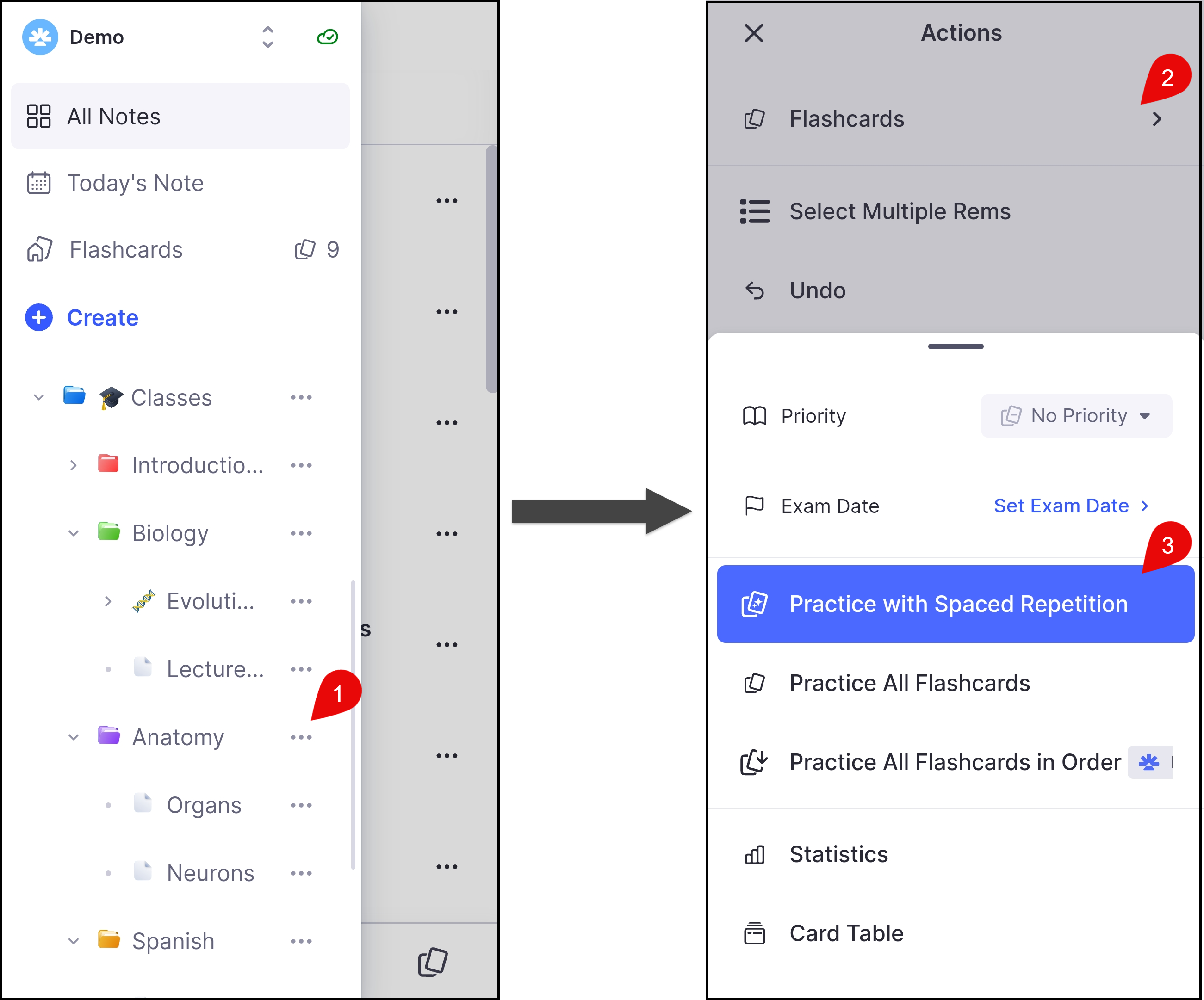
你也可以在移动应用上执行此操作。在文档侧边栏上,点击你想要练习的文档上的 … 按钮,选择记忆卡片,然后选择你喜欢的练习模式。
练习其他记忆卡片组
RemNote 提供了多种方式让你练习笔记中的特定记忆卡片选择,以便你可以选择最适合你需求和笔记风格的方法!
从普通 Rem
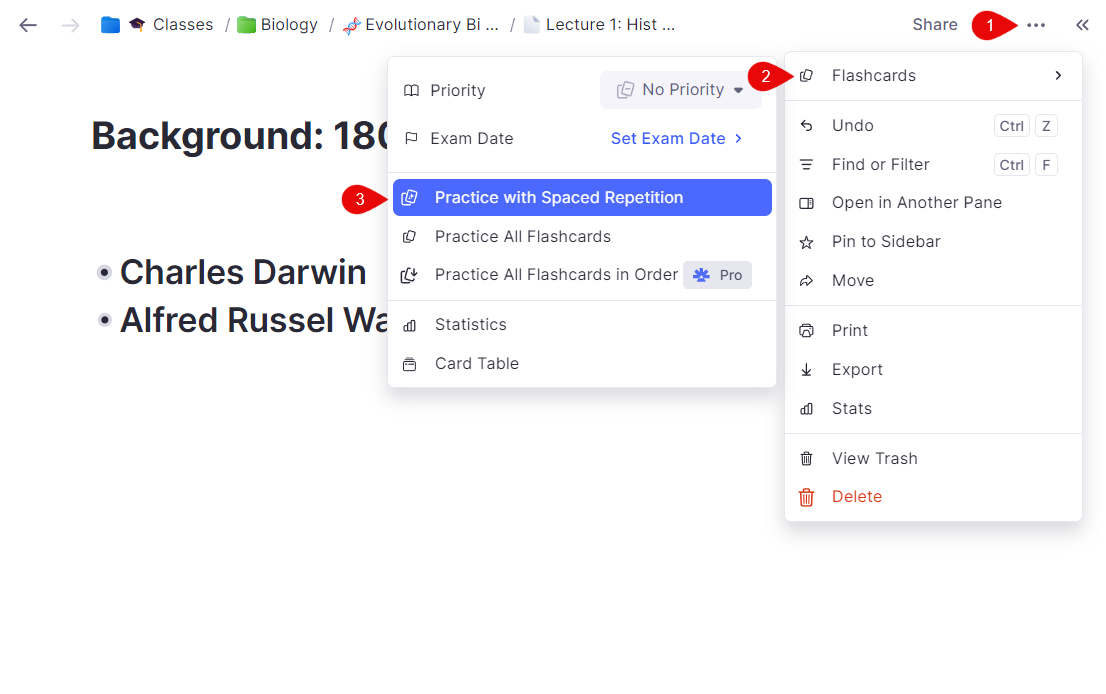
如果你愿意,你可以在文档菜单(文档右上角的 … 按钮)内的记忆卡片菜单下找到相同的选项。这在任何你已聚焦的 Rem 中都可以访问,即使它们不是文档或文件夹。
从标签
练习一组不在同一文档中的记忆卡片的一种方法是给它们或其任何父级 Rem 添加标签。换句话说,给一个 Rem 添加标签将包含其所有记忆卡片到该标签的练习队列中。
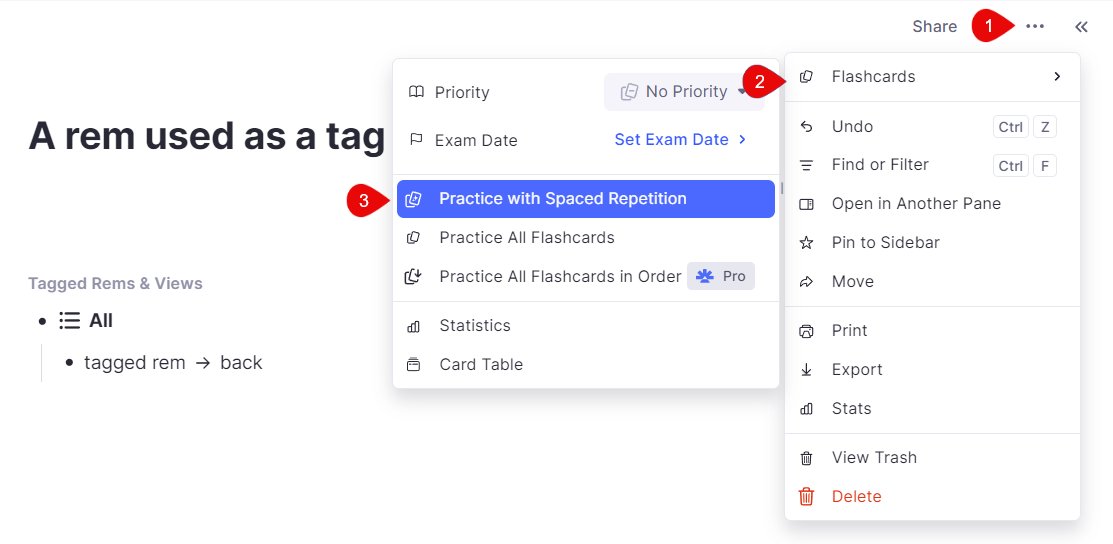
要从标签练习 Rem,请聚焦到该 Rem 并选择任何练习选项。如果标签不是文档,你仍然可以通过选择右上角的 … 菜单并在那里选择练习选项之一来从中练习。
示例: 通过给卡片 A 和 B 添加一个名为 T 的 Rem 作为标签,A 的记忆卡片、B 的记忆卡片以及 B 的所有后代卡片都被包含在 T 的练习队列中。
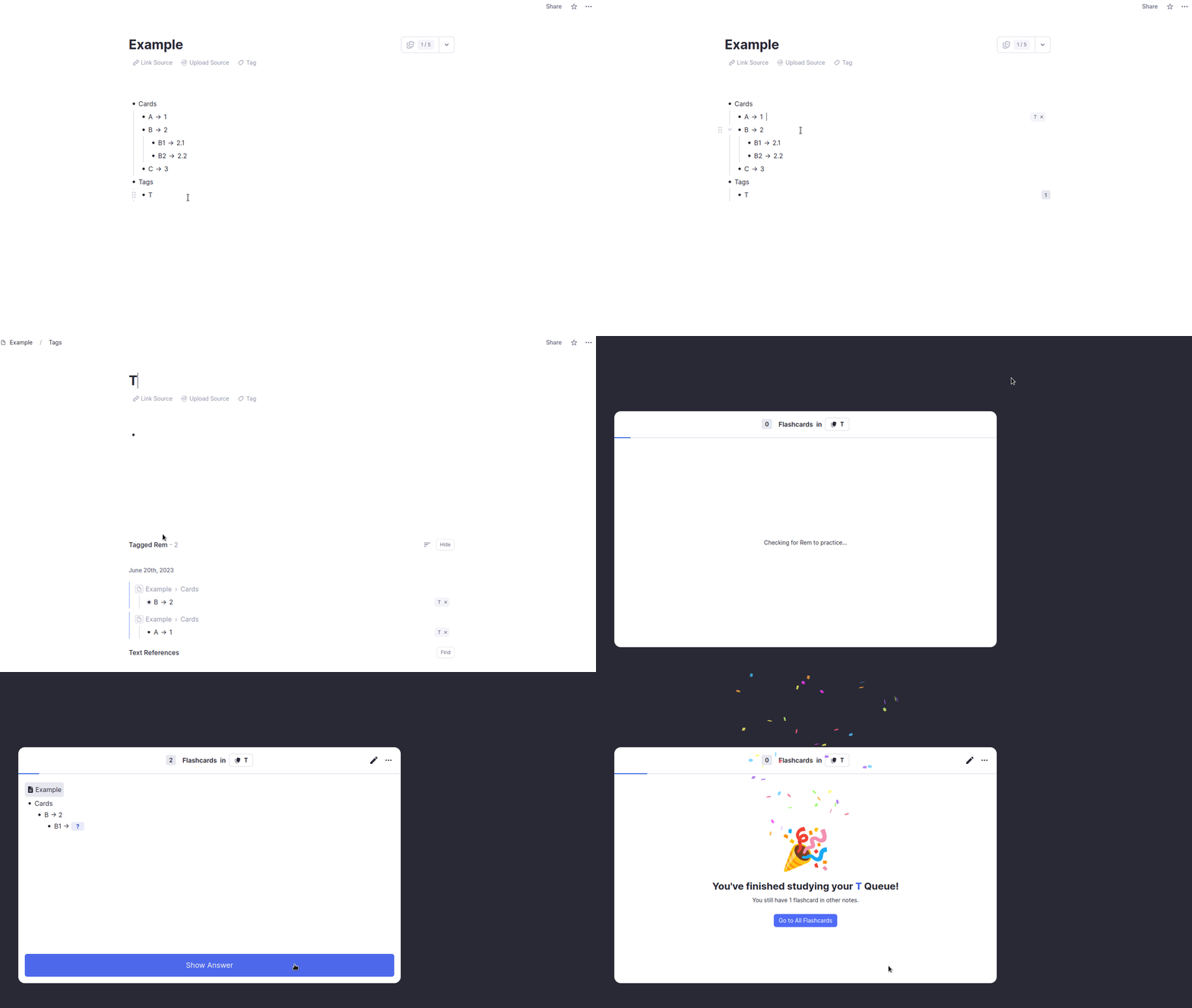
请注意,此方法仅适用于被标记的卡片。如果一个 Rem 在记忆卡片中被引用,那么该记忆卡片将不会被包含在该 Rem 的练习队列中。
从带过滤器的表格
你可以过滤表格视图,使其仅基于特定条件显示特定行。如果表格视图被过滤,只有可见行中的记忆卡片会被包含在练习其所在文档时。
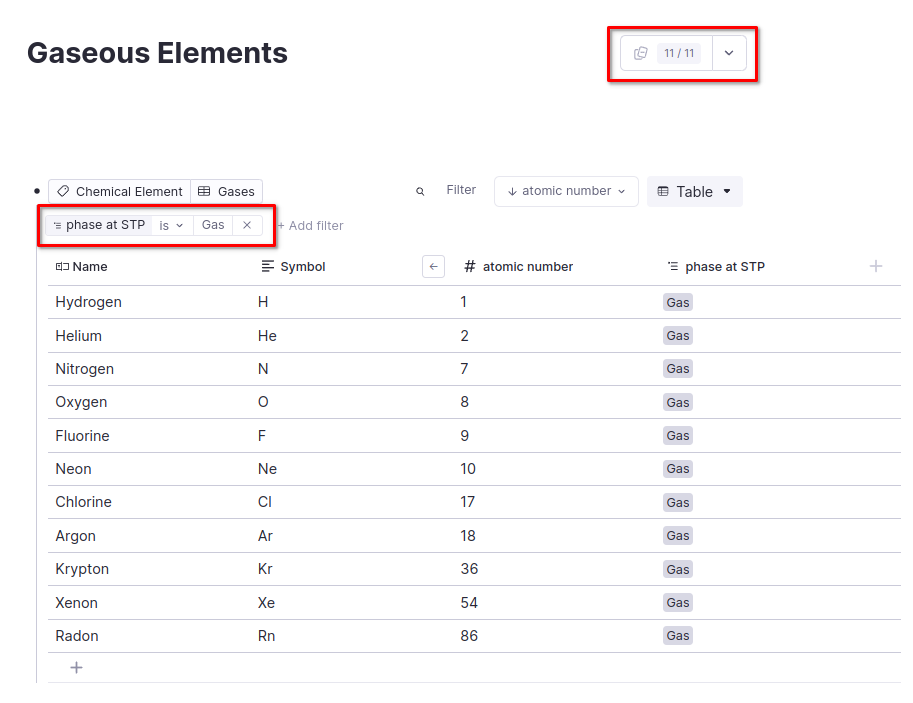
示例: 下面的表格视图被过滤为仅显示在“相态(标准状况)”属性中选择了“气体”的“化学元素”。因此,当练习“气态元素”文档时,只有关于气态元素的记忆卡片会显示在练习队列中。
匹配其他条件的卡片(传送门和搜索传送门)
如果你不想仅仅为了练习一两次就给一堆东西添加标签,并且你想要的卡片没有清晰地分布在不同的文档中,你可以将任何一组 Rem 传送门到一个新文档中,以将其记忆卡片包含在该文档中。
你最常会想使用搜索传送门,但标准传送门也适用。例如,以下是如何学习所有包含文本“text”的记忆卡片:
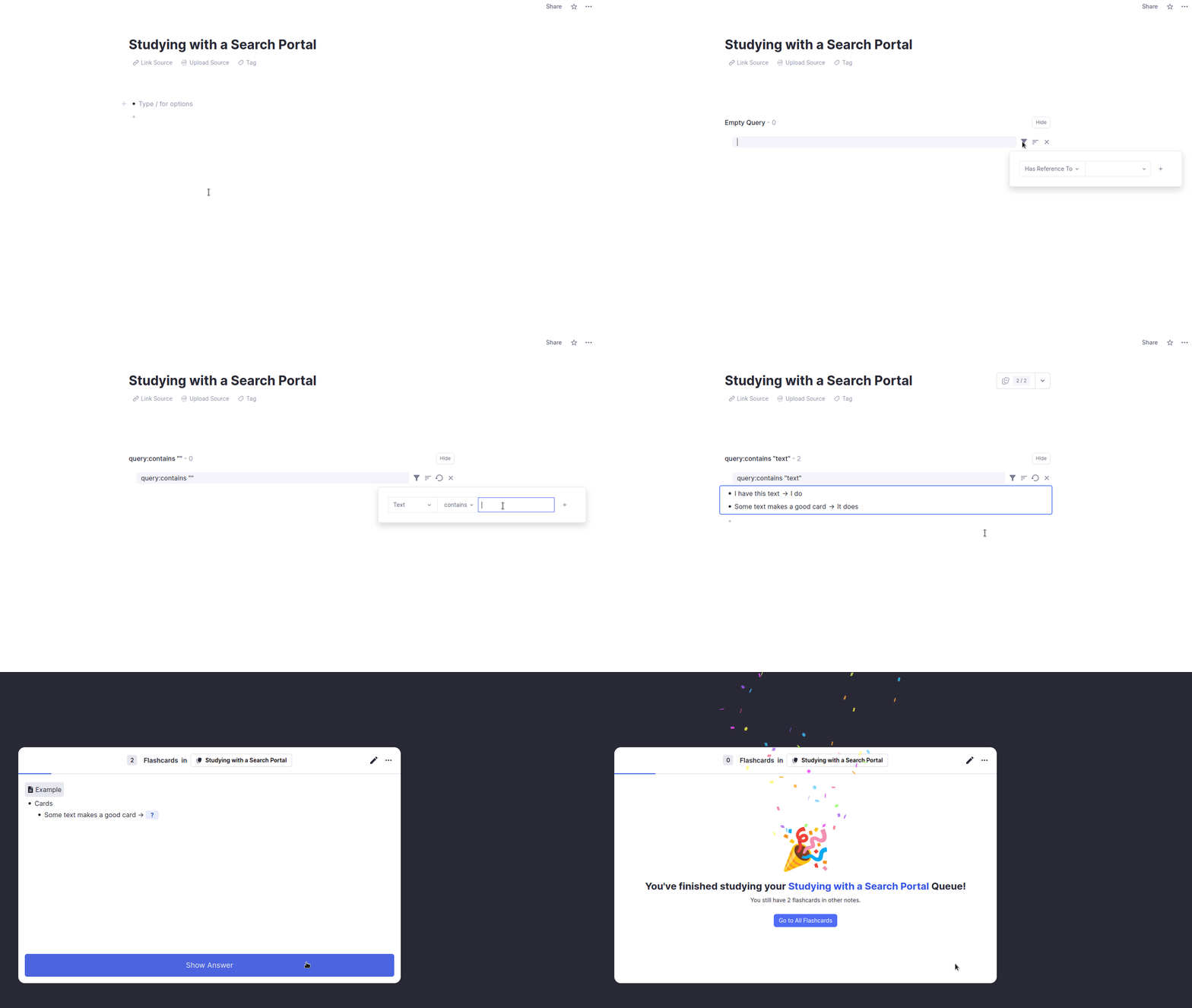
重要提示: 只有传送门中可见的记忆卡片才会显示在练习队列中。这使得通过仅展开所需的 Rem,可以轻松地在传送门所在的文档中选择相关的记忆卡片。
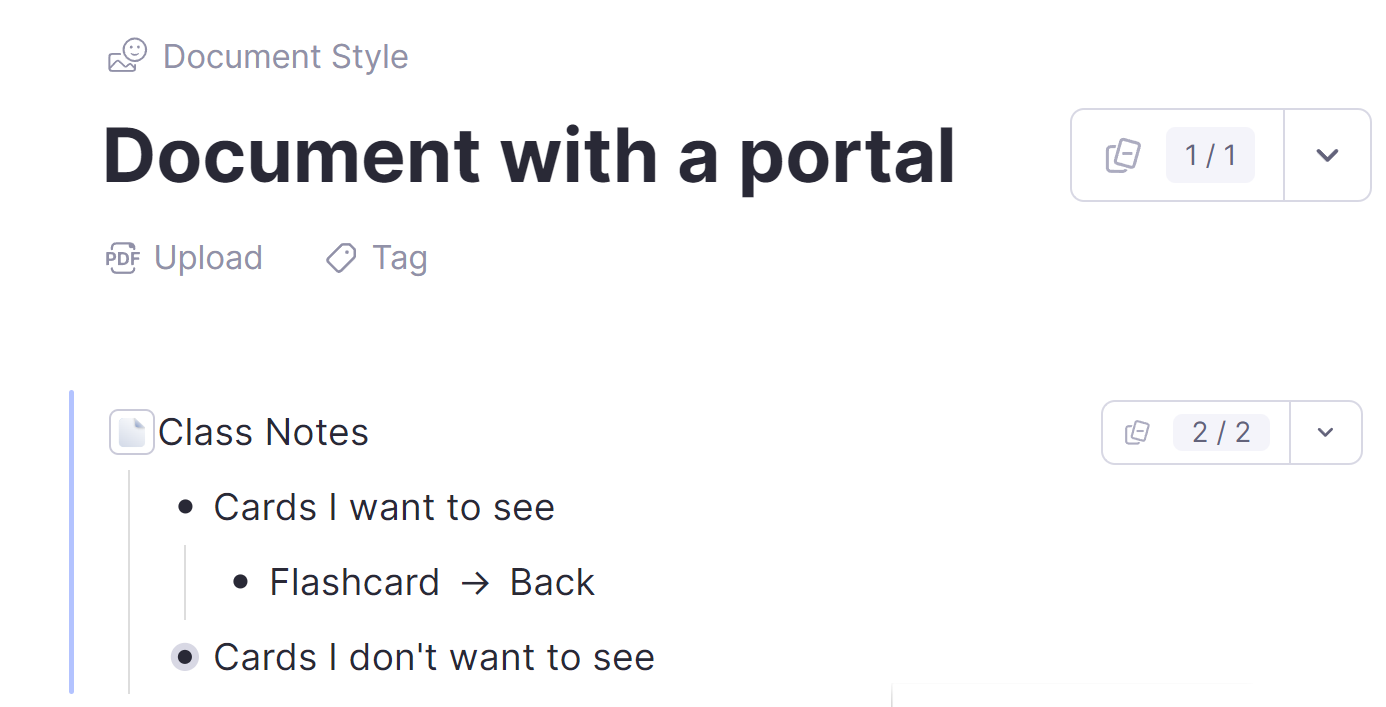
例如,即使下面显示的课堂笔记文档有两张记忆卡片,当练习带有传送门的文档时,只有嵌套在我想看到的卡片中的单张可见记忆卡片会被包含。由于折叠而隐藏在我不想看到的卡片下的记忆卡片不会被包含。
如果你在传送门内折叠了很多你确实想看到的 Rem,并且需要快速再次展开它们,你可以通过将光标放在该 Rem 上并按 Ctrl+Shift+向下箭头(在 Mac 上是 Cmd+Shift+向下箭头),或使用 /expand all descendants 命令来展开单个 Rem 的所有后代。你也可以通过在使用快捷键或 /-命令之前选择所有 Rem 来同时对多个 Rem 执行此操作。
如果你想将所有记忆卡片从一个文档包含到另一个文档中,并且不希望其内容可见,最好使用下面关于“从多个选定文档(添加为源的 Rem)”练习的部分中详述的方法。
从作为嵌入式队列的传送门
如果你手头已经有一个包含你想要练习的记忆卡片的传送门,你可以将其转换为嵌入式队列,并直接在编辑器中练习其到期的卡片。
为此,请从传送门面包屑的 6 点菜单中选择转换为嵌入式队列,然后选择切换到视图模式。


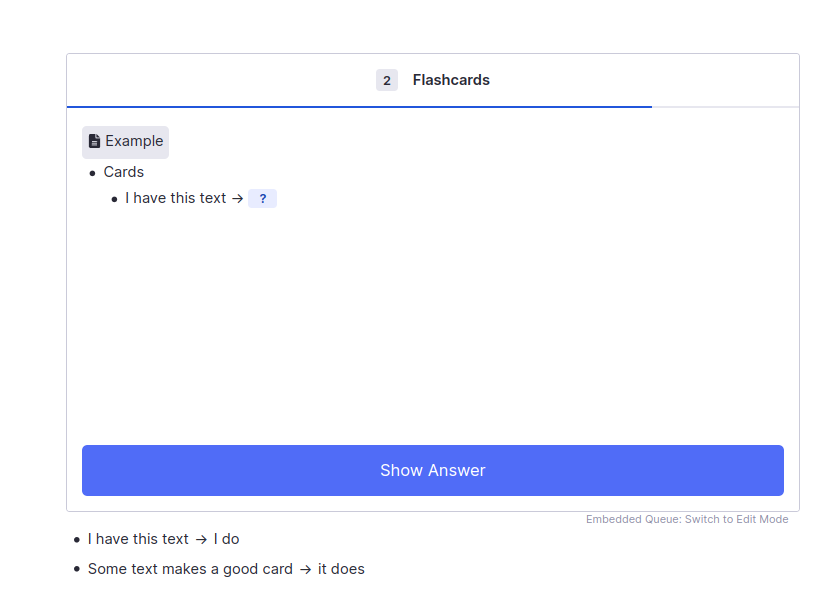
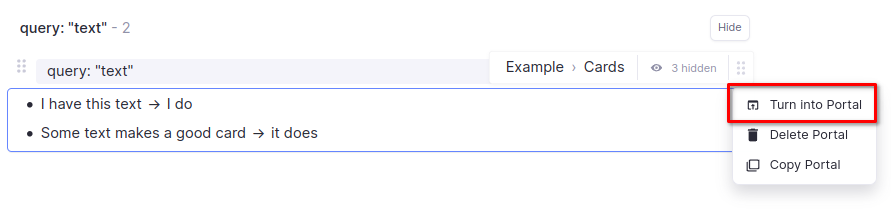
请注意,搜索传送门不能转换为嵌入式队列。但是,你可以通过从其面包屑中选择转换为传送门将搜索传送门转换为标准传送门(当然,这将阻止其未来自动更新)。
从多个选定文档(添加为源的 Rem)
也许你想练习来自多个文档的卡片集合,这些文档没有共享共同的祖先文件夹或标签,或者你可能想将一个文档的所有卡片包含到另一个文档中,但又不希望其所有内容在那里可见。
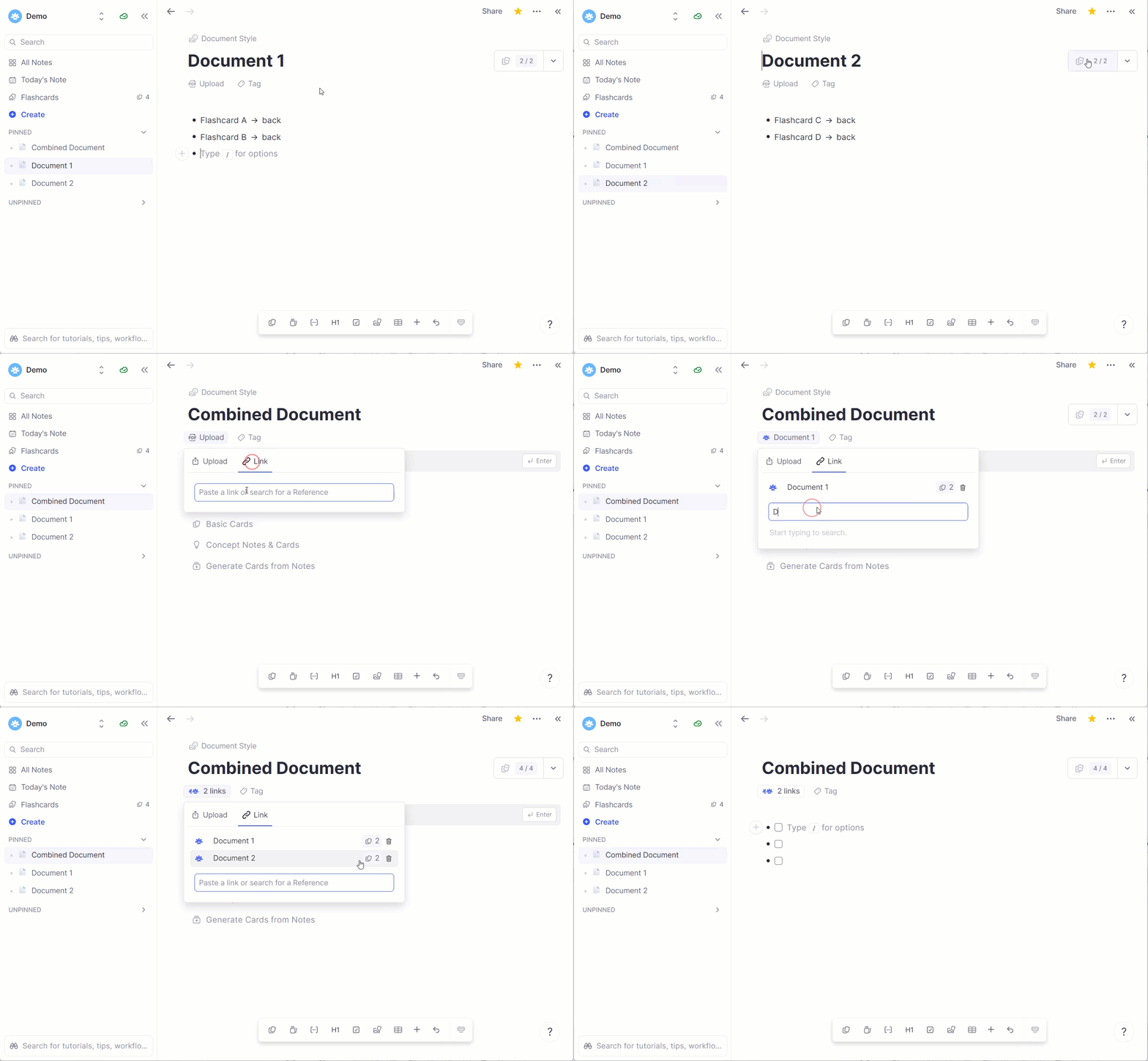
在这种情况下,你应该创建一个新文档,并将你想要练习的文档作为源链接起来。当练习这个新文档时,其源中的所有记忆卡片都将被包含在队列中。
添加文档作为源的最简单方法是在新文档顶部选择上传,选择链接选项卡,然后搜索并添加包含你想要练习的记忆卡片的文档:
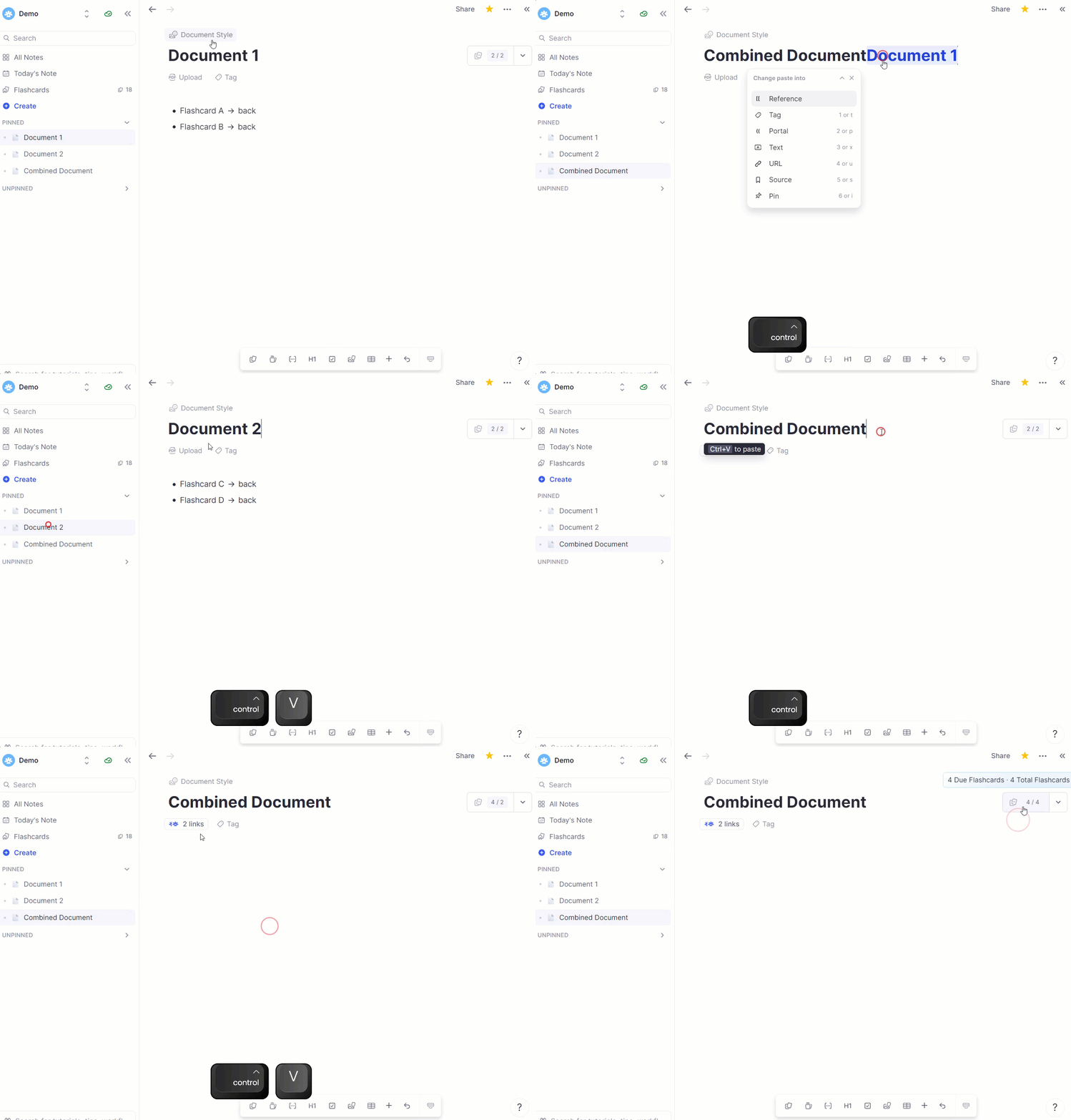
你也可以通过复制一个 Rem 并将其粘贴到另一个 Rem 中,然后从粘贴菜单中选择源来完成此操作:
从带注释的 PDF、网页和其他文件
你可以使用 RemNote 阅读器直接从你上传的 PDF、幻灯片演示文稿或任何其他我们支持的文件类型创建记忆卡片。你也可以使用我们的网页阅读器注释网页并从中创建记忆卡片。
将 PDF、支持的文件或网页上传或链接到 Rem 后,在其注释上创建的所有记忆卡片都将被包含在该 Rem 的练习队列中。
你也可以将同一个文件或网页链接到多个 Rem,以将其记忆卡片包含在多个位置。你可以使用“从多个选定文档(添加为源的 Rem)”部分详述的相同方法来完成此操作,但不是搜索文档,而是搜索文件名。但请注意,每个文件只能有一个默认文档,该文档将始终是你上传文件的 Rem(默认文档是在选择“切换默认文档”时将在阅读器左侧打开的文档)。
关于记忆卡片收集规则的更多细节
前面的部分涵盖了你可以选择卡片包含在特定文档、文件夹或 Rem 的练习队列中的大多数方式。在大多数情况下,这直接有效,你完全不需要考虑它,但如果你遇到预期出现的卡片没有出现,或者不预期出现的卡片却出现的情况,那么这份详细的卡片收集规则列表应该能帮助你理解发生了什么。
记忆卡片练习模式
练习特定记忆卡片时,你可以从三种练习选项中选择:
- 使用间隔重复练习 显示根据你过去表现当前到期需要复习的卡片。
- 练习所有记忆卡片 以随机顺序显示文档中的所有记忆卡片,无论它们当前是否到期需要复习。使用此模式时,你的表现将被考虑在内以决定这些卡片何时到期——但如果你练习卡片的时间比你通常应该练习的时间早,RemNote 会考虑到这一点,不会将这些卡片重新安排到太远的未来。例如,连续十次练习文档中的所有卡片,不会比只学习一次更大地增加你下次看到这些卡片的时间。
- 按顺序练习所有记忆卡片 按照它们在文档中出现的顺序显示所有记忆卡片,无论它们当前是否到期需要复习。同样,与练习所有完全一样,你的表现将被考虑在内以决定这些卡片何时到期——但如果你练习卡片的时间比你通常应该练习的时间早,RemNote 会考虑到这一点,不会将这些卡片重新安排到太远的未来。
按顺序练习所有是一项仅限 Pro 的功能。
注意: 关于按顺序练习卡片,还有两件额外的事情你应该记住:
- 首先,不要滥用按顺序练习! 在大多数情况下,随机顺序是更有效的学习工具,原因有二:首先,它确保你不会仅仅因为周围上下文(在现实世界中你可能没有)而记住一张卡片。其次,它不使用间隔重复;它不能,因为为了能够自由地将较难的卡片安排得比较简单的卡片更频繁,RemNote 需要能够重新排序卡片。
但在某些情况下,按顺序练习是有帮助的。例如,如果你刚刚创建了一个文档,并想快速首次回顾其中的内容,按顺序练习文档是有意义的。 - 其次,当从同一个 Rem 生成多张记忆卡片时——比如说,一张正向卡片和一张反向卡片——首先所有第一张卡片按顺序显示,然后所有第二张卡片按顺序显示,依此类推。这是因为否则,在第一张之后回答记忆卡片会变得非常容易。例如,如果你有一张卡片问法语中“hello”是什么,在回答“bonjour”之后立即有一张卡片问英语中“bonjour”是什么,那么你从第二张卡片中得不到多少有用的练习。