创建记忆卡片
在 RemNote 中,任何 Rem(项目符号)都可以转换为记忆卡片,让你能够轻松高效地记忆笔记中最重要的信息。
本文详细解释了 RemNote 提供的所有类型的记忆卡片。如果你还没有创建过任何记忆卡片,请先阅读 记忆卡片基础 文章掌握基础知识,然后再回到这里!
RemNote 支持多种类型的记忆卡片。
- 输入
>>或==来创建 基础 卡片(<<用于反向卡片,<>用于双向卡片)。 - 输入
::来创建双向的 概念 卡片(:>仅正向,:<仅反向)。 - 输入
;;来创建 描述符 卡片(;<用于反向,;<>用于双向)。 - 输入
{{,或高亮一些文本并按{,来创建 完形填空(填空)卡片。 - 在创建基础卡片后输入
A)来创建 选择题 卡片。 - 在图像上 Ctrl+点击(Mac 上 Cmd+点击)来创建 图像遮蔽 卡片。
- 在创建记忆卡片后输入
-,以立即 禁用 它(例如,输入>>-来创建一个已禁用的基础卡片)。
你可以通过输入三次触发字符(而不是两次)来将前三种类型的卡片变成 多行 卡片(例如,输入 >>> 来创建一个正向多行基础卡片),或者在输入两次后按 Enter/Return。
要了解更多关于每种类型记忆卡片的信息,请继续阅读!
创建记忆卡片后,你可以从 记忆卡片主页 获得它们的概览并进行练习。
如果你有大量内容需要覆盖,或者想在担心如何创建好的记忆卡片之前先尝试一下,你可以 使用 AI 生成记忆卡片。这将使用下面解释的相同类型的记忆卡片,但无需你自己指定每张卡片的正反面内容,你只需粘贴一些文本,RemNote 会将其重新格式化为记忆卡片。
基础卡片
基础卡片是最简单的记忆卡片类型。它们有两面,通常是提示(问题)和答案,但你可以在每一面放任何你喜欢的内容。默认情况下,会创建一张正向卡片(显示提示并要求回答答案),但你可以选择创建一张反向卡片(显示答案并要求回答提示)、创建双向卡片,或者根本不创建卡片。(例如,如果你暂时不想学习某个特定问题,可以选择不创建任何方向的记忆卡片。更多信息请参阅 设置优先级和禁用记忆卡片。)
要创建基础卡片,输入提示,然后输入 >> 或 ==,再输入答案。当你输入 >> 时,RemNote 会将其变成一个漂亮的右箭头,表示你有一张正向的记忆卡片。点击箭头可以预览你的卡片,并选择显示记忆卡片的方向(箭头的方向会相应更新)。
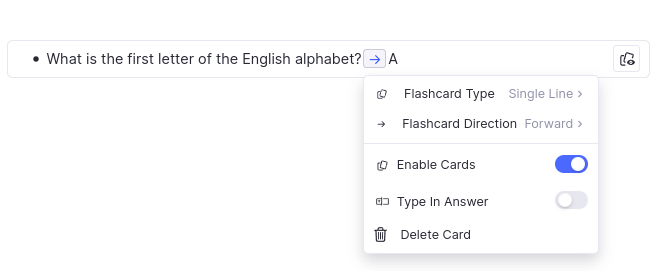
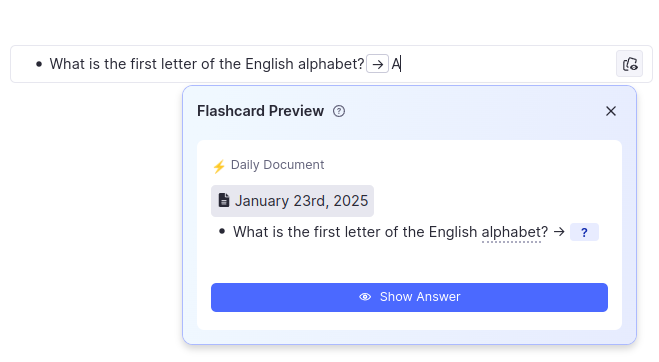
你也可以通过点击右侧的预览按钮来查看你的记忆卡片在练习时的样子:
作为快捷方式,你也可以输入 <<、<> 或 =- 来分别创建仅反向卡片、双向卡片或无卡片。
上下文
当你在 RemNote 中练习记忆卡片时,它会显示生成该卡片的 Rem 的所有祖先——即大纲层次结构中它上面的所有 Rem——为你提供所问问题的上下文,因此你无需在每个提示中都包含这些信息。
例如,考虑这个简短的笔记块:

第二张卡片将如下所示:
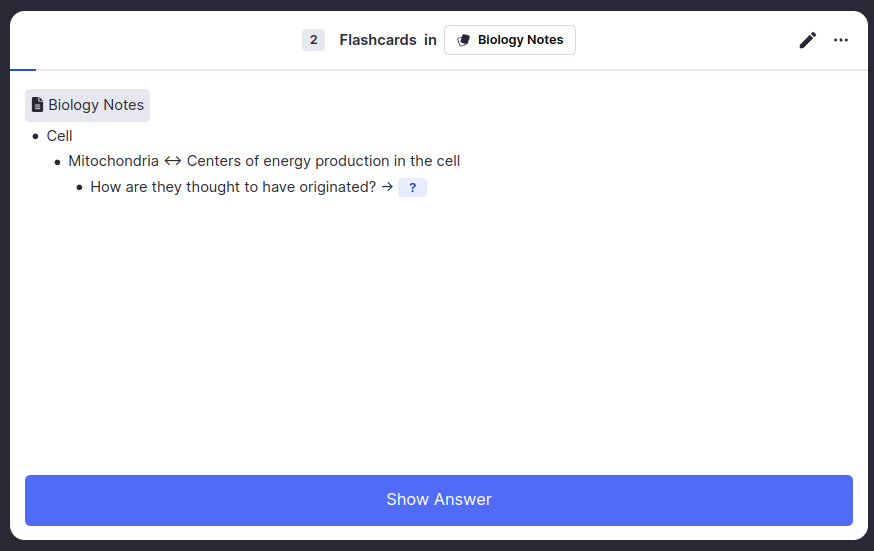
请注意,线粒体卡片的背面被包含在内。在许多情况下,这是有用的上下文。如果它泄露了*它们被认为是如何起源的?*卡片的答案,这通常表明它应该是一个概念卡片(见下文)。概念卡片在这里不显示背面。
概念卡片
概念卡片的工作原理与基础卡片非常相似,但它们的提示是一个概念(事物)的名称。概念以粗体显示,并且与基础卡片不同,概念默认生成双向的记忆卡片。(与基础卡片一样,你可以通过点击箭头来更改测试的方向。)按照惯例,它们应以大写字母开头。关于为什么你可能想把事物标记为概念,请参阅 在 RemNote 中构建知识。
通过输入概念名称、::(两个冒号)及其定义来创建概念卡片。你会知道你已经创建了一个概念卡片,因为概念名称会变成粗体。
我们可以通过将细胞和线粒体变成概念卡片来改进上面的例子:

有关此类型卡片的更多详细信息,请参阅 创建概念/描述符卡片。
描述符卡片
描述符卡片类似于基础卡片和概念卡片,但它们描述的是其父概念的特定属性。它们以斜体显示,默认仅显示正向方向。按照惯例,它们应以小写字母开头(与概念不同,概念应以大写字母开头)。
通过输入属性名称、;;(两个分号)及其描述来创建描述符卡片。你会知道你创建了一个描述符卡片,因为属性名称会变成斜体。
我们可以通过将关于线粒体的问题变成一个描述符来使上面的例子更简洁:

有关此类型卡片的更多详细信息,请参阅 创建概念/描述符卡片。
完形填空(填空)卡片
基础、概念和描述符卡片的工作方式相同:你定义正面和背面,然后决定练习它们的方向。完形填空卡片的工作方式完全不同:创建卡片时,你选择 Rem 文本的特定部分进行隐藏。然后在练习卡片时,你会被要求填写这些空白(称为遮蔽或完形填空删除)。
通过选择 Rem 中你想要遮蔽的任何文本,然后在格式工具栏上选择完形填空按钮(虚线框图标)或按 { 键,从 Rem 创建完形填空卡片。或者,在输入 Rem 文本时,通过在要遮蔽的文本前按 {{,完成后按 }} 来创建完形填空卡片。
你可以在同一个 Rem 中遮蔽多个部分;如果你这样做,每个遮蔽旁边会出现一个下拉箭头,允许你选择是希望所有部分同时隐藏,还是每个部分在单独的卡片上单独隐藏。

也可以从同一个 Rem 生成基础/概念/描述符卡片和完形填空卡片:只需创建基础卡片,然后额外选择一些部分进行遮蔽。例如,如果你需要对复杂或长的定义进行额外强化,这可能会派上用场。
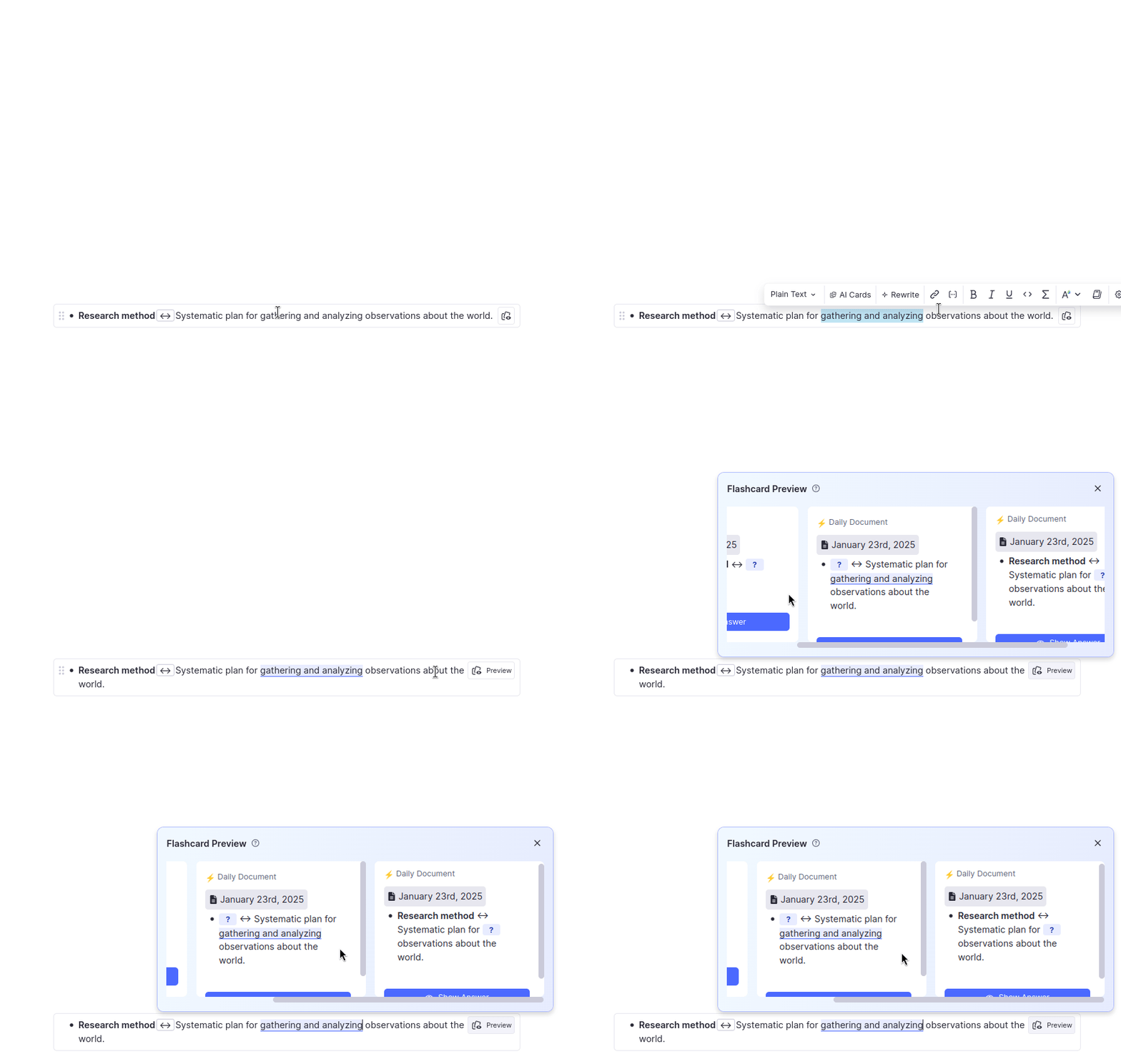
编写好的完形填空卡片
编写有效的完形填空卡片往往比编写有效的基础、概念或描述符卡片更困难。这是因为遮蔽周围句子的具体措辞可能会使你在 RemNote 中练习时人为地容易记住答案。在现实生活中,当你需要记住一个事实或想法时,你不会每次都幸运地被完全相同的句子提示!因此,许多人更喜欢将完形填空卡片作为整体学习策略的一小部分,而不是生成所有记忆卡片的主要方法。当你确实使用完形填空卡片时,为了获得最佳效果,请确保遮蔽周围的文本能很好地代表你想要记住该想法的上下文,并且不会通过使用不寻常的词语或上下文线索来泄露答案。
同样值得注意的是,与概念/描述符卡片甚至基础卡片相比,使用完形填空卡片通常会使将来在笔记中查找信息或创建交叉引用变得更加困难。如果你再看一下上面关于细胞的例子,你应该能够看到,例如,如果它们以概念/描述符风格而不是完形填空风格编写,搜索或扫描笔记中关于线粒体的信息会容易得多。
然而,在某些情况下,完形填空卡片显然是最佳选择——例如,如果你想记住引文的部分内容。在许多情况下,它们的创建速度也更快,如果你需要学习大量内容,这是一个重要的考虑因素;创建卡片通常是最耗时的部分。
多行卡片
多行卡片允许你在卡片的背面包含一个简短的项目列表,而不是单个项目。你可以一次在背面显示所有项目,也可以逐个翻阅它们。
详情请参阅文章 多行(列表与集合)记忆卡片。
选择题卡片
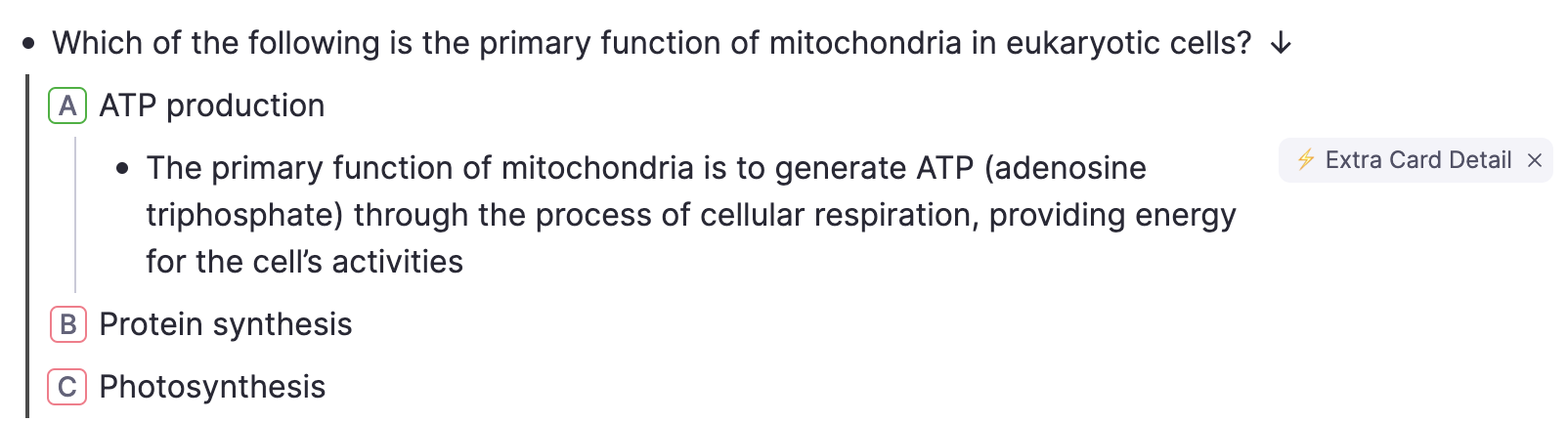
选择题卡片允许你显示多个可能的答案并选择正确的答案,然后获得关于你选择的反馈。这是练习也将是选择题的考试的一种便捷方式。
警告: 我们不建议将选择题卡片用于通用学习目的。当你有一个题库或一系列样题时,它们是练习考试的好方法,但为了获得最佳效果,它们应作为整体学习策略的一部分,与其他类型的记忆卡片混合使用——而不是单独使用。更多详情,请查看 有效使用选择题记忆卡片。
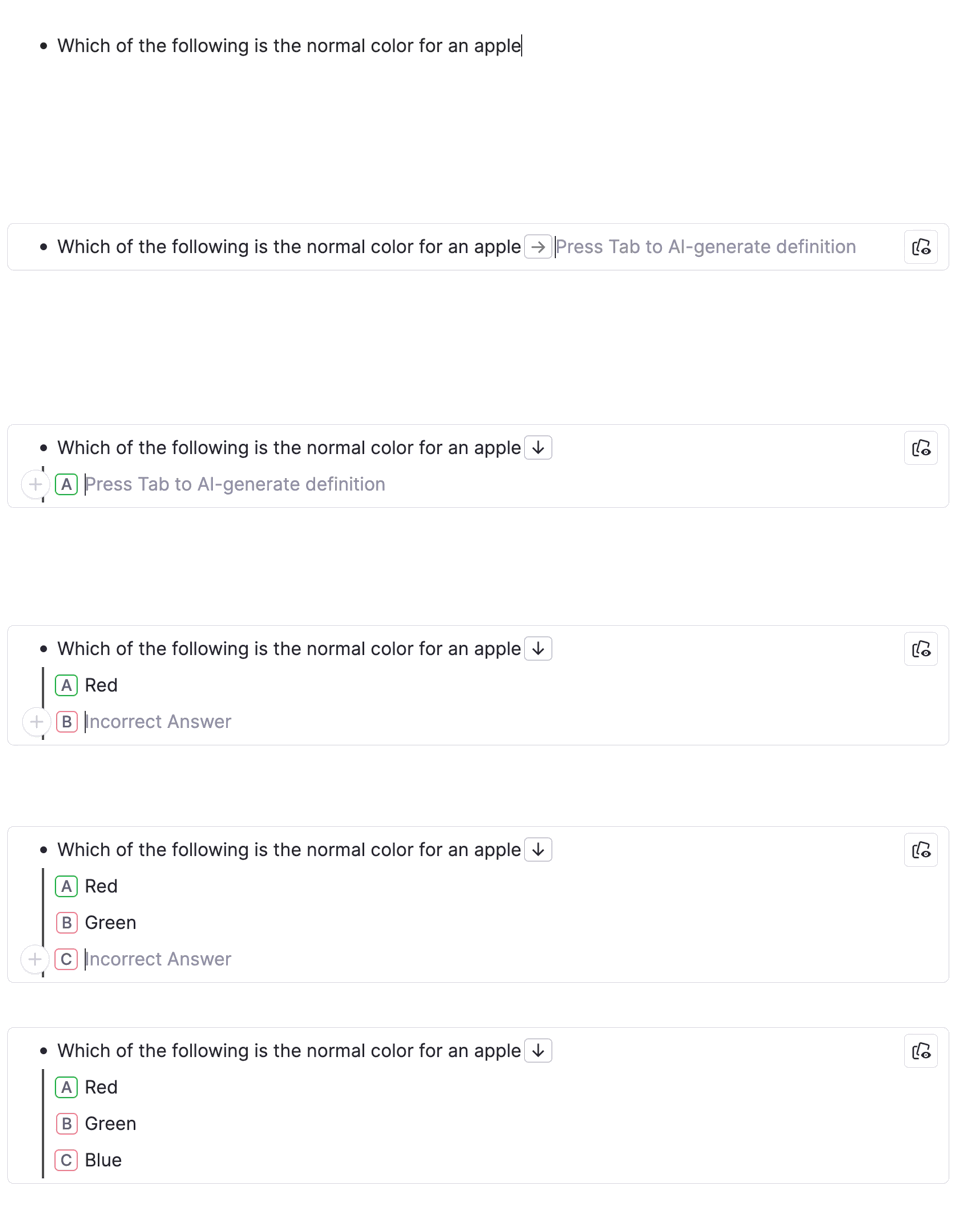
要创建选择题卡片,输入一个问题,然后输入 >>A)。然后输入你想在卡片正面显示的答案。答案 A 是默认的正确答案;其他答案将被视为不正确。(每次练习时,答案会以随机顺序呈现,因此你不会意外地记住正确答案的字母。)
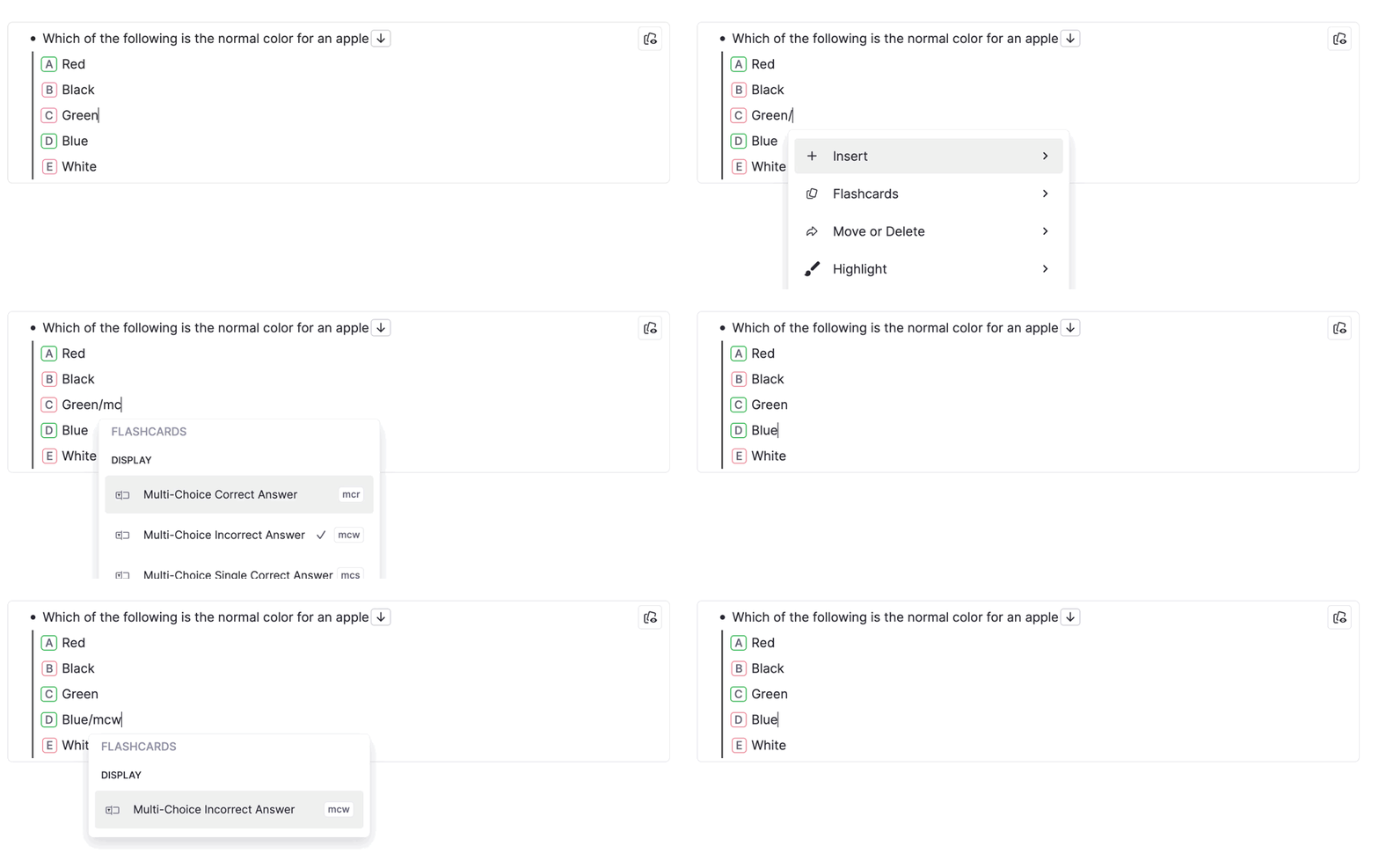
通过点击字母来更改正确答案或添加额外的正确答案:
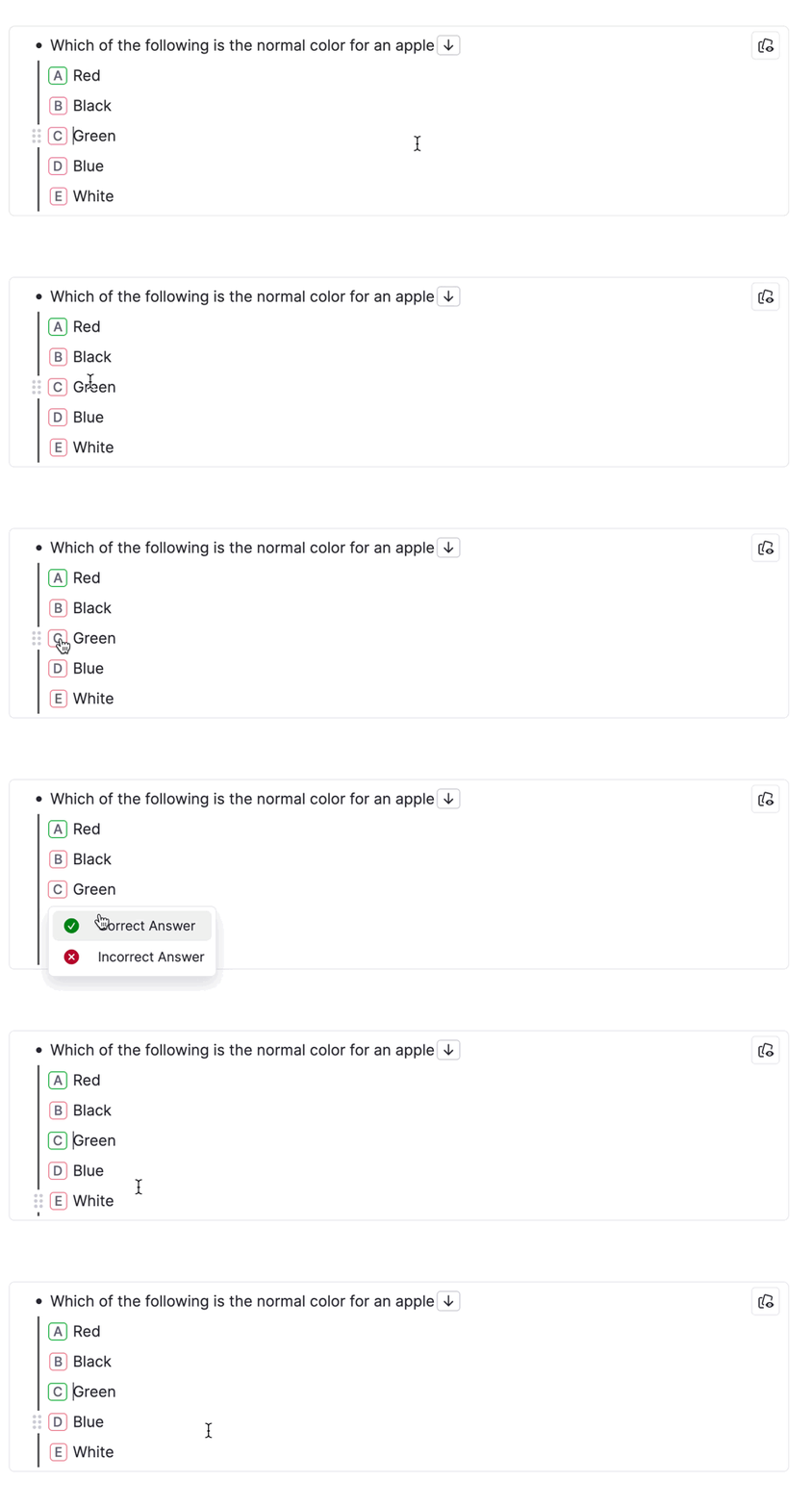
你也可以使用命令 /mcr(或 /correct)将答案标记为正确,使用 /mcw(或 /incorrect)标记为错误。
练习选择题卡片
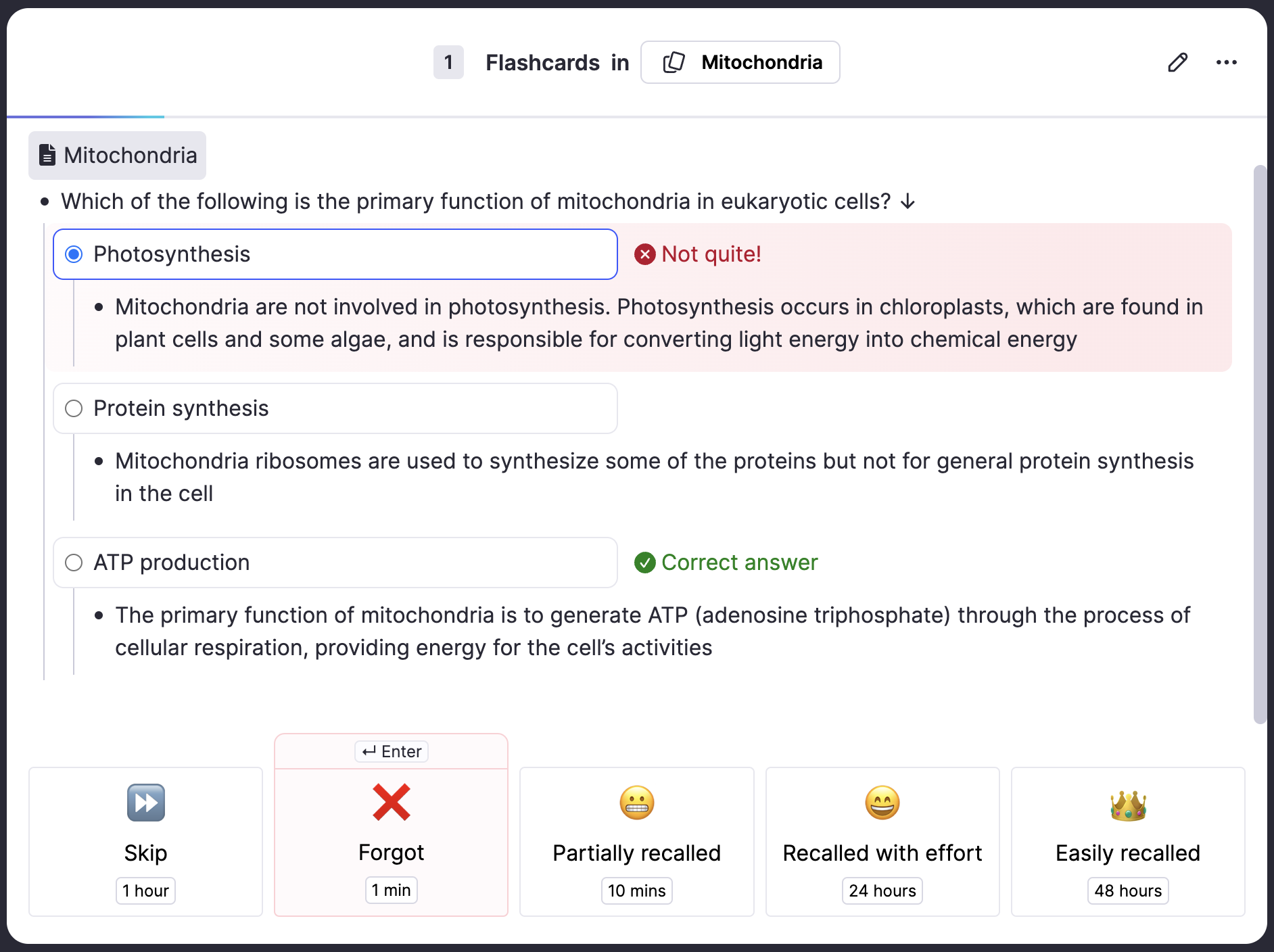
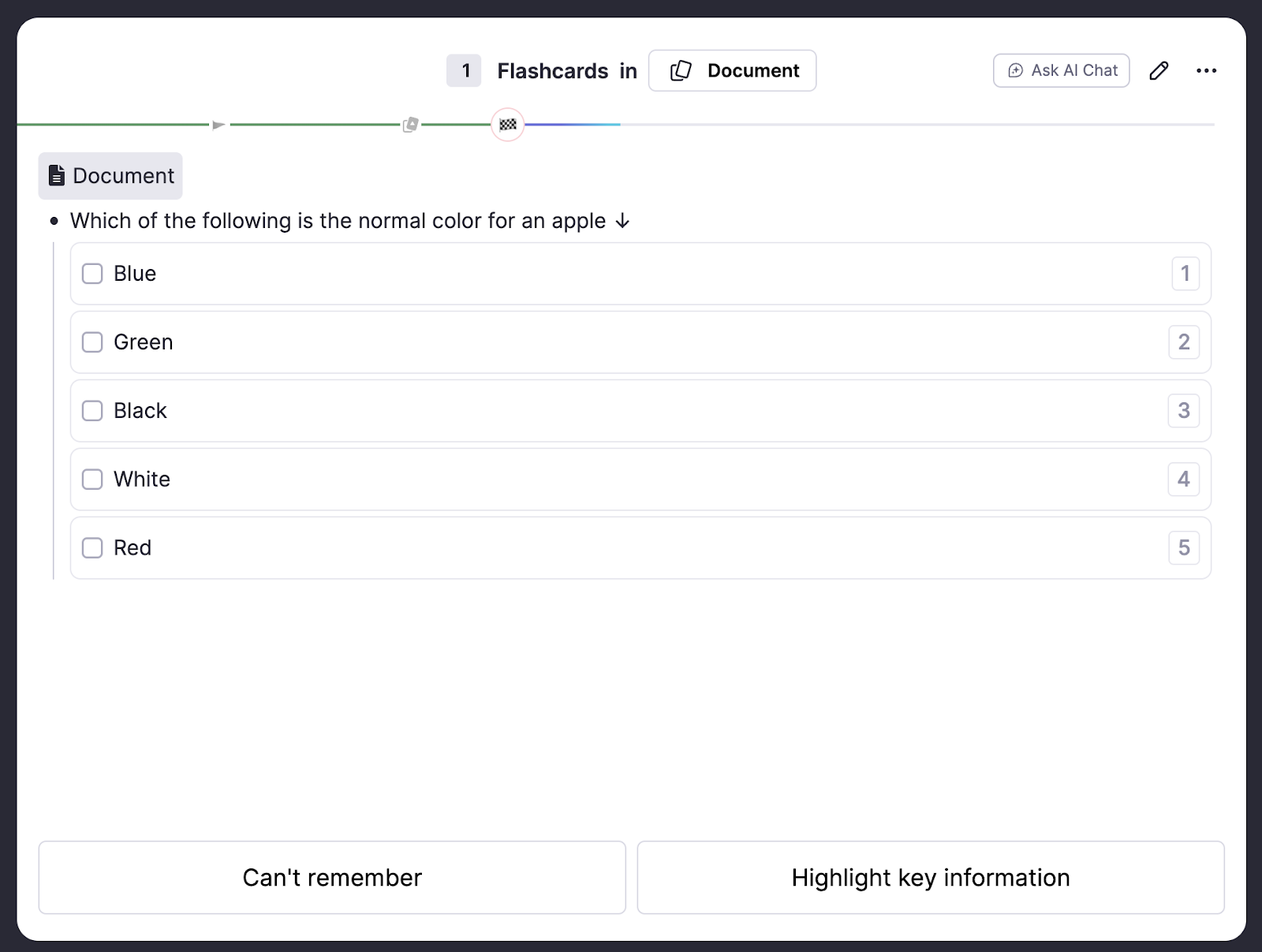
当你练习选择题卡片时,你将看到所有已添加的答案,并被要求选择正确的答案。
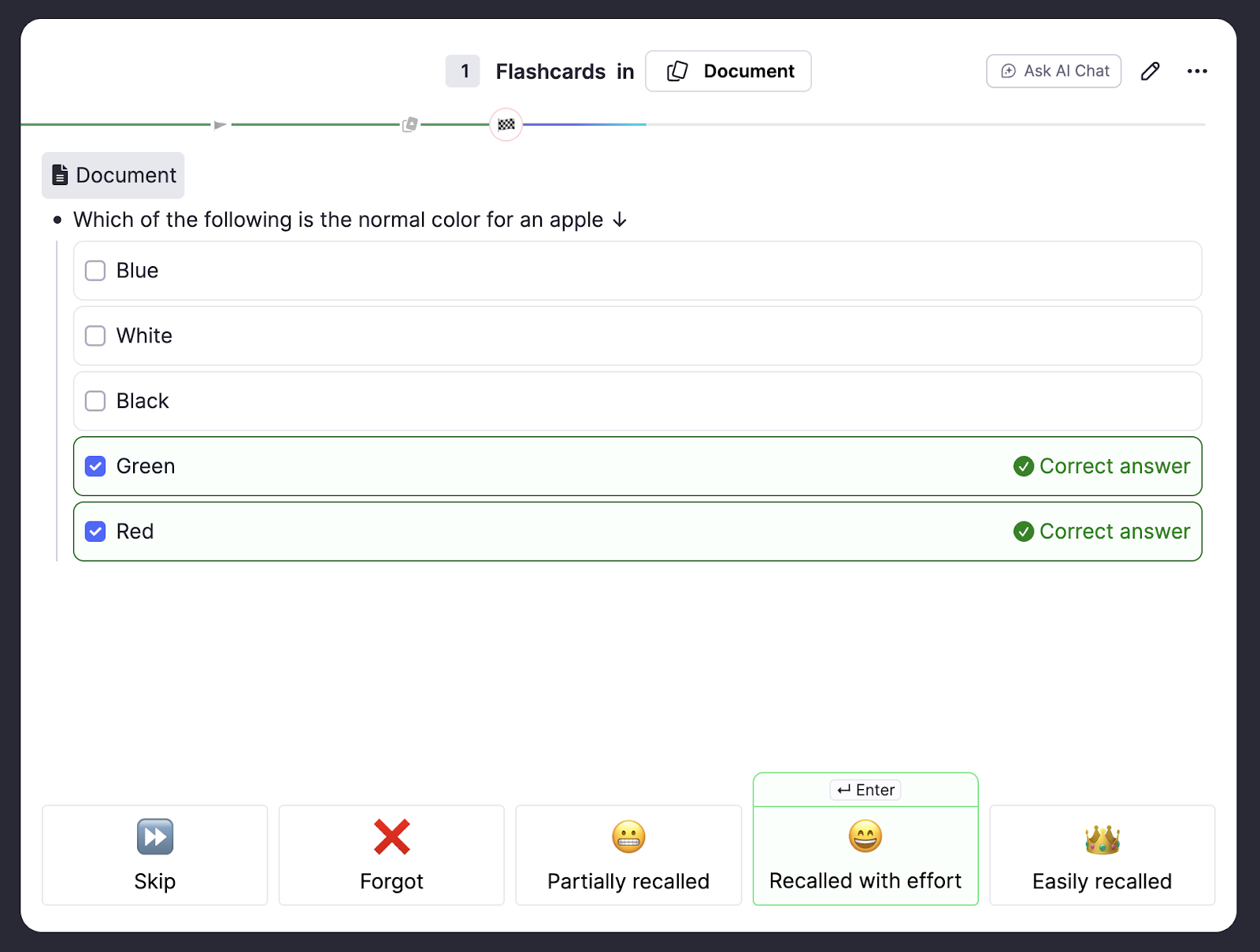
在你用鼠标或按数字键做出选择后,RemNote 将指示哪些答案是正确的,并根据你是否选择了正确答案自动选择忘记或费力回忆按钮。你可以按 Enter 接受该选择,或选择不同的评分。
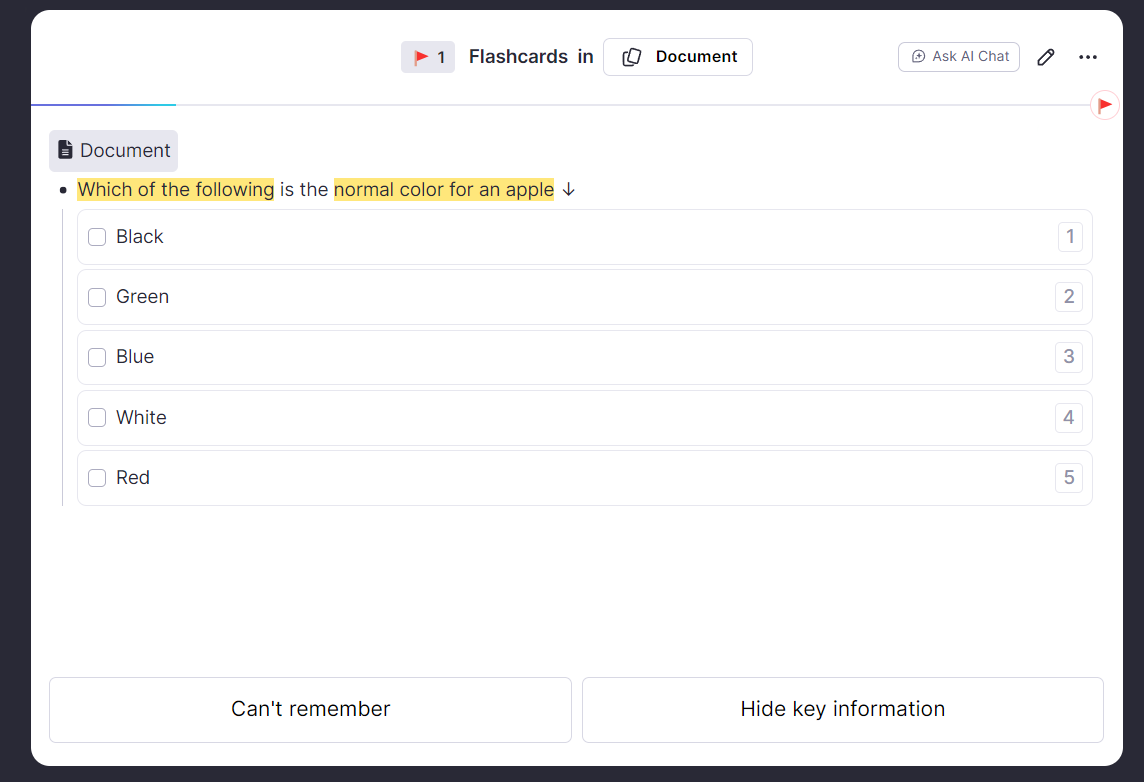
在回答之前,你也可以选择高亮关键信息来获取关于问题最相关部分的提示:
解释选择题答案
当设置 > AI 中的AI 选择题解释开启时,RemNote 将解释你选择的答案为什么正确或不正确。

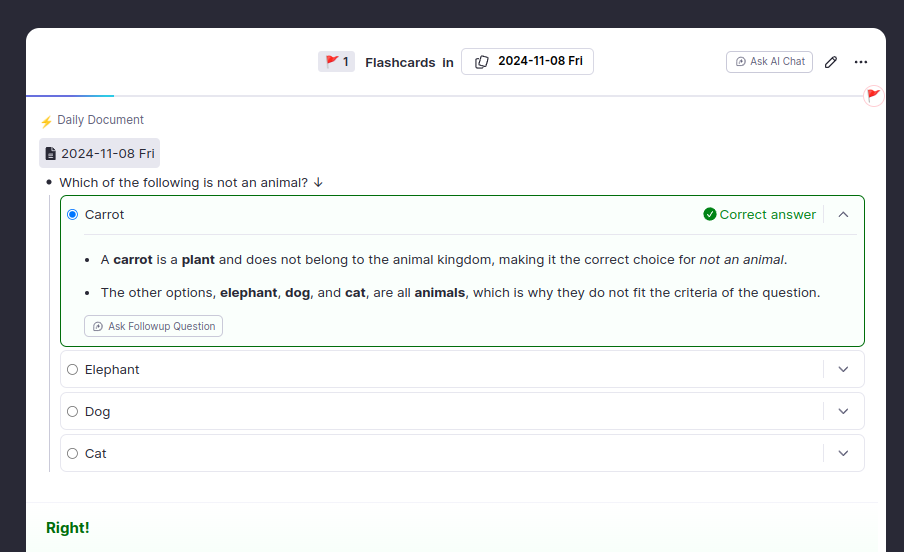
你也可以使用 额外卡片详情 Power-up 在卡片背面添加你自己的解释或其他附加信息。这些将出现在 AI 解释下方,或者如果你关闭了 AI 解释,则取而代之。
要使用此 Power-up,请在其中一个答案下缩进并输入 /extra 或 /ecd。更多详情,请参阅文章 额外卡片详情 Power-up。