创建概念/描述符记忆卡片
在使用概念/描述符框架构建知识中,我们探讨了什么是 CDF 以及它如何帮助你高效学习。在本文中,我们将讨论创建和使用概念与描述符的具体机制。
你可能也对 RemNote 中关于创建记忆卡片的通用信息感兴趣。
创建概念
提醒一下,概念代表一个特定的事物,无论是物体还是抽象的想法。它们以粗体显示。
在许多情况下,你会希望给一个概念一个简洁的定义,这最多可以生成两张记忆卡片:一张显示概念名称并要求给出定义,另一张显示定义并要求给出概念名称。然而,定义并不总是必需的;有时,概念可能通过你赋予它的任何描述符就足以定义。
在输入时,有两种主要方法来创建一个概念:
- 按 Ctrl+Alt+C(在 Mac 上是 Cmd+Opt+C)将当前的笔记转换为一个概念。如果你不想添加定义,这个方法很方便。(如果操作失误,可以使用 Ctrl+Alt+Q – 或在 Mac 上是 Cmd+Opt+Q – 将其变回普通笔记。)
- 在记忆卡片的正面和背面之间输入
::。如果你计划添加定义,这个方法很方便;你可以输入概念名称,然后输入::,接着是定义,这样你将同时创建一张记忆卡片并将该笔记转换为一个概念。
如果你只想创建单向的记忆卡片,可以使用:>创建仅正向卡片(显示名称并要求定义),或使用:<创建仅反向卡片(显示定义并要求名称)。
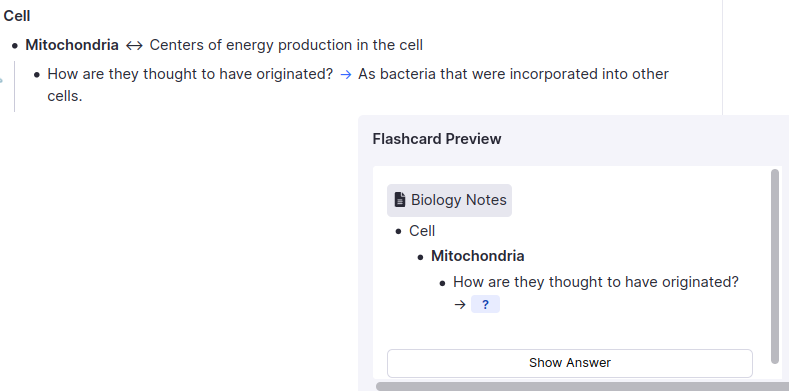
与基础卡片和描述符不同,概念的反面(定义)在查看其他记忆卡片时会被隐藏,以保持卡片简洁并避免泄露答案。例如,在这个例子中,线粒体 的背面没有显示:
创建描述符
提醒一下,描述符代表概念的某个属性或相关问题。它们以斜体显示,并且应该缩进在它们所描述的概念下方。
在输入时,有两种主要方法来创建一个描述符。这些方法与创建概念非常相似:
- 按 Ctrl+Alt+D(在 Mac 上是 Cmd+Opt+D)将当前的笔记转换为一个描述符。
- 在记忆卡片的正面和背面之间输入
;;。请注意,描述符与基础卡片类似,但与概念不同,默认情况下是仅正向的。
有时,添加一个描述符而不创建任何记忆卡片很有用。例如,你可能不想记忆某个概念的作者是谁,但仍然希望将其保留在笔记中,以备日后需要进一步研究。在这种情况下,你可以在正面和背面之间输入;-来创建一个有背面但不生成记忆卡片的描述符。(当然,如果你改变主意,以后可以随时启用记忆卡片。)
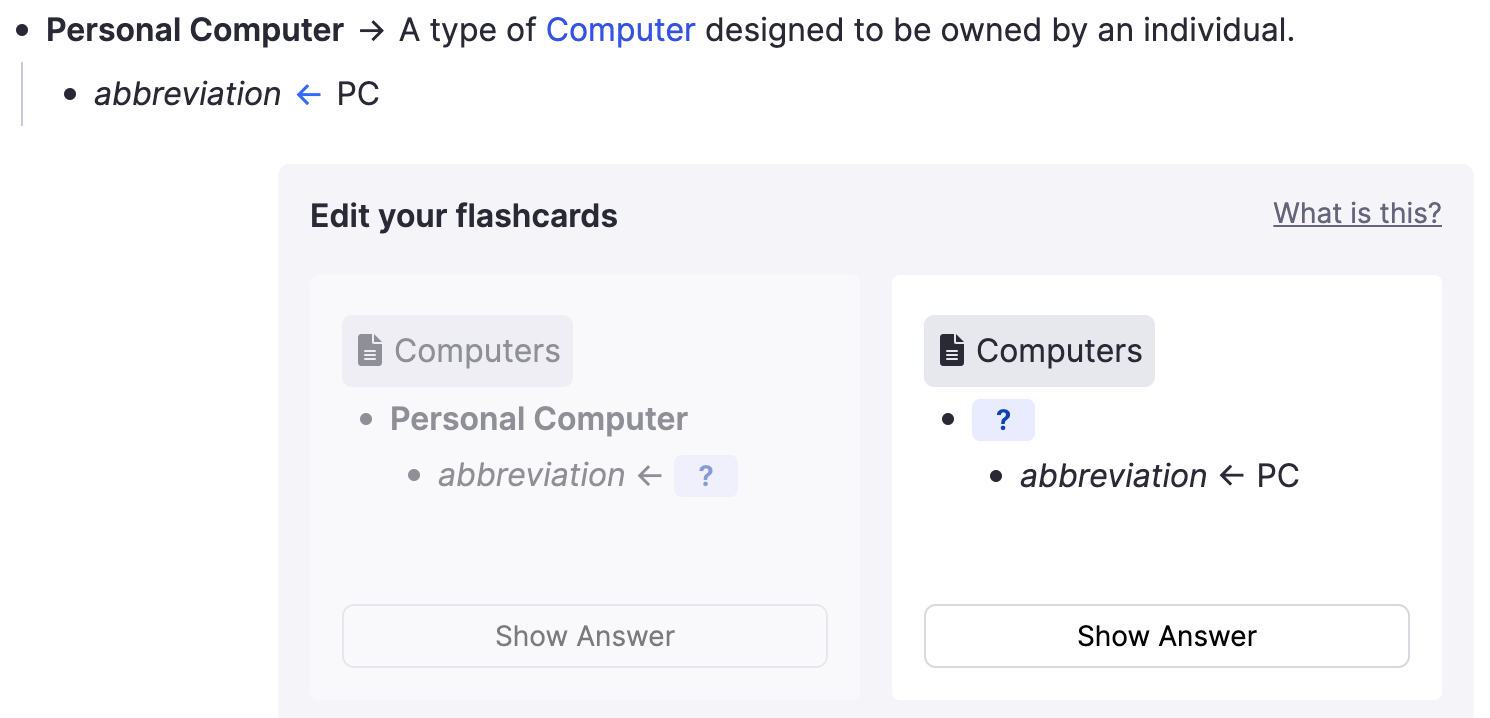
与概念生成的记忆卡片相比,描述符生成的记忆卡片有一个巨大——也许是意想不到的——区别:反向卡片会显示描述符的背面,但测试的是概念,而不是描述符本身。为了了解这是如何运作以及为什么有用,假设你想创建一个描述概念常见缩写的描述符:

在记忆卡片上显示个人计算机的上下文和 PC 的背面,并要求你解释 PC 是个人计算机的缩写——这在实际生活中并不是你可能会被测试的内容!但是,显示 PC 是某物的缩写,并要求你回答那个某物是什么,这非常有用,而 RemNote 在这里正是这样做的:
模板和通用描述符
反复使用相同的描述符是很常见的——要么用于许多不同种类的概念(例如,缩写、目的或示例),要么用于所有属于同一类事物的概念(例如,如果你在学习疾病,症状、一线治疗或预后)。
在这种情况下,为了节省输入时间,使查看模式和交叉引用相关信息更容易,并使你的笔记更加一致,请考虑使用通用描述符(针对第一种情况)和模板与属性(针对第二种情况)。
添加概念和描述符的次要效果
将事物标记为概念或描述符的主要目的是组织你的笔记,并使它们在记忆卡片上看起来和行为得当。然而,RemNote 确实也在其他一些方面使用了这些信息。
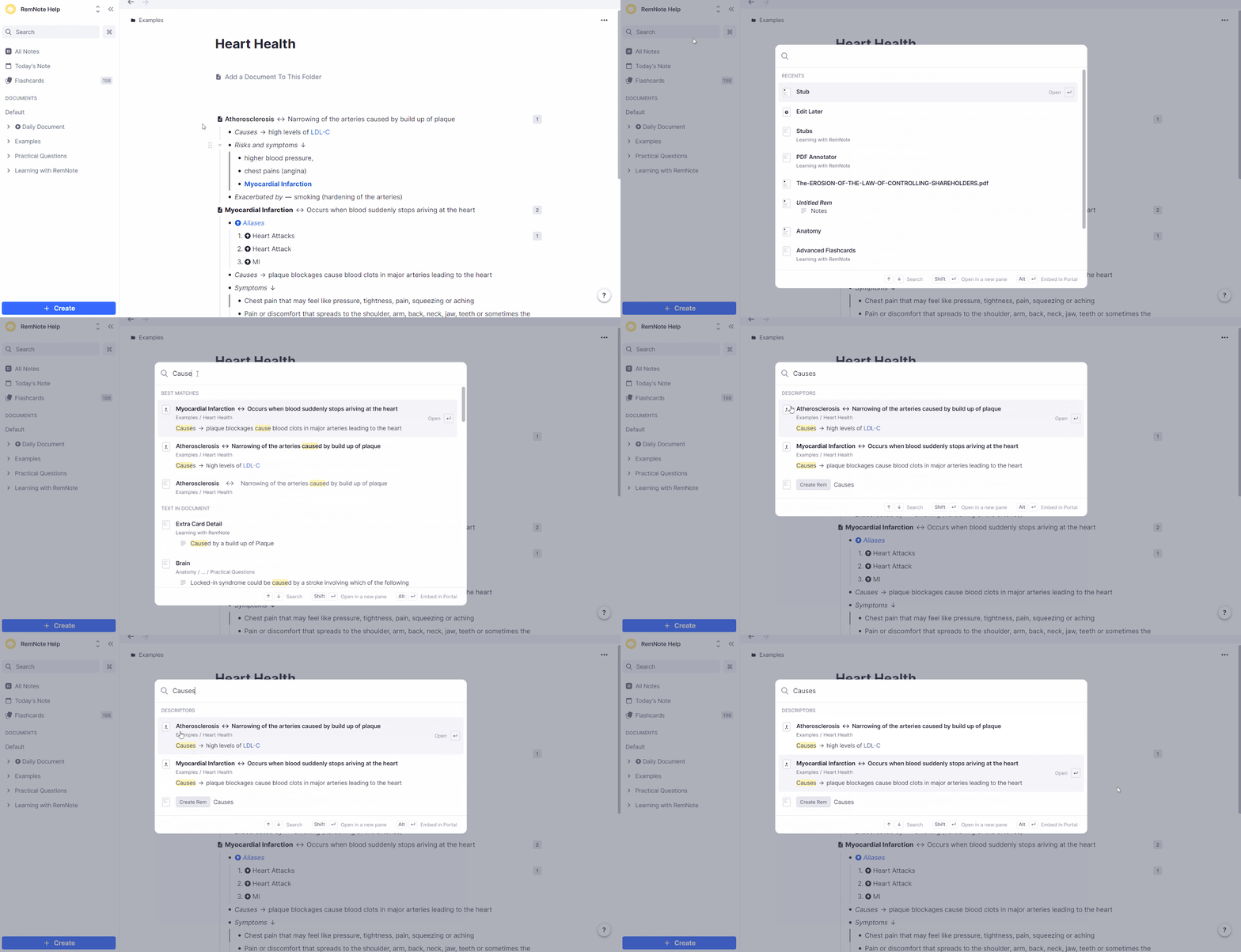
概念在搜索中被优先考虑,尤其是当你输入的内容与概念名称完全匹配时。此外,你会在每个结果的左侧看到一个独特的灯泡图标,表明它是一个概念。
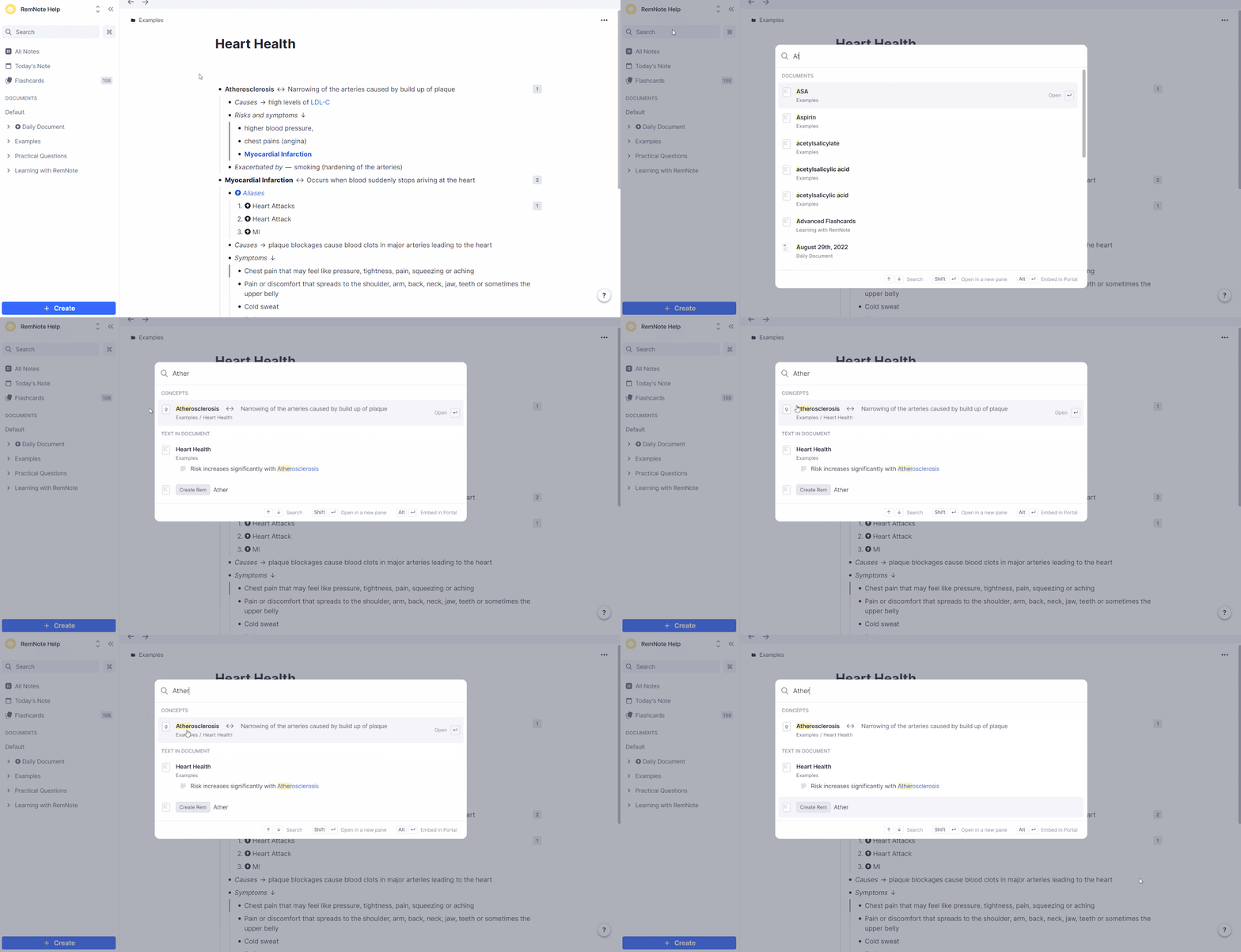
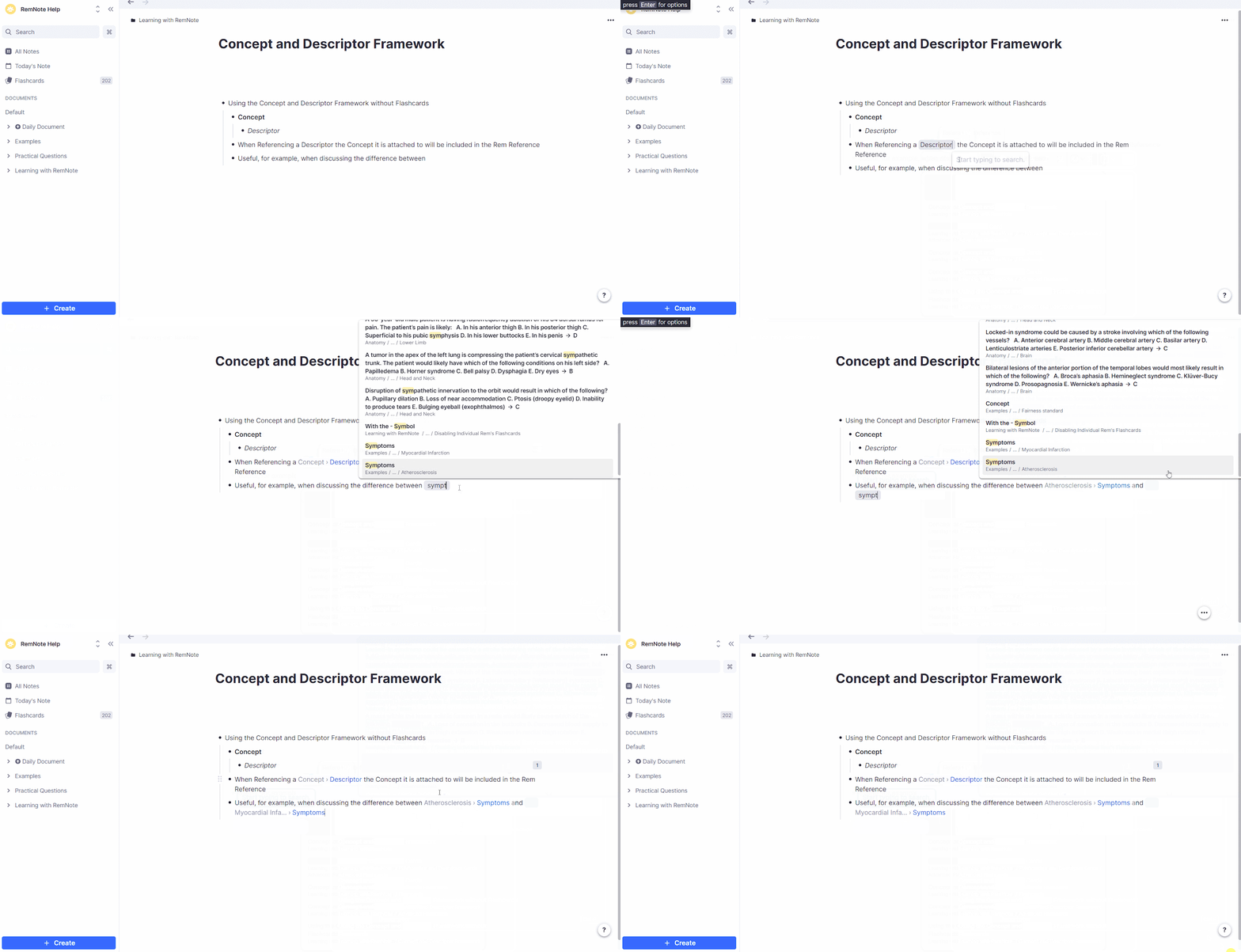
描述符在搜索和笔记引用中总是伴随着它们的概念,因为没有概念,它们通常没有意义。仅仅看到缩写、目的或重量并不很有启发性;看到个人计算机 > 缩写 或 概念/描述符框架 > 目的 或 鼠标 > 重量 则有用得多。描述符在搜索结果中还会获得一个向上的箭头图标。