
如何从文本导入记忆卡片
在 RemNote 中,可以让导入的笔记自动被识别为记忆卡片。通过使用特定的字符组合,RemNote 会自动将这些新导入的 Rem 转换为特定类型的记忆卡片。这对于通过外部手段(例如 ChatGPT)以编程方式创建记忆卡片尤其有用。了解其中一些组合在笔记中键入新卡片时也很方便。
这适用于通过我们的导入功能导入的笔记,或者简单地在 RemNote 中复制粘贴内容。
基础记忆卡片
使用 >> 或 == 表示该项目符号是一个基础正向记忆卡片,这些字符之前的内容为正面,之后的内容为背面。
示例:
问题 >> 答案你也可以使用:
<<创建反向记忆卡片<>或><创建双向记忆卡片>-创建已禁用的记忆卡片
完形填空记忆卡片
在想要在完形填空记忆卡片中被遮蔽的单词之间添加两个大括号 {。你也可以在同一项目符号中有多个完形填空。但请注意,每个完形填空将是独立的。目前无法在将它们粘贴到 RemNote 之前合并完形填空。
示例:
{{完形填空 1}} 和 {{完形填空 2}}为完形填空记忆卡片添加提示
导入完形填空记忆卡片时,你也可以包含提示,为每个完形填空提供额外的上下文或指导。要添加提示,请用 {({ 和 })} 包围提示文本。如果你有多个完形填空,只需根据需要为每个添加提示。
示例:
{{完形填空 1}}{({提示 1})} 和 {{完形填空 2}}{({提示 2})}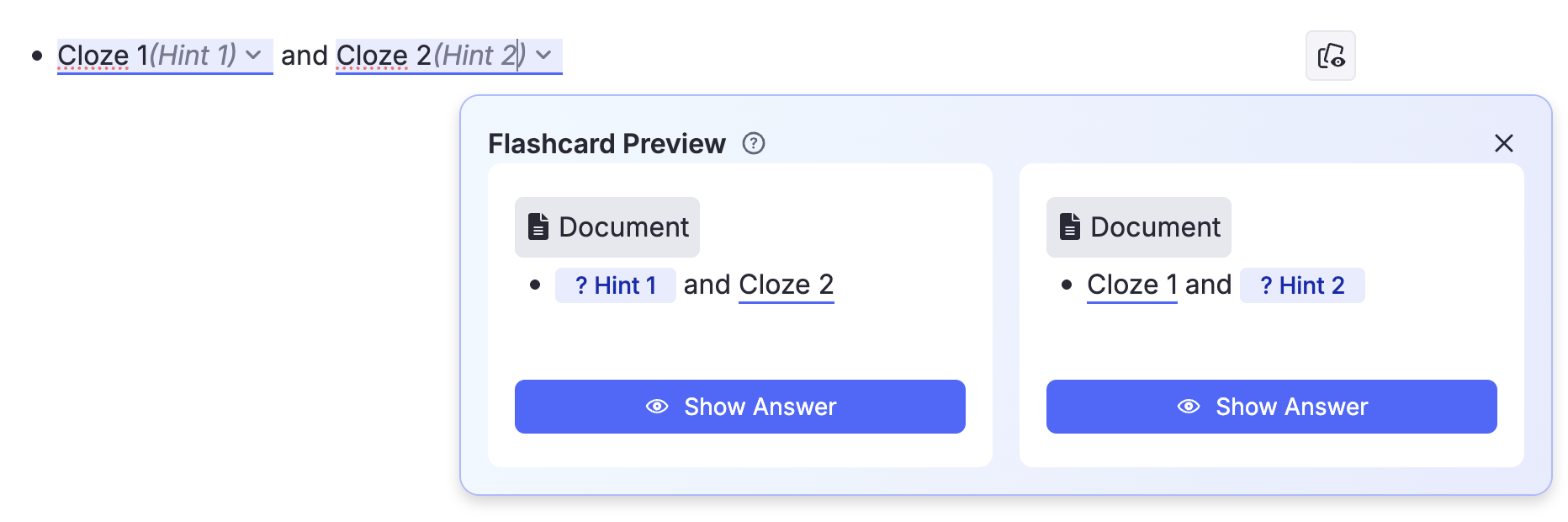
项目符号、缩进以及粘贴多行文本时
粘贴多行文本时,你可以选择在每行开头使用 -(短横线)或不使用。这些在粘贴到 RemNote 时会自动转换为带有项目符号的 Rem(这在从 Markdown 文件复制时特别有用)。
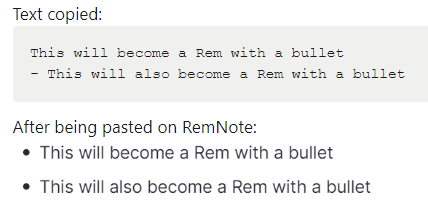
项目符号项之间的嵌套也将根据每行开头的空格数自动识别。只要每个缩进级别保持一致,使用的确切空格数并不重要,RemNote 将理解如何解释每一行。
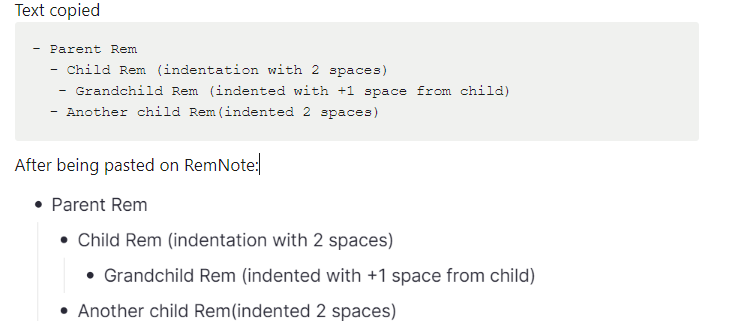
多行记忆卡片
使用 >>> 表示该项目符号是多行记忆卡片的正面。其下所有嵌套的项目符号将被视为卡片项。
示例:

你也可以使用 <<< 创建反向多行记忆卡片,使用 <>< 创建双向多行记忆卡片。
列表答案记忆卡片
使用 >>1. 表示该项目符号是列表答案记忆卡片的正面。其下嵌套的项目符号将被视为列表项。
示例:

注意: 列表项将根据它们在导入文本中的顺序进行编号。例如,上面显示的示例在导入 RemNote 后将如下所示:
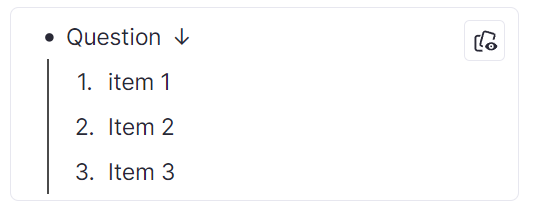
你也可以使用:
<<1.创建反向列表答案记忆卡片<>1.创建双向列表答案记忆卡片>-1.创建已禁用的列表答案记忆卡片
多项选择记忆卡片
使用 >>A) 表示该项目符号是多项选择记忆卡片的正面。其下嵌套的项目符号将被视为多项选择项。第一项将被设置为正确答案。
示例:
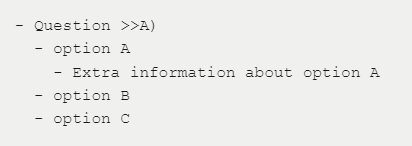
注意: 导入多项选择记忆卡片时,第一个选项将始终被视为正确答案(请注意,RemNote 在练习卡片时会打乱选项的顺序)。
例如,上面显示的示例在导入 RemNote 后将如下所示:
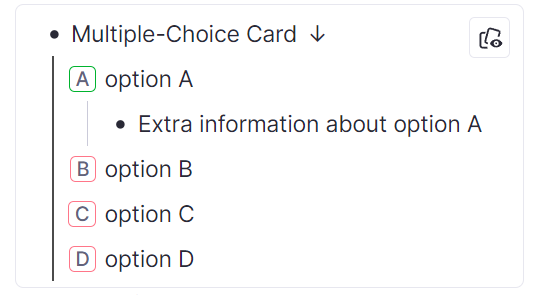
你也可以在每个选项下方的嵌套项目符号中添加额外信息。多项选择记忆卡片在回答卡片后会显示这些嵌套的项目符号。
使用 >-A) 创建已禁用的多项选择记忆卡片。
添加额外卡片详情 Power-up
你也可以在导入的项目符号中包含额外卡片详情 PowerUp。为此,请在相应的项目符号中写入 #[[Extra Card Detail]]。
基础记忆卡片示例:

完形填空记忆卡片示例:

概念/描述符记忆卡片
你也可以使用特殊字符,利用概念-描述符框架来导入你的记忆卡片。
作为一般规则,概念卡片将使用 :(冒号),描述符卡片将使用 ;(分号)作为创建其分隔符的第一个字符。
对于基础概念记忆卡片或基础描述符记忆卡片,请使用以下符号字符组合:
| 正向卡片 | 反向卡片 | 双向卡片 | 已禁用 | |
| 概念 | :> | :< | :: | :- |
| 描述符 | ;; | ;< | ;;< | ;- |
对于多行概念或描述符记忆卡片,请使用以下符号字符组合:
| 正向卡片 | 反向卡片 | |
| 概念 | ;>> | :<< |
| 描述符 | ;;> | ;<< |
对于列表答案概念或描述符记忆卡片,请使用以下字符组合:
| 正向卡片 | 反向卡片 | 双向卡片 | 已禁用 | |
| 概念 | ;>>1. | :<<1. | ::1. | :-1. |
| 描述符 | ;;>1. | ;<<1. | ;;<1. | ;-1. |
对于多项选择概念或描述符记忆卡片,请使用以下字符组合:
| 正向 | 已禁用 | |
| 概念 | ;>>A) | :-A) |
| 描述符 | ;;>A) | ;-A) |