
协作与共享知识库
你可以通过我们的社区平台或群组功能了解如何进行协作。
当你开始使用 RemNote 时,你将拥有一个私人的、已同步的知识库,并且可以免费创建第二个。拥有 Pro 账户,你可以创建无限数量的同步知识库,并可以与他人共享其中一些,以便多人同时一起查看和编辑笔记。
(虽然共享知识库的所有者需要拥有 Pro 账户才能共享它,但被邀请的协作者可以拥有免费账户。然而,如果协作者在编辑时想要使用 Pro 功能——例如,添加许多图像遮蔽记忆卡片——他们也需要为此拥有 Pro 账户;使用其他 Pro 用户的知识库并不会让你免费使用 Pro 功能。)
你可以使用共享知识库来存储团队或朋友群组共有的信息,或者分担为课程创建记忆卡片的工作。
邀请协作者
要与同事、朋友或同学在知识库上合作,你需要选择一个要使用的知识库,然后邀请他们。
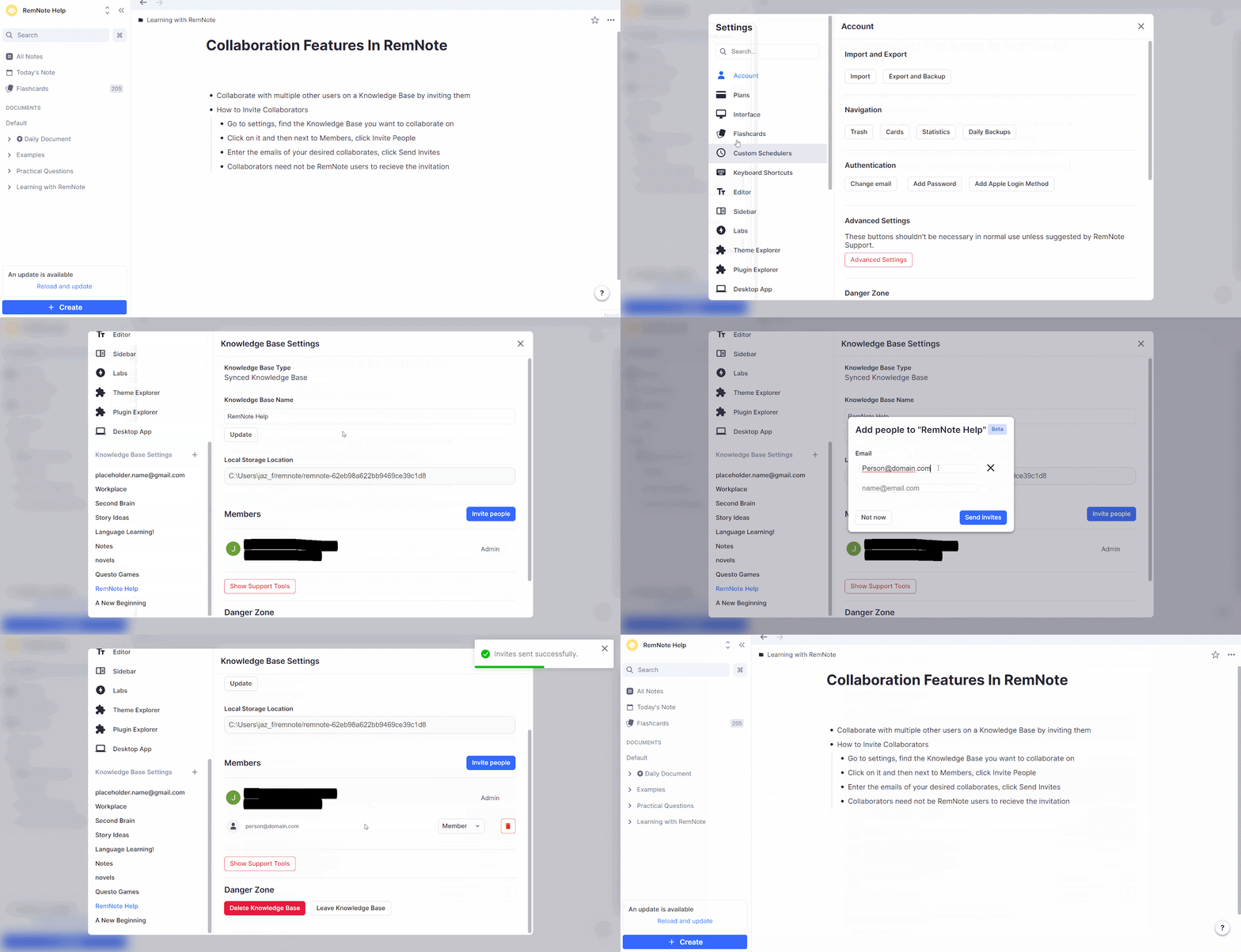
在 RemNote 的设置中,你会在左侧窗格的底部找到列出的知识库。如果你需要为项目创建一个新的知识库,请点击 + 按钮并创建一个新的同步知识库。然后点击你想要协作的知识库,并在成员部分点击邀请人员。
在这里,你可以输入想要邀请的人员的电子邮件地址。输入完所有电子邮件后,点击发送邀请,这将向这些人发送一封电子邮件。协作者不需要拥有 RemNote 账户即可被邀请;如果他们接受邀请但没有账户,系统会提示他们创建一个以便进行编辑。
协作者权限
作为知识库的所有者,你将始终是该知识库的管理员。只有管理员用户可以执行以下操作:
- 删除知识库
- 重命名知识库
- 添加或移除用户
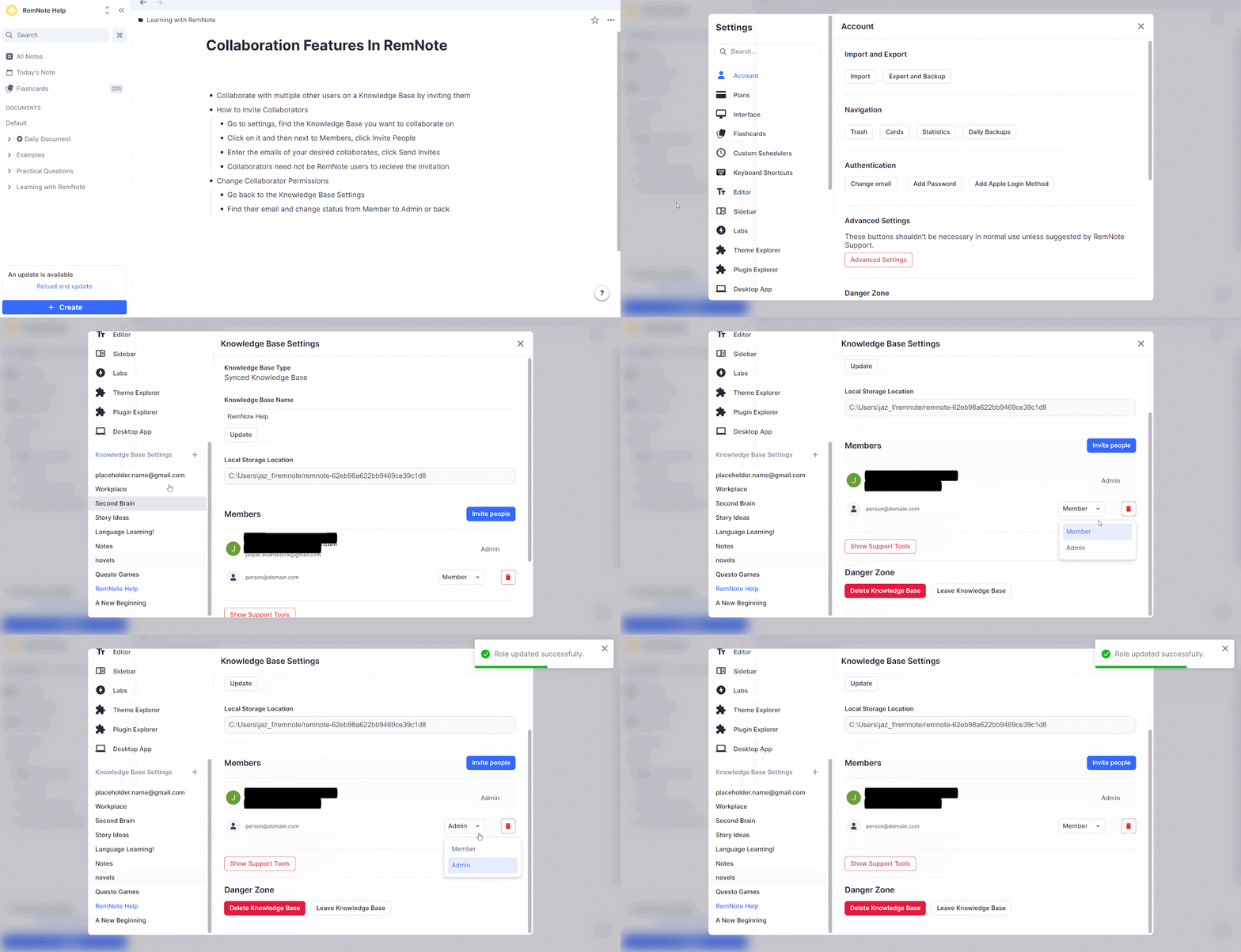
如果你愿意,可以通过将其他人的角色从成员更改为管理员来将这些权限授予他们。成员和管理员都可以在知识库内添加、编辑、删除和查看任何内容。未来可能会添加仅查看访问权限的选项。同时,如果你只希望其他人能够查看内容,可以考虑分享文档;其他人也可以快速在自己的知识库中创建该文档的副本。
要更改用户的角色,请在知识库设置的成员部分找到他们的用户名/电子邮件,点击右侧的下拉菜单,并选择适当的角色。
移除协作者
有时人们会离开项目,或者你决定不再与某人共享你的笔记。在这种情况下,你可以通过点击其角色旁边的红色垃圾桶图标来移除任何协作者。
