
文档与文件夹
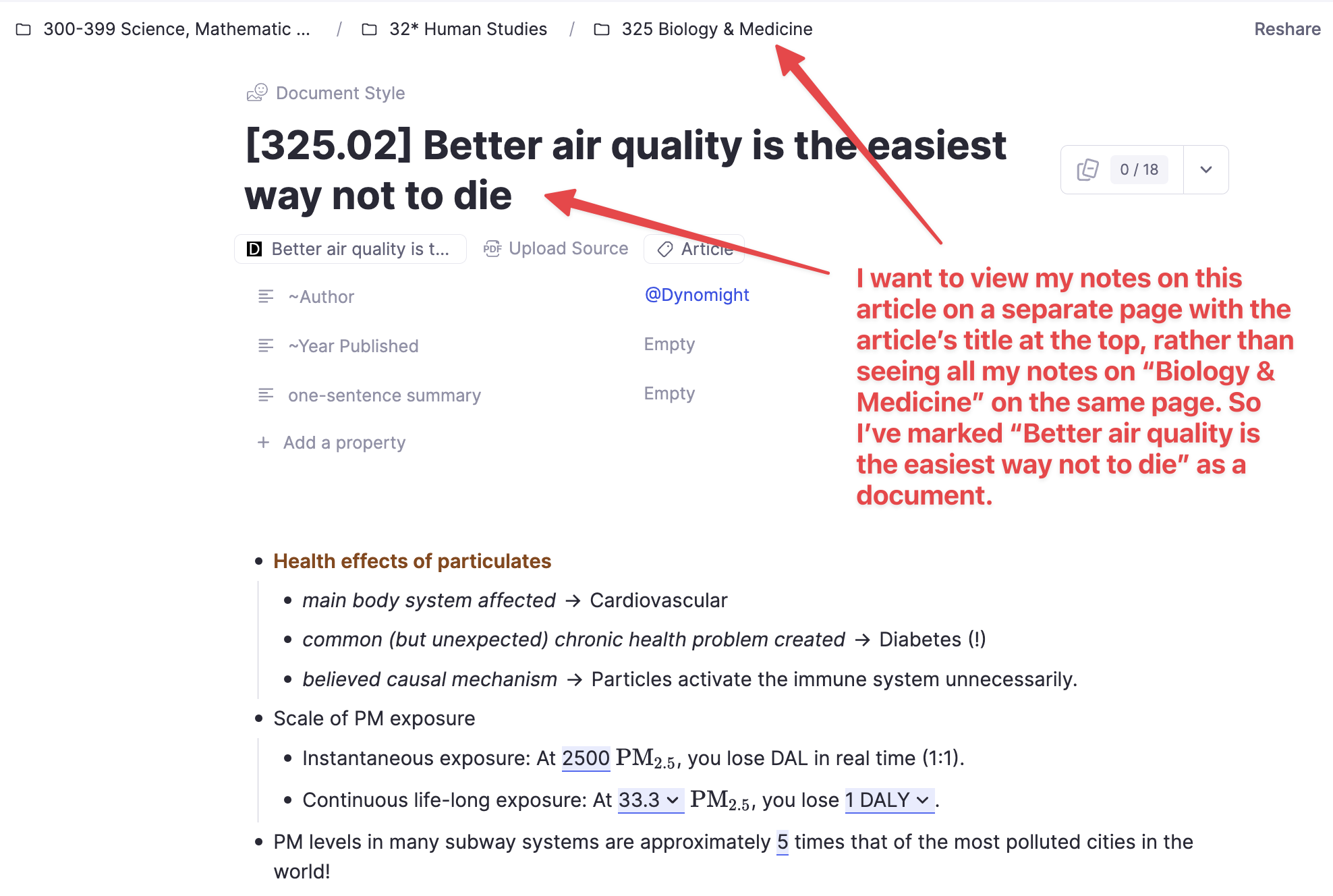
文档是 RemNote 中的主要组织单元。当你希望将来在单独的页面中查看某个 Rem 及其子项,而不是将其视为其他文档下的项目符号时,可以将其转换为文档。
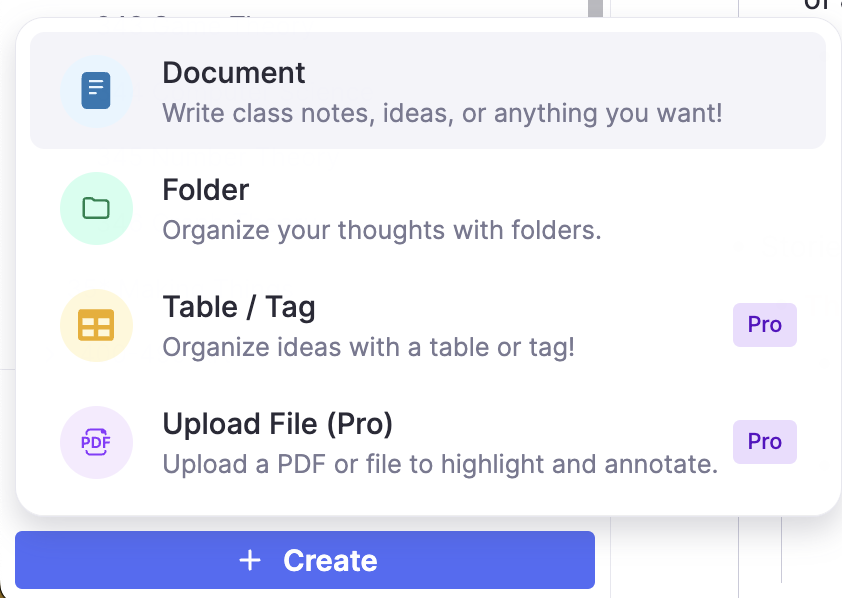
你可以使用侧边栏底部的创建按钮来创建新的顶级文档:
文件夹
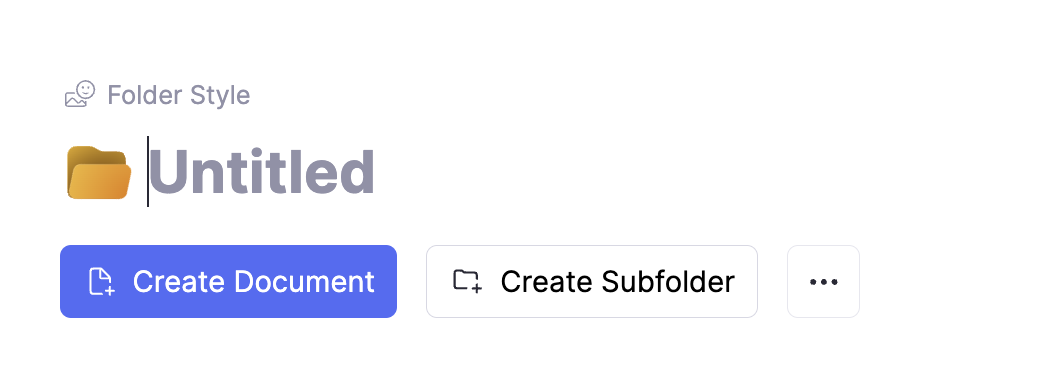
你可以将文档分组到文件夹中。你可以像在计算机文件系统中一样,将文件夹放入其他文件夹中。文件夹只能包含文档,不能包含其他类型的 Rem,并且你在文件夹内的编辑能力仅限于更改文档名称以及添加、删除和移动文档。
你可以通过侧边栏中的创建链接来创建文件夹。然后使用添加文档和创建子文件夹选项向文件夹添加内容——或者将现有文档或文件夹拖放或剪切粘贴到其中。
文档和文件夹也是 Rem
在 RemNote 中,一切都是 Rem——这包括文档和文件夹!任何 Rem 都可以随时转换为文档或文件夹。
你可以通过以下方式切换 Rem 是否为文档:
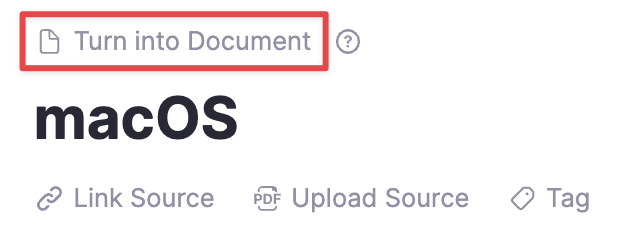
- 聚焦到该 Rem(通过点击其项目符号),然后点击顶部的转为文档。(如果它已经是文档,此按钮将显示为文档样式;点击那里,然后取消选择标记为文档以使其不再是文档*。*)
- 将文本光标置于该 Rem 内,从 /-菜单 中选择
/document。 - 将文本光标置于该 Rem 内,按 Ctrl+Alt+Shift+D(在 Mac 上为 Cmd+Opt+Shift+D)。
请注意,你可以在层次结构中的任何位置创建文档;它们不必位于顶层。而且,当你最初开始记笔记时,不需要仔细决定某物是否应该是文档;你随时可以将层次结构中的任何级别转换为文档,或者稍后再将其切换回普通 Rem。
文件夹在这里的工作方式与文档非常相似;使用 /folder 来标记或取消标记一个 Rem 为文件夹。
自定义文档显示
选择文档顶部的文档样式选项会为你提供几个附加选项。
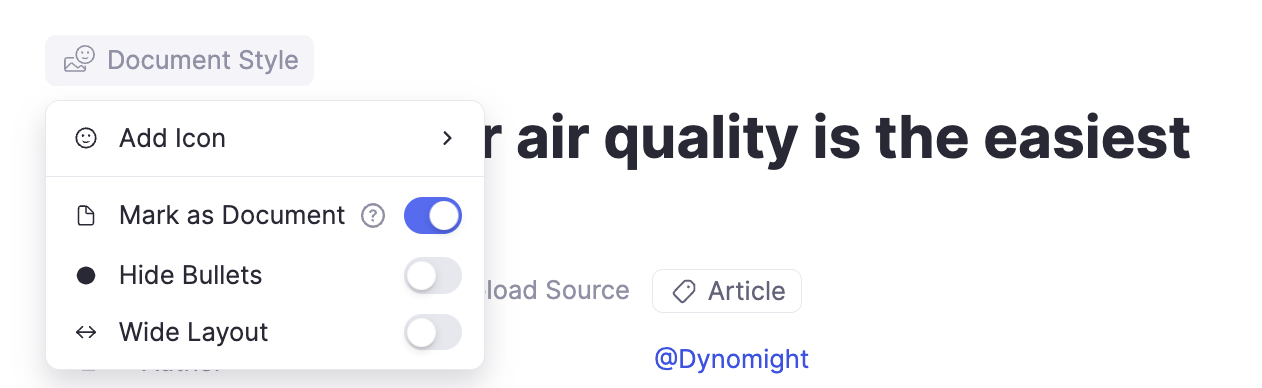
- 添加图标:选择一个表情符号,显示在页面顶部文档名称旁边以及文档在侧边栏中显示时。
- 标记为文档: 如果你决定不再希望某个 Rem 是文档,请使用此开关取消标记。
- 隐藏项目符号: 如果启用,此文档的直接子级 Rem 旁边将不会显示项目符号。这可以使包含大量标题或主要由散文组成的文档更美观。你始终可以通过按 Tab 键进入大纲模式并添加额外的项目符号级别。
- 宽布局: 查看此文档时,允许行拉伸到屏幕的整个宽度,而不是具有最大长度且两侧留有空白。过长的行会使连续文本更难以阅读,但如果你的文档包含难以阅读的宽表格或大图像,这可能是一个值得的权衡。
嵌套文档
如果你希望像使用文件夹一样将文档分组到更大的类别中,同时保留在其中编辑内容的能力,或者将文档与其他类型的 Rem 混合在一起,也可以将文档直接放在其他文档中。这些被称为嵌套文档。
你可以使用与将文档放入文件夹或将现有 Rem 转换为文件夹完全相同的方式,将文档放入另一个文档中,或将现有 Rem 转换为嵌套文档。
将某物设为文档的效果
由于文档和 Rem 在大多数方面的行为方式相同,因此有时了解将某物设为文档的所有效果会有所帮助。
- 文档在其名称旁边显示文档图标(或文件夹图标;请参阅下一节)。
- 文档出现在侧边栏中(如果它们被固定或你已开启在侧边栏显示未固定 Rem 的选项)。
- 文档出现在“所有笔记”页面的“文档”选项卡中。
- 文档可以自定义其显示格式。请参阅下一节。
- 文档在搜索中被优先考虑;如果一个文档和另一个 Rem 都包含你的搜索词,文档可能会在列表中显示得更高。
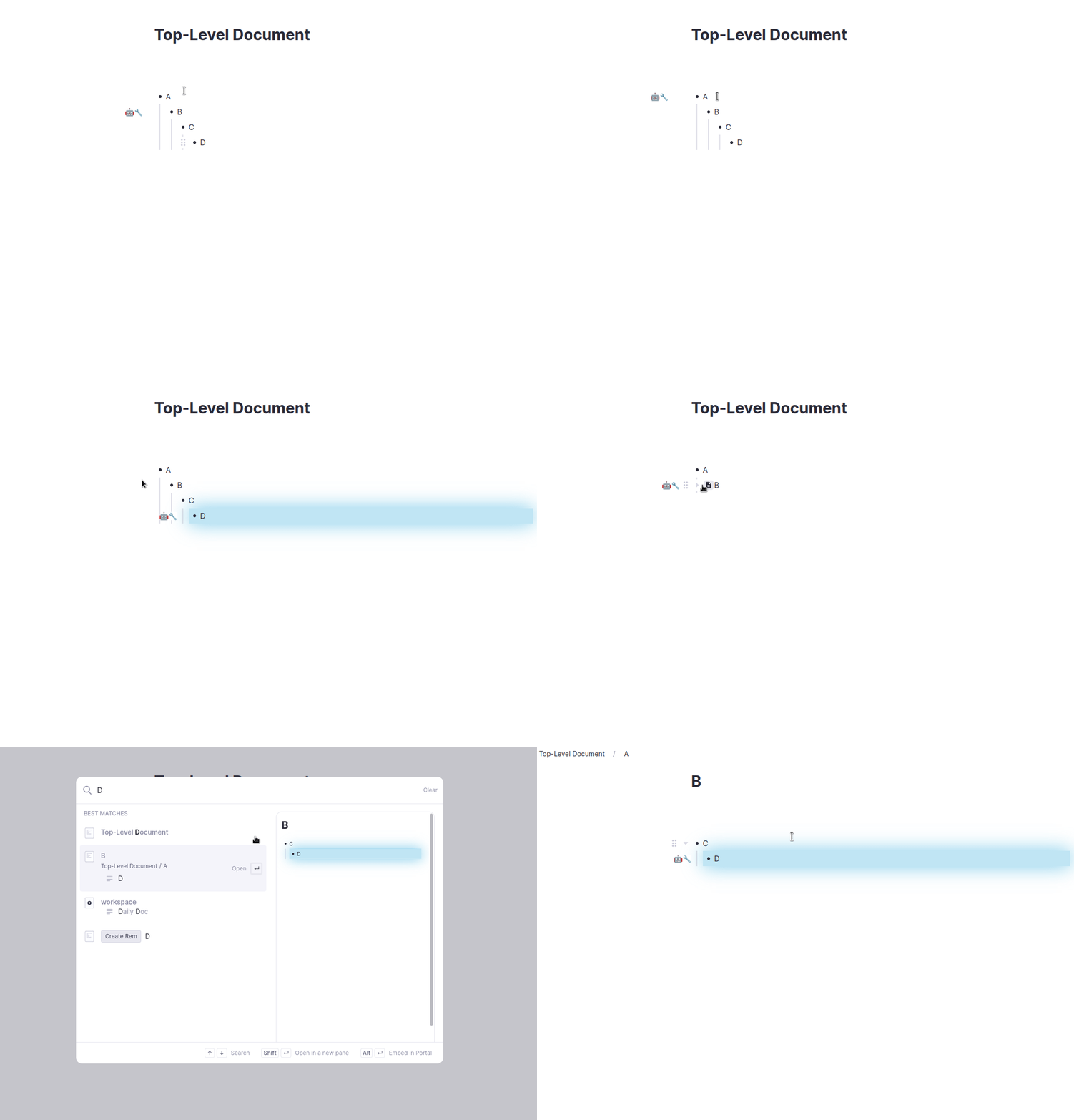
- 当你搜索并打开一个 Rem,或使用 Rem 引用导航到它时,会打开该 Rem 上方的第一个文档,并且屏幕会滚动到你导航到的该文档内的 Rem。在此示例中,将 B 标记为文档会导致搜索聚焦到文档 B,而不是顶级文档,这是我们第二次搜索 D 时的情况。
顶级 Rem
顶级 Rem 和文档(或文件夹)有时会混淆。顶级 Rem 只是一个没有父级 Rem 的 Rem;它不必是文档。同时,如前几节所述,任何 Rem,无论是顶级还是非顶级,都可以是文档或不是文档。