
配置高级表格
RemNote 表格的功能和外观可以通过多种方式进行自定义。
排序
你可以通过点击 排序 按钮,然后选择要排序的列(按字母顺序),来更改表格中行的顺序。
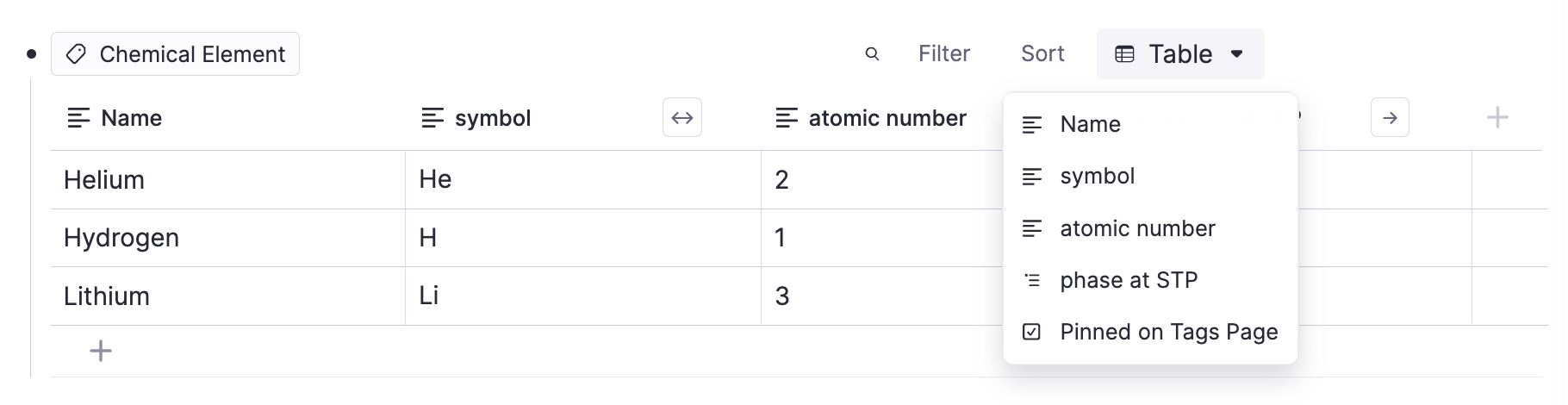
一旦你选择了初始的排序列,再次点击 排序 按钮将为你提供更多选项:
你可以将列的排序从 升序 更改为 降序 以反转排序顺序(将 Z 显示在列表中的 A 之上):

你可以添加额外的排序列。如果你选择了多个排序列,所有行将首先按第 1 列排序;然后,如果任何行在第 1 列中具有相同的值,这些行将按第 2 列排序,依此类推,处理额外的排序列。

筛选
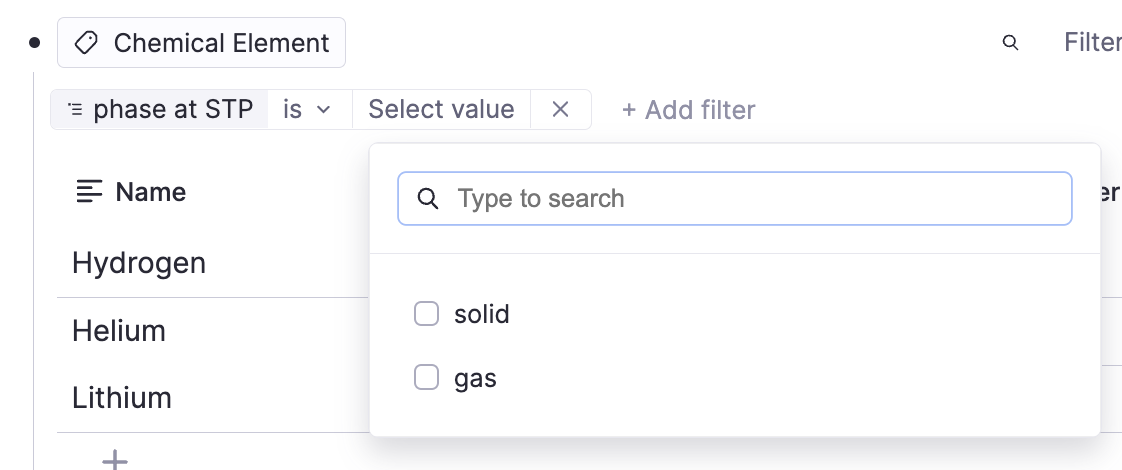
你可以限制表格仅显示符合某些搜索条件的行。首先点击 筛选 按钮并选择要筛选的属性。然后选择要筛选的值。选择值的方法取决于属性的类型——例如,对于单选或多选属性,系统会要求你从列表中选择,而对于文本属性,系统会要求你输入一个值。

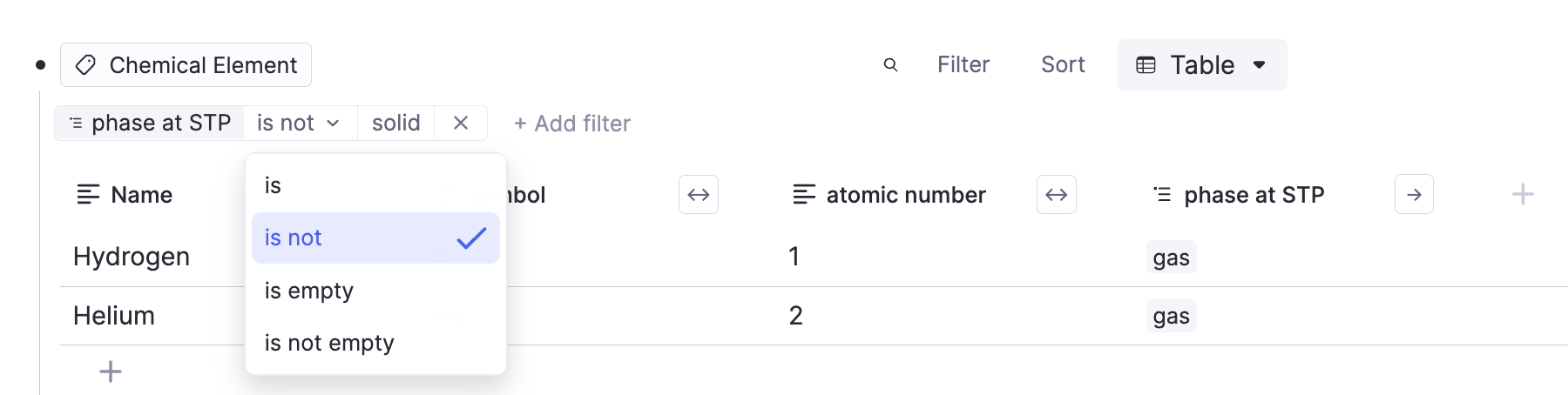
你还可以从属性名和值之间的下拉菜单中选择匹配选项:
使用 添加筛选器 按钮,你可以添加额外的搜索条件。在这里,我们找到那些在室温下既是气体又是液体,并且符号包含字母 E 的元素:

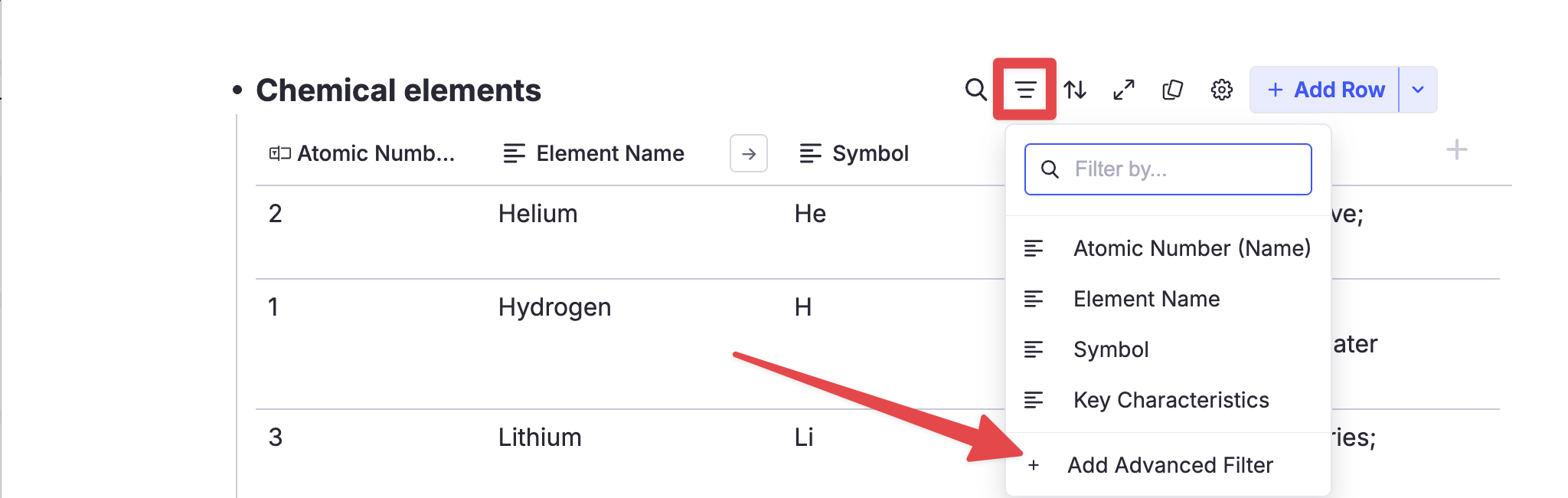
你还可以使用 高级筛选器 来利用强大的 RemNote 查询语言 构建你的筛选器:
要移除筛选条件,请点击其值右侧的 X 按钮:

注意: 你无法筛选显示在标签页面底部的主表格——此表格始终显示该标签的所有实例。如果你想筛选此表格,请将鼠标悬停在其上,选择 创建副本表格,然后筛选新创建的表格。

搜索
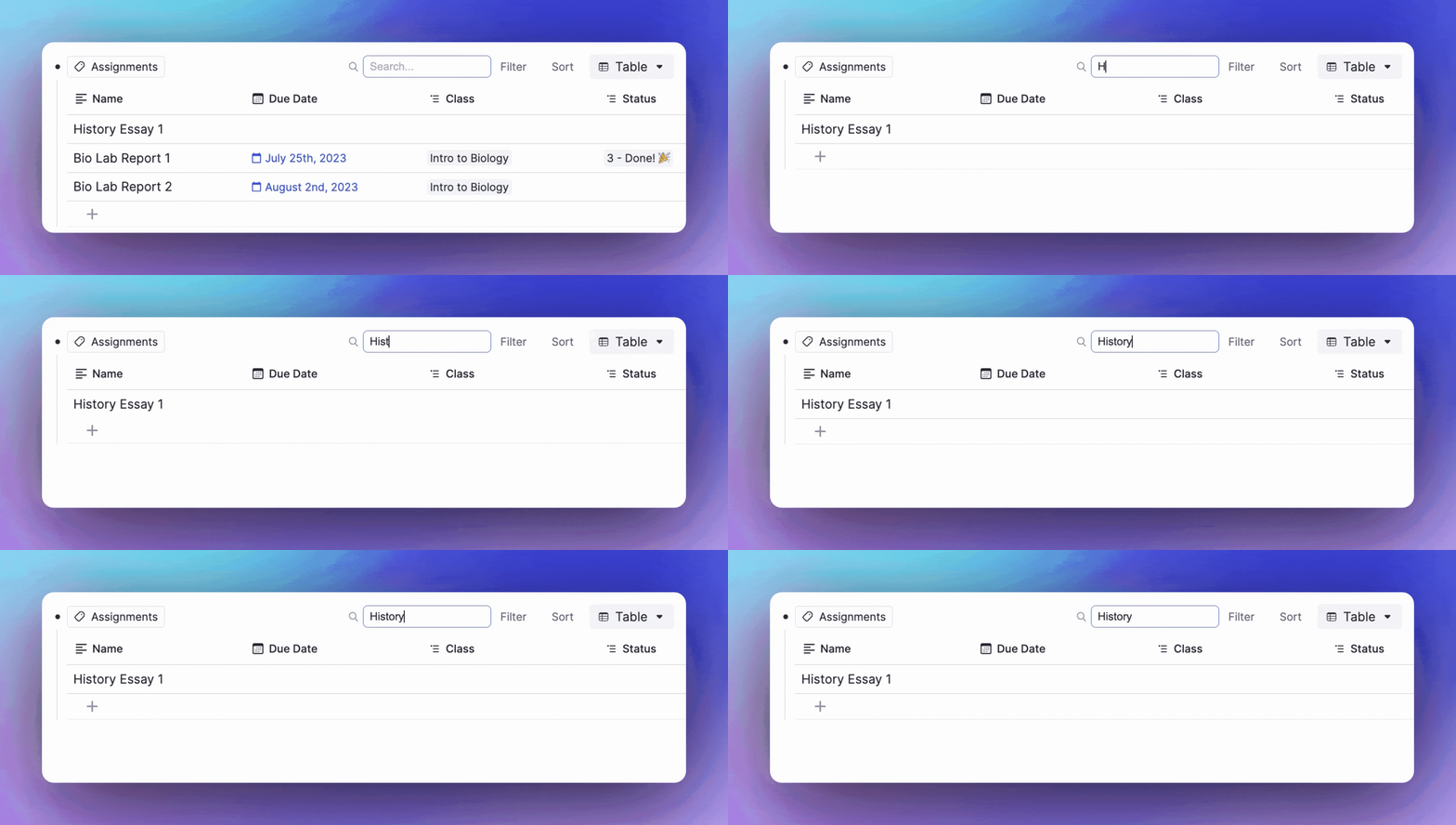
除了筛选器施加的限制外,你还可以使用表格上方的搜索框即时筛选表格,仅显示某些单元格中包含特定文本字符串的行。
隐藏属性
当你创建表格时,会为表格标签上定义的每个属性添加一列。如果你不想在此表格中将特定属性显示为一列,只需从该列的下拉菜单中选择 隐藏属性 即可将其移除。
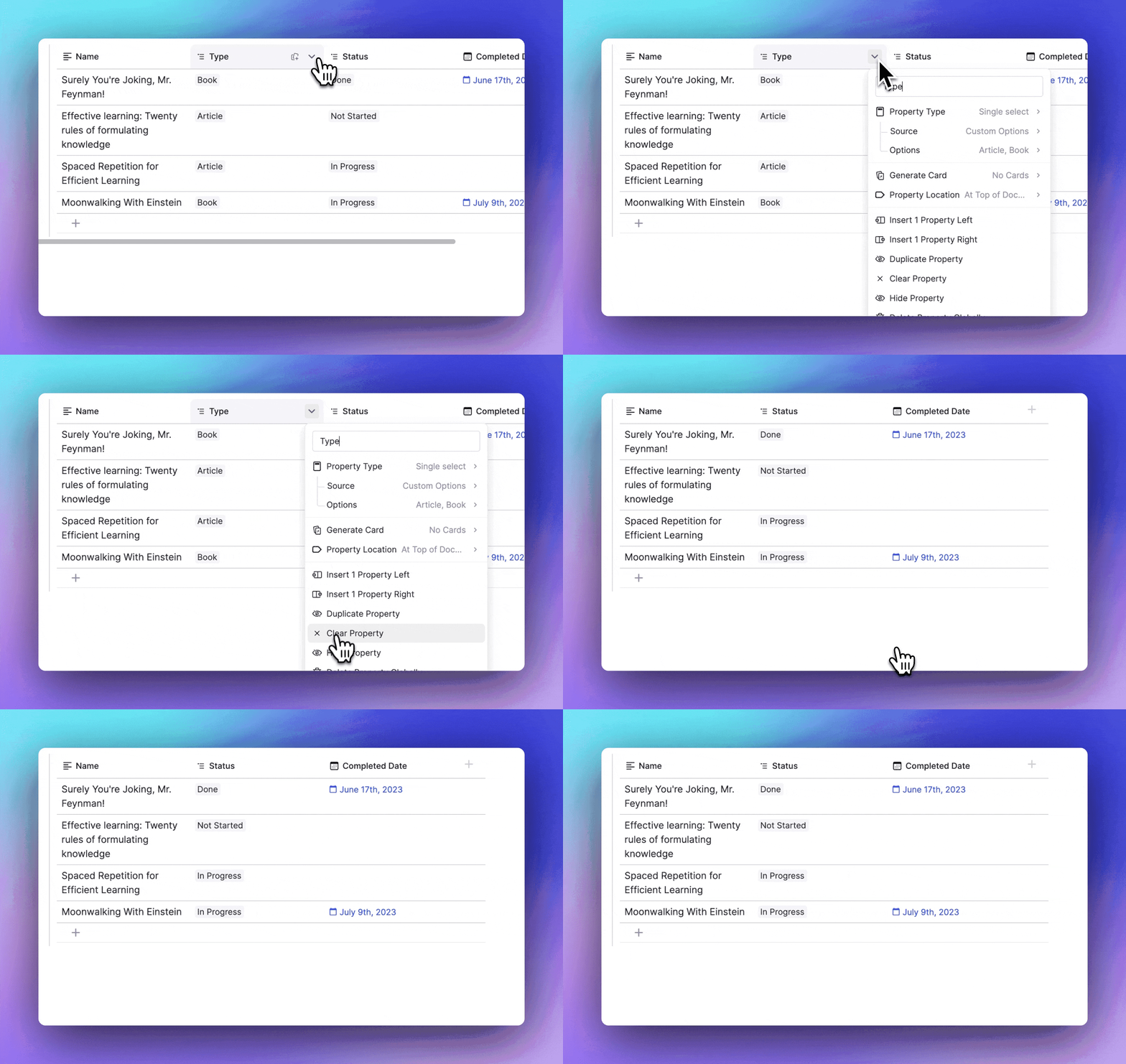
这不会删除数据——你仍然可以通过聚焦到该行(将鼠标悬停在该行的 名称 列上并点击 打开 按钮)来查看和编辑它。

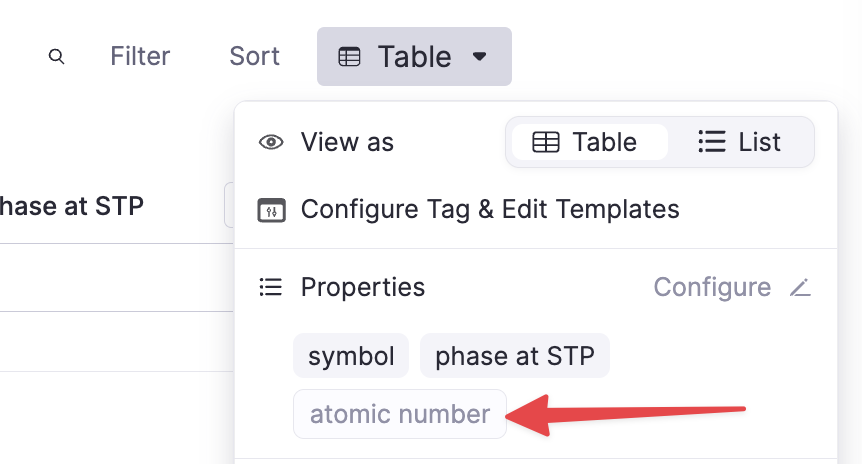
你也可以稍后通过从表格菜单的 属性 部分选择它来再次显示该列。
单元格列表高度
属性可以包含 Rem 的项目符号列表,这会导致表格行拉伸到多行。你可以使用表格菜单(表格右上角)上的 单元格列表高度 选项来控制每个表格单元格内使用的空间量。完整 使用与表格单元格外部编辑器相同的间距并显示所有项目符号,舒适 使它们之间的间距稍小并仅显示前三个项目符号,紧凑 将它们压缩到一行。将鼠标悬停在 单元格列表高度 选项上可以查看这些选项的演示。
