输入答案
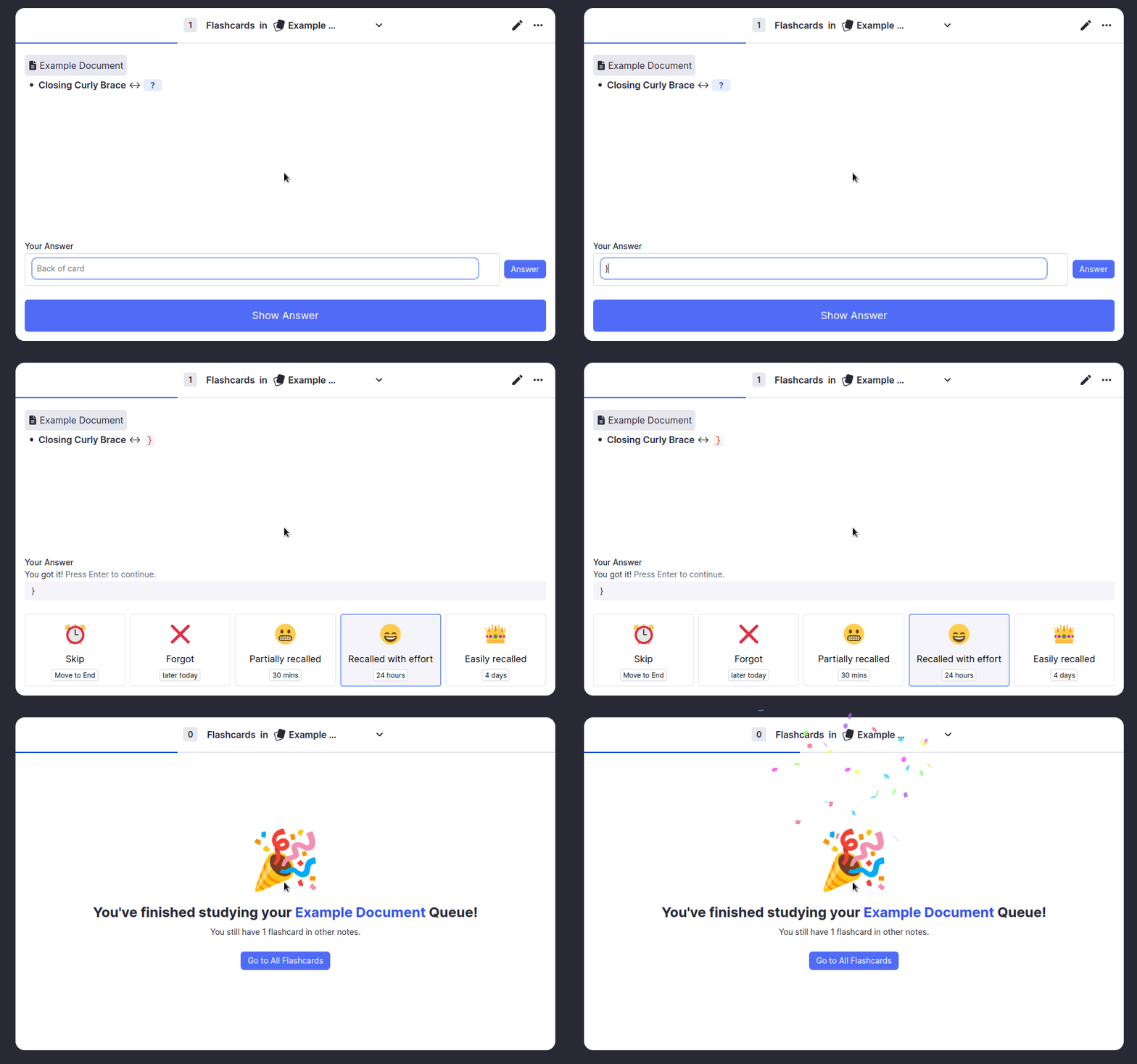
默认情况下,RemNote 在你练习记忆卡片时不会检查你的答案——你只需思考正确答案,翻转卡片,然后给自己评分。对于大多数类型的记忆卡片来说,这种方式快速便捷。但对于某些类型的记忆卡片,这可能会给你的短期记忆带来压力,或者让你难以诚实地评估自己的表现——例如,在外语记忆卡片中你想检查拼写、包含大量标点的计算机代码片段,或者复杂的数学公式。
针对这些情况,RemNote 提供了输入答案选项,它会在卡片正面显示一个文本框供你输入。当你按下 Enter 键或点击回答按钮时,你的答案将与卡片背面的实际答案进行比较,并根据你的答案是否匹配,自动选择忘记或费力回忆选项,这样你就可以直接按 Enter 键继续。(如果你愿意,仍然可以选择不同的答案按钮。)
设置输入答案
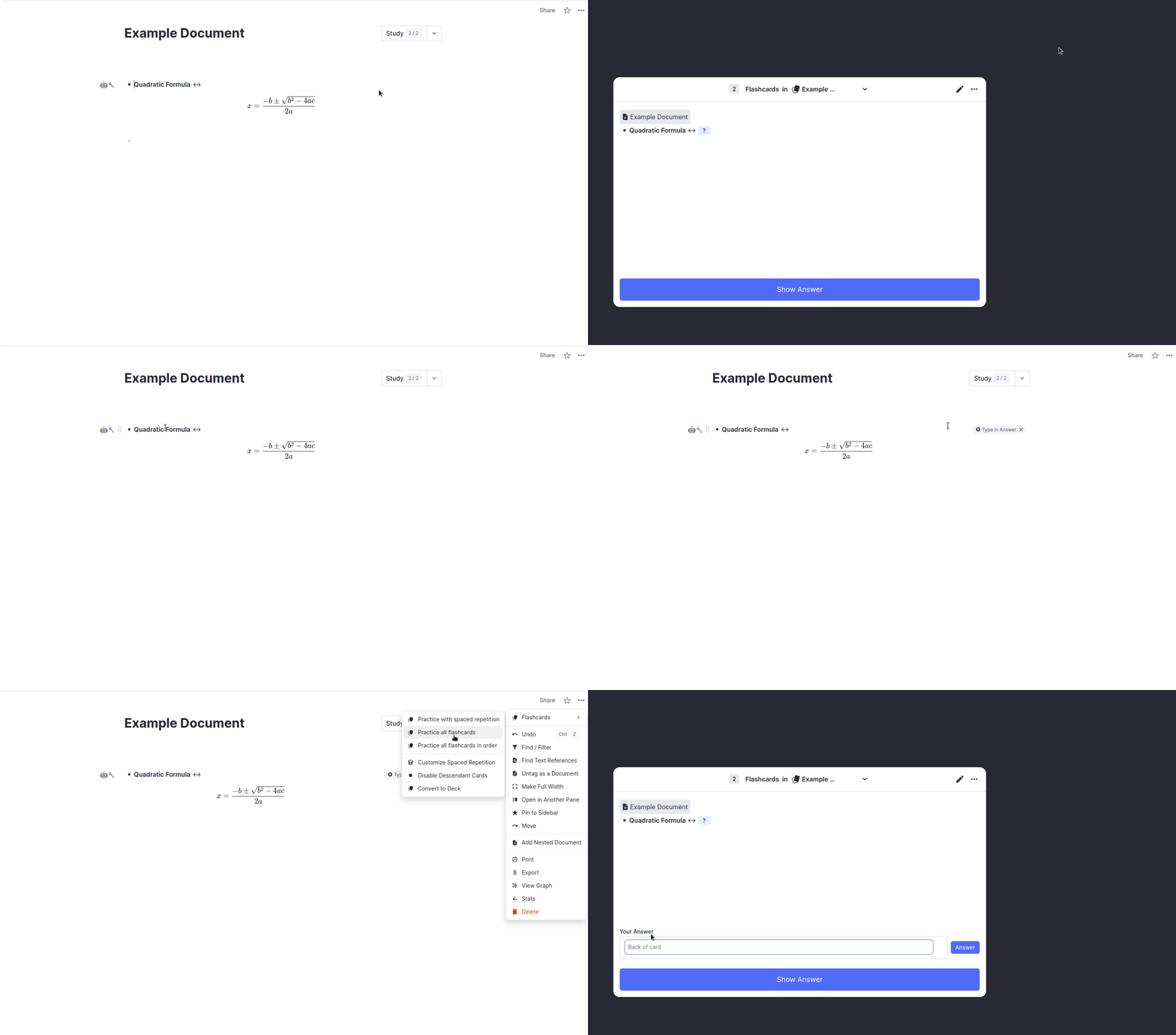
你可以通过为某个 Rem 应用输入答案 Power-up (/tia) 来为选定的记忆卡片启用答案输入功能。由该 Rem 或其任何子代 Rem 生成的记忆卡片都将带有一个输入答案的文本框。
请注意,输入答案文本框不会出现在记忆卡片的预览中(点击箭头时)。你需要在实际的记忆卡片队列中练习该卡片才能看到它。
输入数学公式
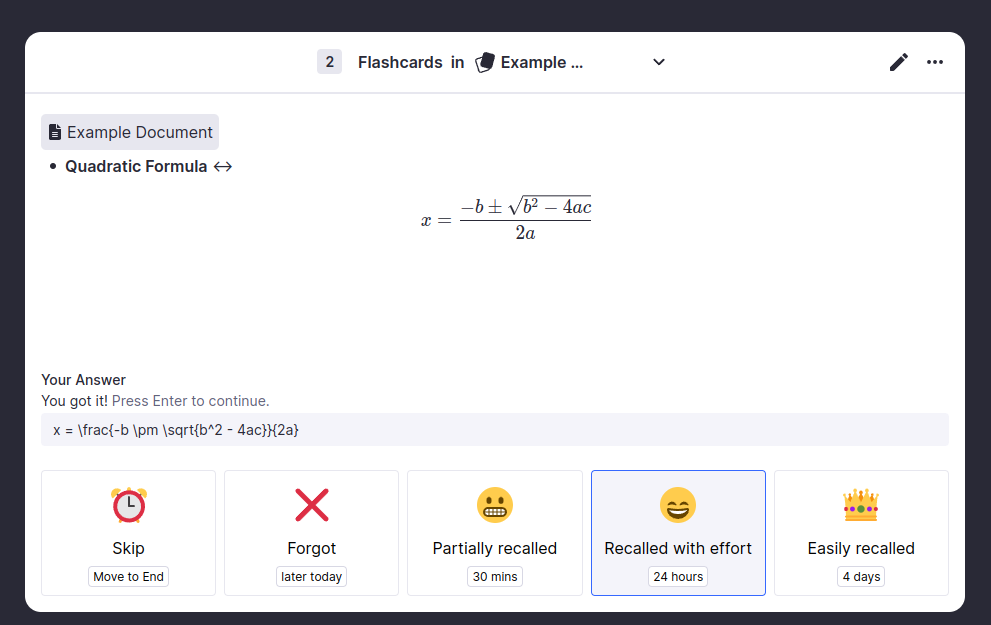
对于 LaTeX 公式,你可以将答案输入为 LaTeX 源代码,它会与公式的源代码进行比较(但公式在卡片上仍将以渲染后的形式显示)。
对表格应用输入答案
表格本质上就是 Rem,因此输入答案在表格中的工作方式相同。不过,弄清楚如何应用 Power-up 可能有点挑战性!
如果你的表格中的行是你在知识库的其他层级结构中可以看到的 Rem,那么你需要将输入答案 Power-up 应用到这些 Rem 的父级 Rem 上。
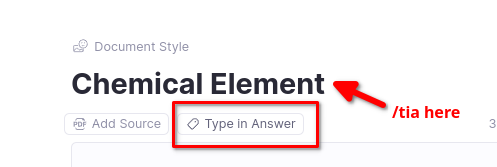
如果你是通过直接在表格中输入来添加 Rem 的,那么它们存储在标签 Rem 本身之下。因此,在这种情况下,你需要点击该标签以转到其对应的 Rem,点击文档标题,并在那里添加 /tia。
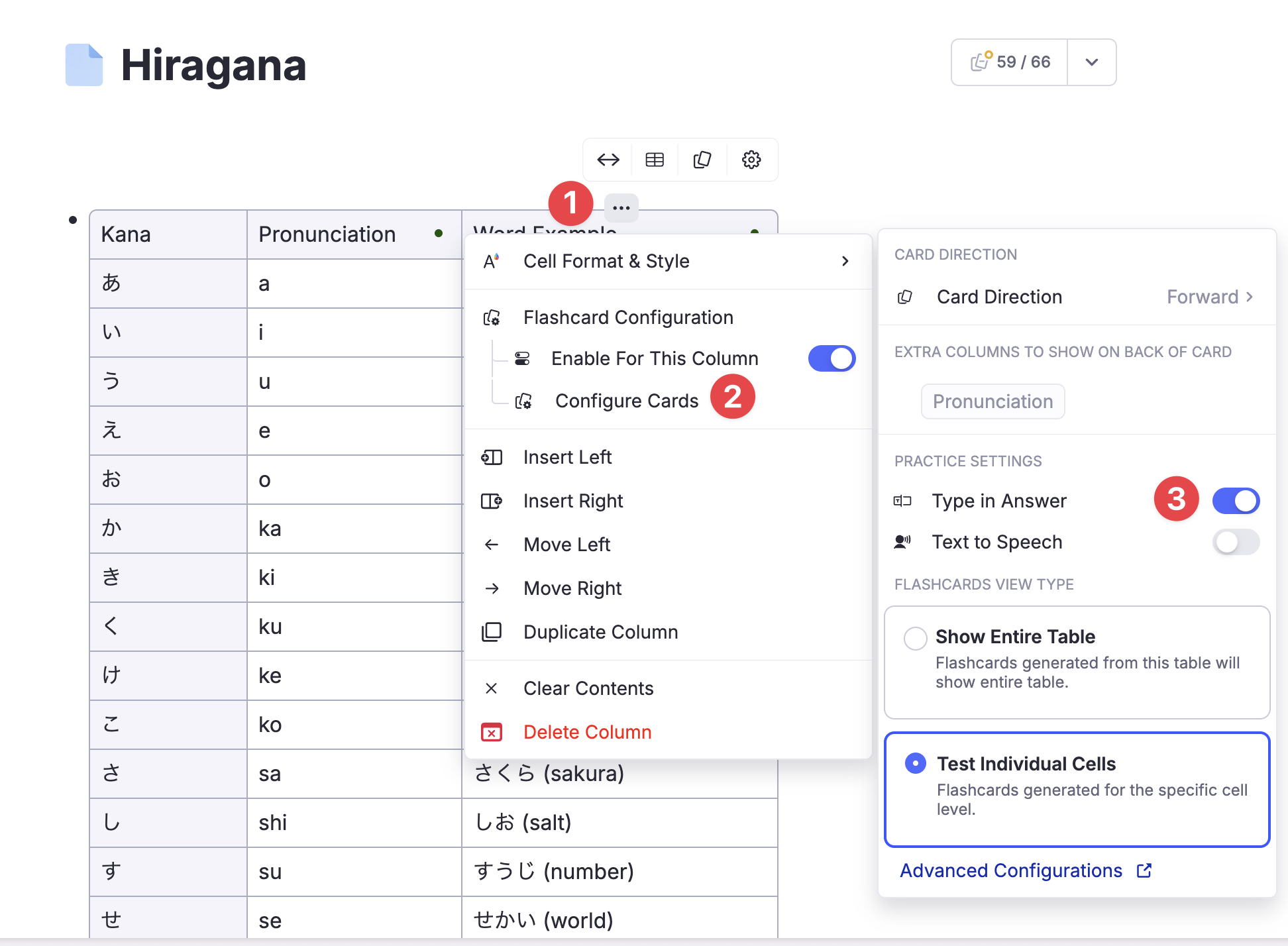
你还可以精确选择表格(包括简单表格和高级表格)中的哪些列将支持输入答案。
要进行设置,首先为你想要的列启用记忆卡片功能。然后,打开“配置卡片”菜单,并为该列开启“输入答案”设置: